Bridg HMS

Formation en ligne — Bridg_ HMS

Apprendre à tenir
la journée de l'hôtel_

Deux parties. Comprendre : onze parcours courts, par métier, avec un quiz. Savoir faire : 80 gestes pas à pas dans l'interface, en quatre niveaux de plus en plus difficiles, chacun validé par une évaluation. À la fin, on sait se servir de Bridg_ HMS.

Votre progression sur ce poste
0/121leçons et gestes acquis
0/15quiz et niveaux réussis

La progression est gardée dans ce navigateur, sur ce poste, et nulle part ailleurs. Rien n'est envoyé.

Par où commencer

Dites-nous votre poste, on vous montre vos parcours

Tout le monde commence par « Les bases ». Ensuite, chacun son métier : la réception n'a pas besoin du budget, la direction n'a pas besoin du billetage.

  1. 00Les basesSe connecter, la barre par métier, la journée d'exploitation, les mots des états0 / 5≈ 12 min
  2. 01RéserverL'accueil du matin, le masque, les arrhes, le planning, les agences et les groupes0 / 5≈ 15 min
  3. 02Accueillir et faire vivre le séjourL'arrivée et le scan, la fiche au quotidien, la note, le no-show0 / 4≈ 12 min
  4. 03Le départ, la note et les piècesPartir, facturer, encaisser, corriger par l'avoir, mettre en compte0 / 4≈ 12 min
  5. 04La caisse et la clôture de nuitMa caisse, les points de vente, les sept étapes de la clôture0 / 3≈ 12 min
  6. 05Les étages et la techniqueSur le téléphone : le ménage, les pannes, les stocks, les objets trouvés0 / 4≈ 10 min
  7. 06Facturation et débiteursComptes maîtres, balance âgée, relances, comptabilité0 / 3≈ 10 min
  8. 07Clients, tarifs, disponibilité, événementsLa fiche de chaîne, les plans tarifaires, la distribution, les banquets0 / 4≈ 12 min
  9. 08Rapports, pilotage, budget, droitsLire l'hôtel : la main courante, le prix moyen, le budget, les profils0 / 3≈ 12 min
  10. 09Mettre en route l'hôtel et reprendre ses donnéesLa liste de mise en route, le classeur de reprise, le matériel0 / 3≈ 10 min
  11. 10Quand internet tombeAvant, pendant, après : le dossier de secours et le rattrapage0 / 3≈ 6 min

Deuxième partie — Savoir-faire

Quatre niveaux, 80 gestes dans l'interface

Comprendre ne suffit pas : il faut savoir le faire dans Bridg_ HMS. Chaque geste dit l'écran, les boutons tels qu'ils sont écrits, et le résultat à vérifier. Faites-le sur votre hôtel (ou sur l'hôtel d'essai), cochez, puis validez le niveau. La difficulté monte d'un niveau à l'autre : les gestes du jour, les cas courants, l'argent des sociétés et des groupes, l'administration et la clôture.

  1. Niveau 1 · Les gestes du jourDébutant · réception, étages0 / 17≈ 45 min
  2. Niveau 2 · Les cas courantsCourant · réception, caisse, étages, technique0 / 21≈ 60 min
  3. Niveau 3 · Sociétés, notes multiples, débiteurs, groupesConfirmé · réception, facturation, commercial0 / 20≈ 75 min
  4. Niveau 4 · Paramétrer, vendre, clôturer, administrerExpert · direction, IT, commercial, veilleur de nuit0 / 22≈ 90 min

Parcours 00 · Tout le monde · ≈ 12 min

Les bases

Ce que tout le monde doit savoir avant son premier geste : où l'on se connecte, comment la barre est rangée, ce qu'est la journée d'exploitation, et les mots que l'écran emploie.

0 / 5 leçons

01

Se connecter

2 min
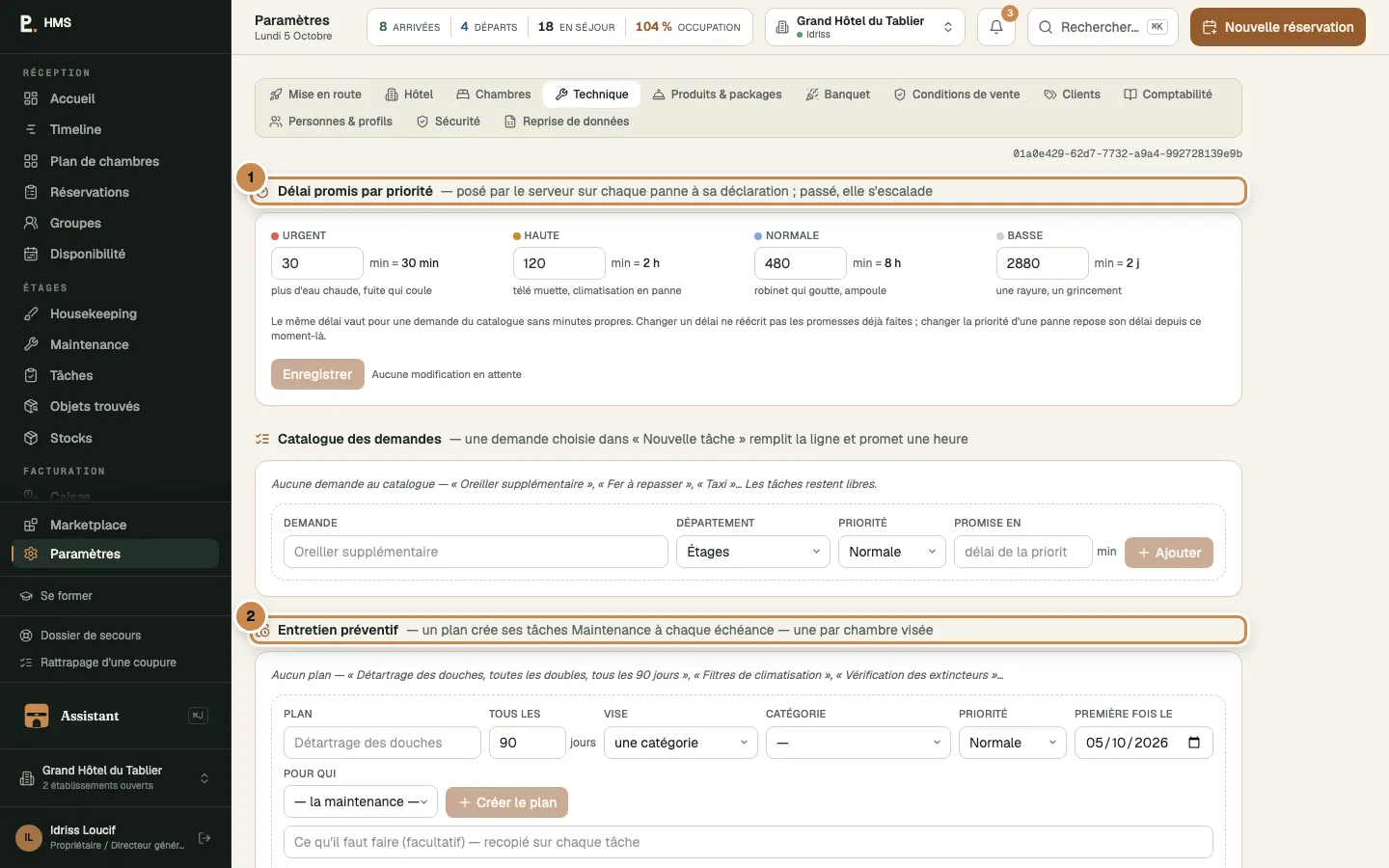
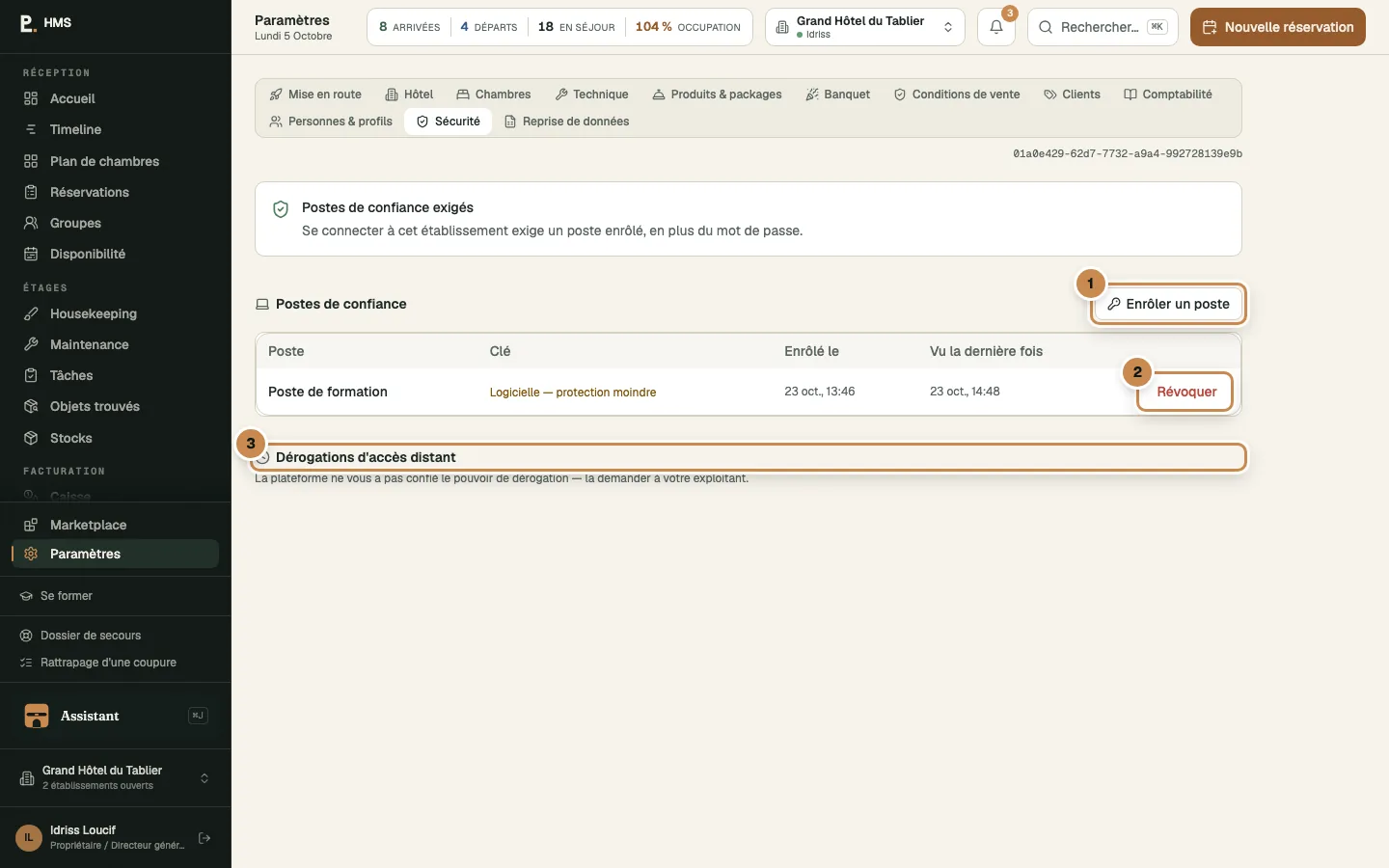
Sécurité : « Postes de confiance exigés », « Enrôler un poste » (le code s’affiche une fois), le tableau des postes avec « Révoquer », les dérogations d’accès distant.

Sécurité : « Postes de confiance exigés », « Enrôler un poste » (le code s’affiche une fois), le tableau des postes avec « Révoquer », les dérogations d’accès distant.

  • 1Enrôler un poste
  • 2Révoquer
  • 3Dérogations d’accès distant

Bridg_ HMS s'ouvre dans le navigateur, à l'adresse pms.bridgchannel.app. Rien à installer sur le poste.

  • Un compte par personne, jamais partagé : chaque geste porte le nom de celui qui l'a fait, et c'est ce que le journal d'audit garde.
  • En tête de l'écran de connexion, le sélecteur des quatre solutions Bridg_ : Channel Manager, Iris, HMS, POS. Vérifiez d'être sur HMS.
  • Mot de passe oublié : un lien vous est envoyé par e-mail.
  • Les hôtels qui l'exigent n'acceptent que des postes de confiance : un responsable enrôle le poste une fois (« Enrôler ce poste »), et la connexion n'est possible que depuis lui.
  • Plusieurs établissements ? Le sélecteur d'établissement au pied de la barre change d'hôtel sans se déconnecter.

Piège Une session ouverte sur un poste partagé. Déconnectez-vous en quittant le poste ; après trente minutes sans activité, la session se ferme seule.
02

La barre, rangée par métier

3 min
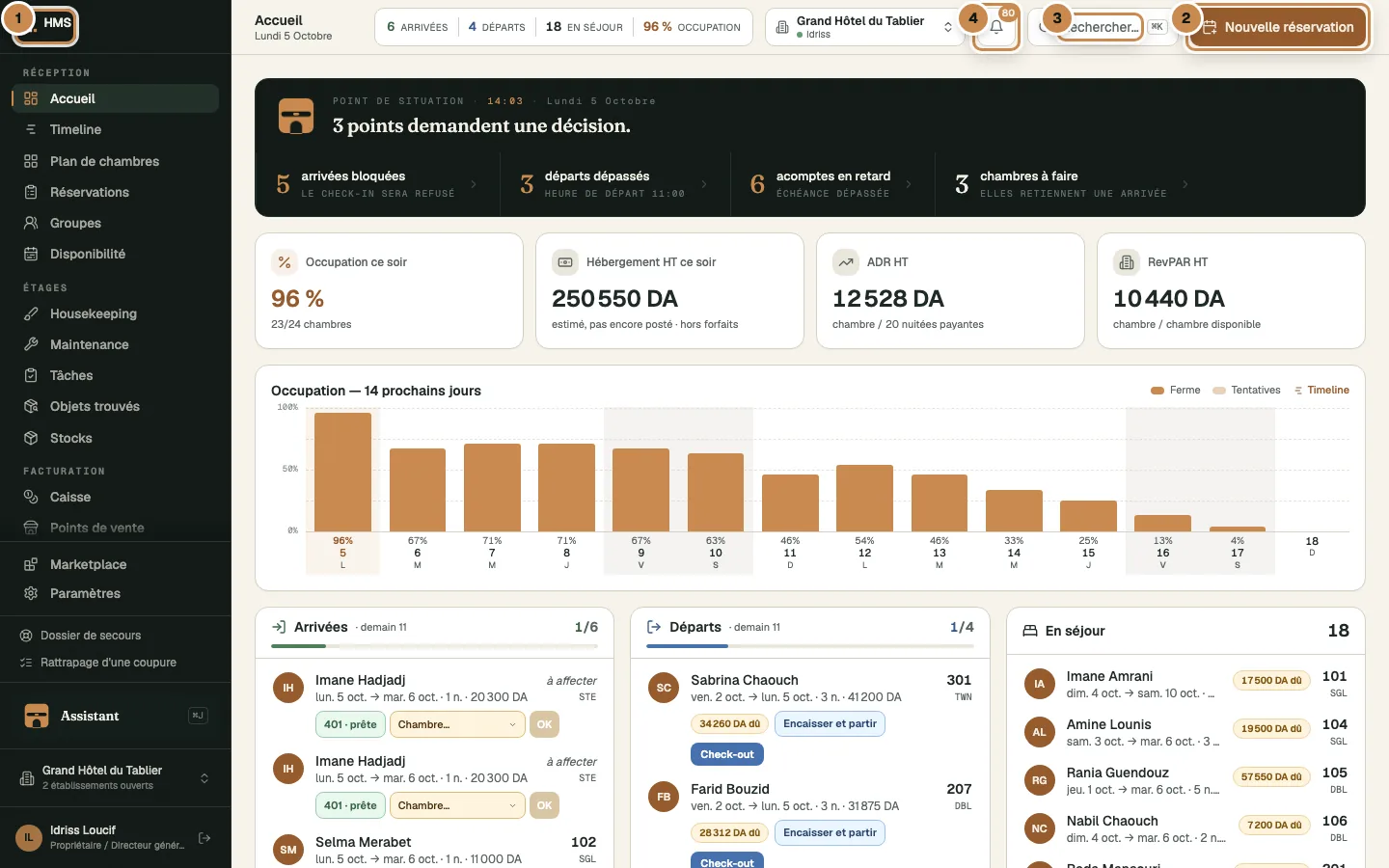
L'application, connectée : la barre par métier, « Nouvelle réservation », la recherche, la cloche du fil de l'hôtel.

L'application, connectée : la barre par métier, « Nouvelle réservation », la recherche, la cloche du fil de l'hôtel.

  • 1La barre, rangée par métier
  • 2Nouvelle réservation
  • 3La palette (Ctrl + K)
  • 4Le fil de l'hôtel

La barre de gauche suit l'organisation d'un hôtel, pas une liste d'écrans. Cinq groupes, et les réglages à part, en bas.

  • Réception : Accueil, Timeline, Plan de chambres, Réservations, Groupes, Disponibilité.
  • Étages : Housekeeping, Maintenance, Tâches, Objets trouvés, Stocks.
  • Facturation : Caisse, Points de vente, Comptes maîtres, Débiteurs.
  • Commercial : Clients, Tarifs, Allotements, Événements.
  • Direction : Groupe, Pilotage, Rapports & clôture, Budget, Journal d'audit.
  • En bas : Marketplace (ce qui est branché), Paramètres, et le dossier de secours.

À retenir Ce que vous ne voyez pas dans la barre, votre profil ne l'ouvre pas. Ce n'est pas une panne : c'est un droit. Treize profils existent, de la femme de chambre au propriétaire, et un responsable peut accorder ou retirer une permission à une personne.

03

La journée d'exploitation

3 min
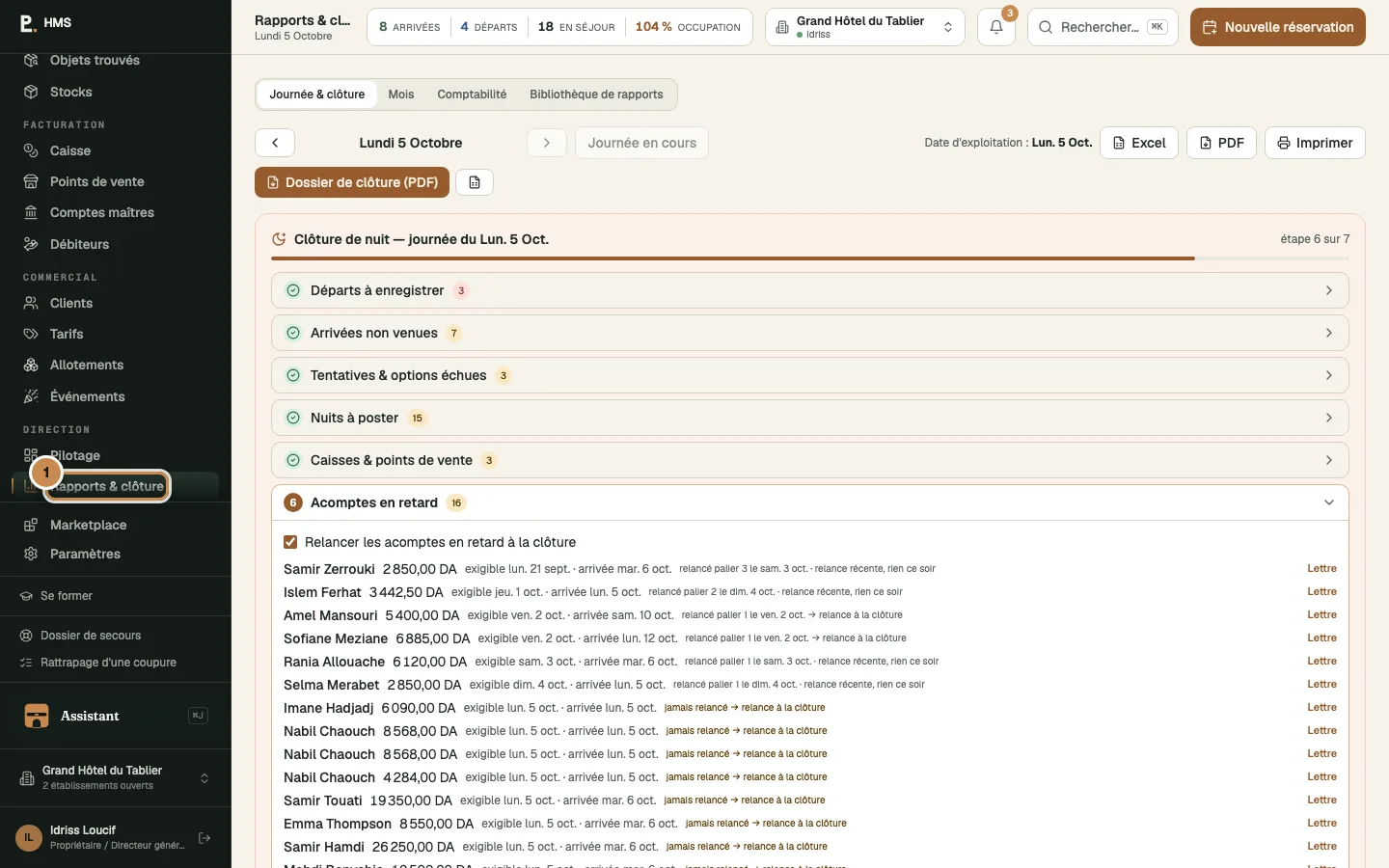
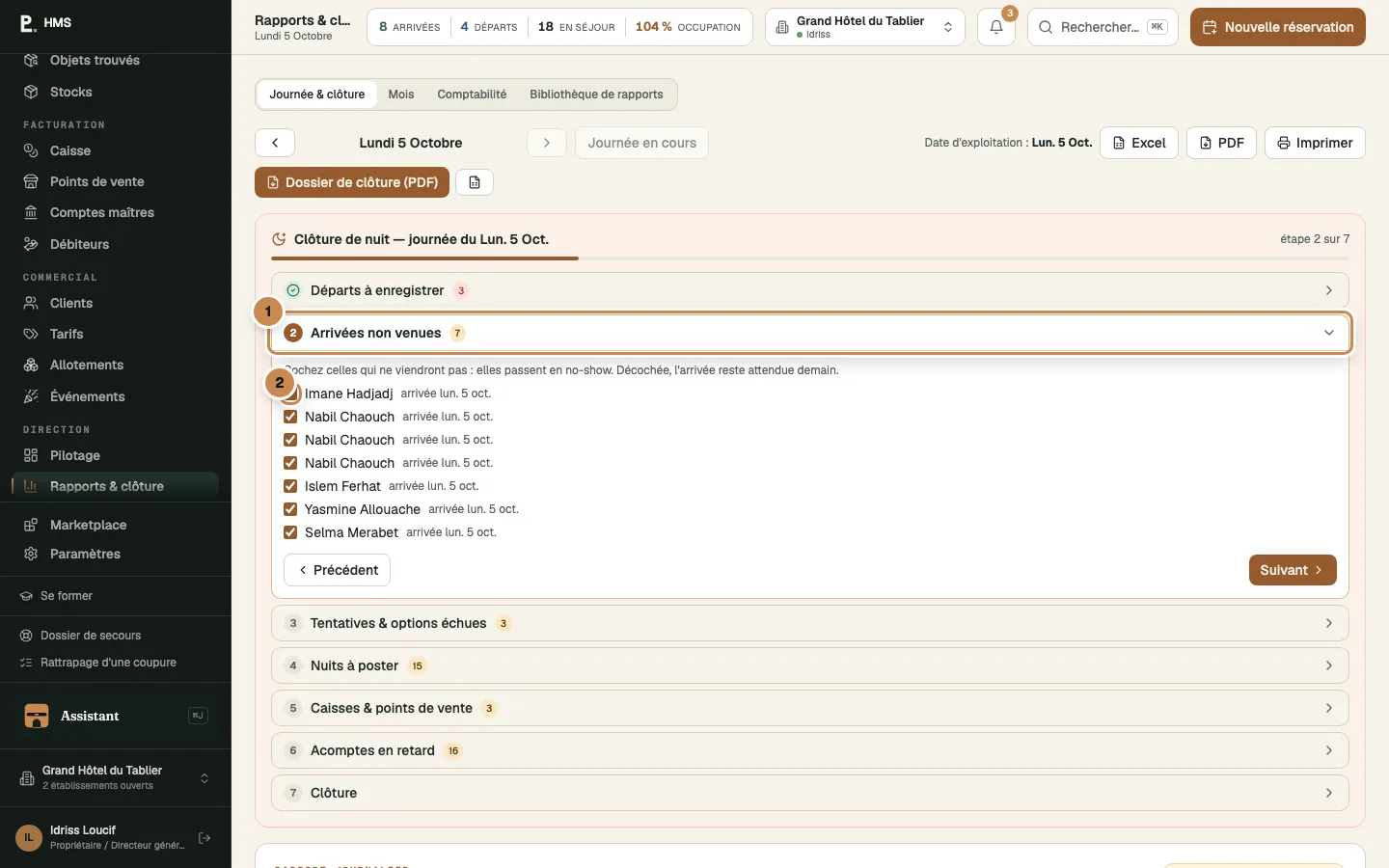
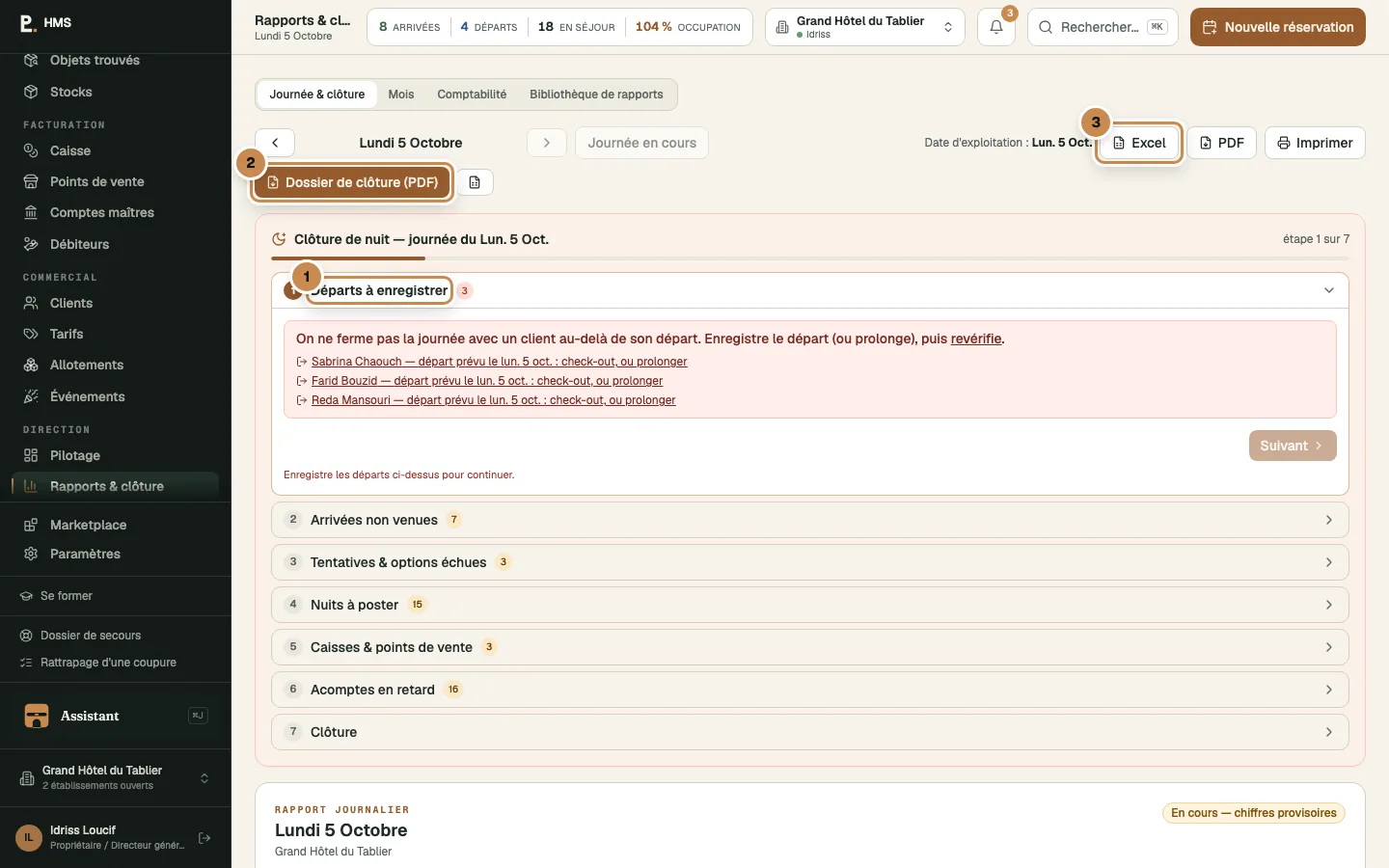
Rapports & clôture › Journée & clôture : le stepper « Clôture de nuit — journée du … », étape 1 « Départs à enregistrer » (bloquante), et les exports du rapport journalier.

Rapports & clôture › Journée & clôture : le stepper « Clôture de nuit — journée du … », étape 1 « Départs à enregistrer » (bloquante), et les exports du rapport journalier.

  • 11 · Départs à enregistrer
  • 2Dossier de clôture (PDF)
  • 3Excel · PDF · Imprimer

C'est la notion la plus importante du PMS. Bridg_ HMS vit à l'heure de la journée d'exploitation, pas de l'horloge.

  • La journée du 6 reste ouverte tant que la réception ne l'a pas clôturée, même s'il est deux heures du matin le 7.
  • Tout ce qu'on fait se date de la journée en cours : un encaissement à une heure du matin appartient à la journée d'hier si elle n'est pas fermée. Les rapports, la caisse et la main courante se lisent sur cette journée-là.
  • La clôture est un geste de la réception, une fois par jour, quand la journée est finie. Elle ne se déclenche jamais seule.
  • La semaine est algérienne : le week-end, c'est vendredi et samedi, pour les tarifs comme pour les rapports.
  • La monnaie est le dinar. Le client voit des prix toutes taxes comprises ; la direction lit un chiffre d'affaires hors taxes.

Piège Clôturer trop tôt, avant le dernier départ ou le dernier encaissement de la soirée ; ou trop tard, et deux journées se mélangent. Une clôture par jour, quand la journée est vraiment finie.

04

Les mots des états

2 min
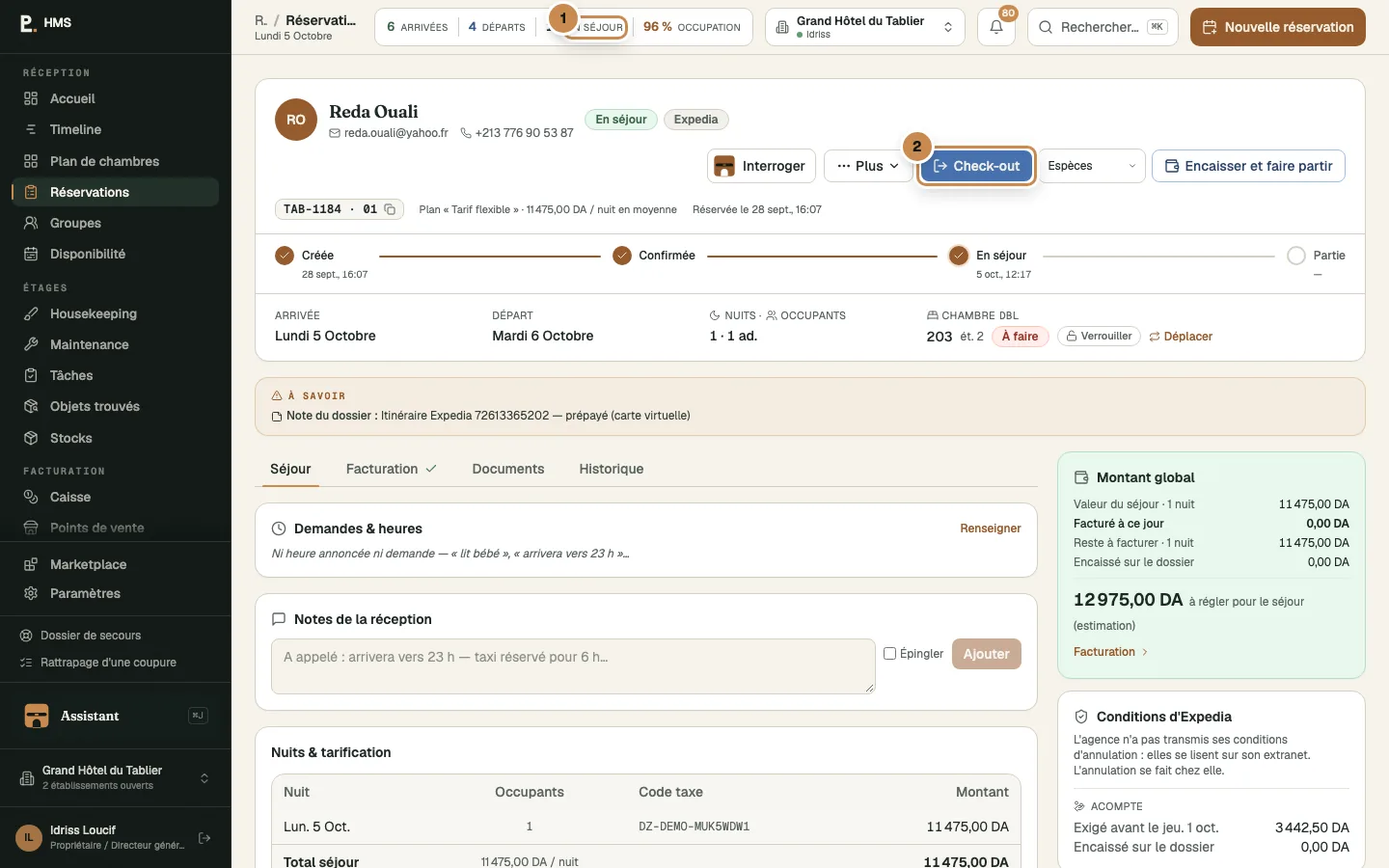
Résultat d’un check-in : la frise passe à « En séjour », la chambre est occupée ; le prochain geste est le check-out.

Résultat d’un check-in : la frise passe à « En séjour », la chambre est occupée ; le prochain geste est le check-out.

  • 1En séjour
  • 2Check-out

L'écran emploie toujours les mêmes mots. Les voici, pour ne plus hésiter.

Un séjour
Tentative une option, avec une échéance : passée, elle s'éteint seule · Liste d'attente · Confirmée · En séjour · Partie · Annulée · No-show le client n'est pas venu
Une chambre, aujourd'hui
Libre · Arrivée attendue · Occupée · Départ du jour · Bloquée · Hors service
Le ménage
À faire · Propre · Inspectée · Hors service. À l'arrivée, le HMS propose d'abord une chambre libre et prête.
L'argent
Une note est ouverte tant qu'on y pose des lignes ; la fermer, c'est facturer. Les pièces : facture, proforma, devis, avoir, reçu.
05

L'aide, et la trace

2 min
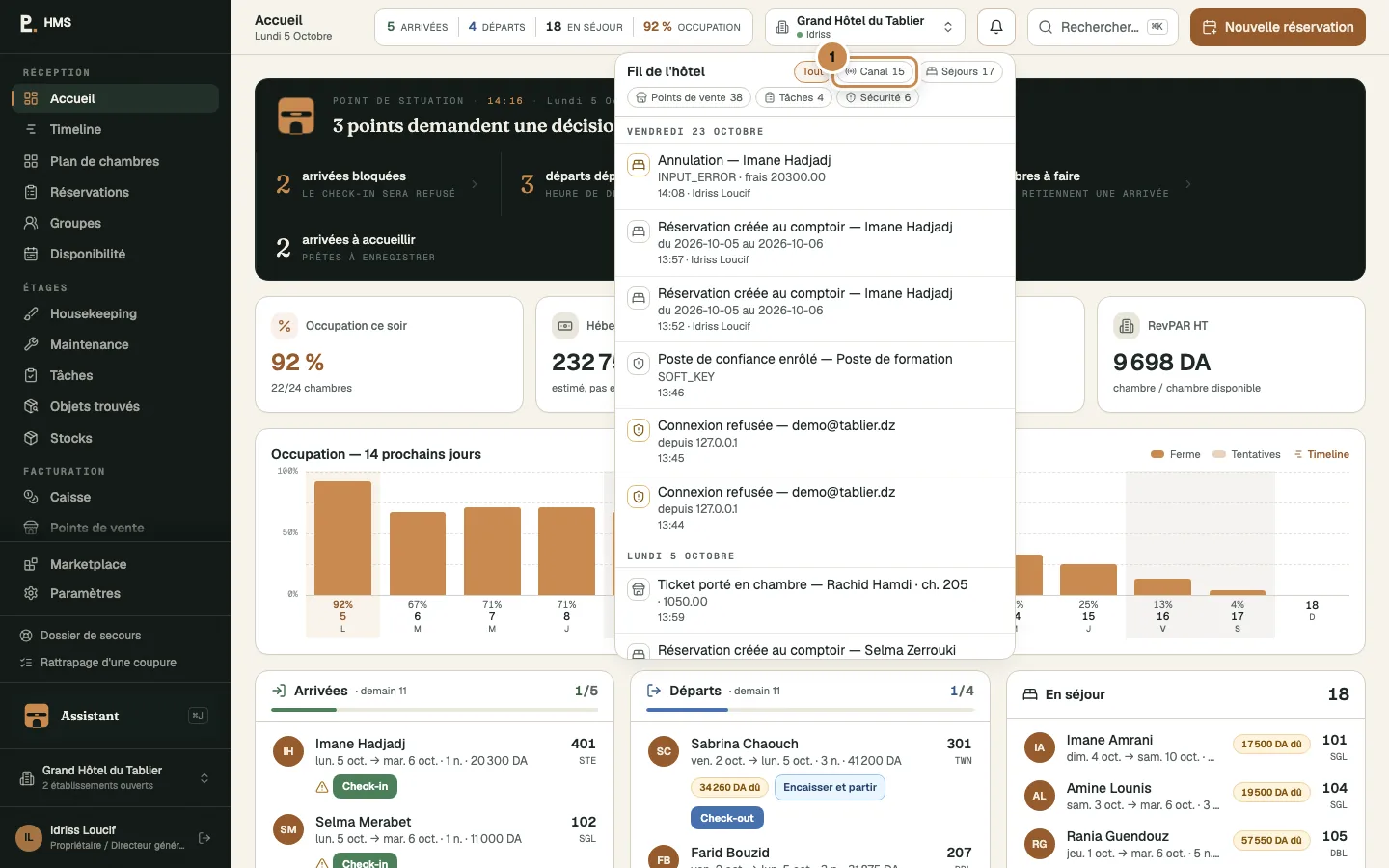
Le fil de l’hôtel : tout ce qui a bougé, filtrable par Canal, Séjours, Points de vente, Étages, Technique, Caisse, Tâches, Sécurité.

Le fil de l’hôtel : tout ce qui a bougé, filtrable par Canal, Séjours, Points de vente, Étages, Technique, Caisse, Tâches, Sécurité.

  • 1Filtre Canal
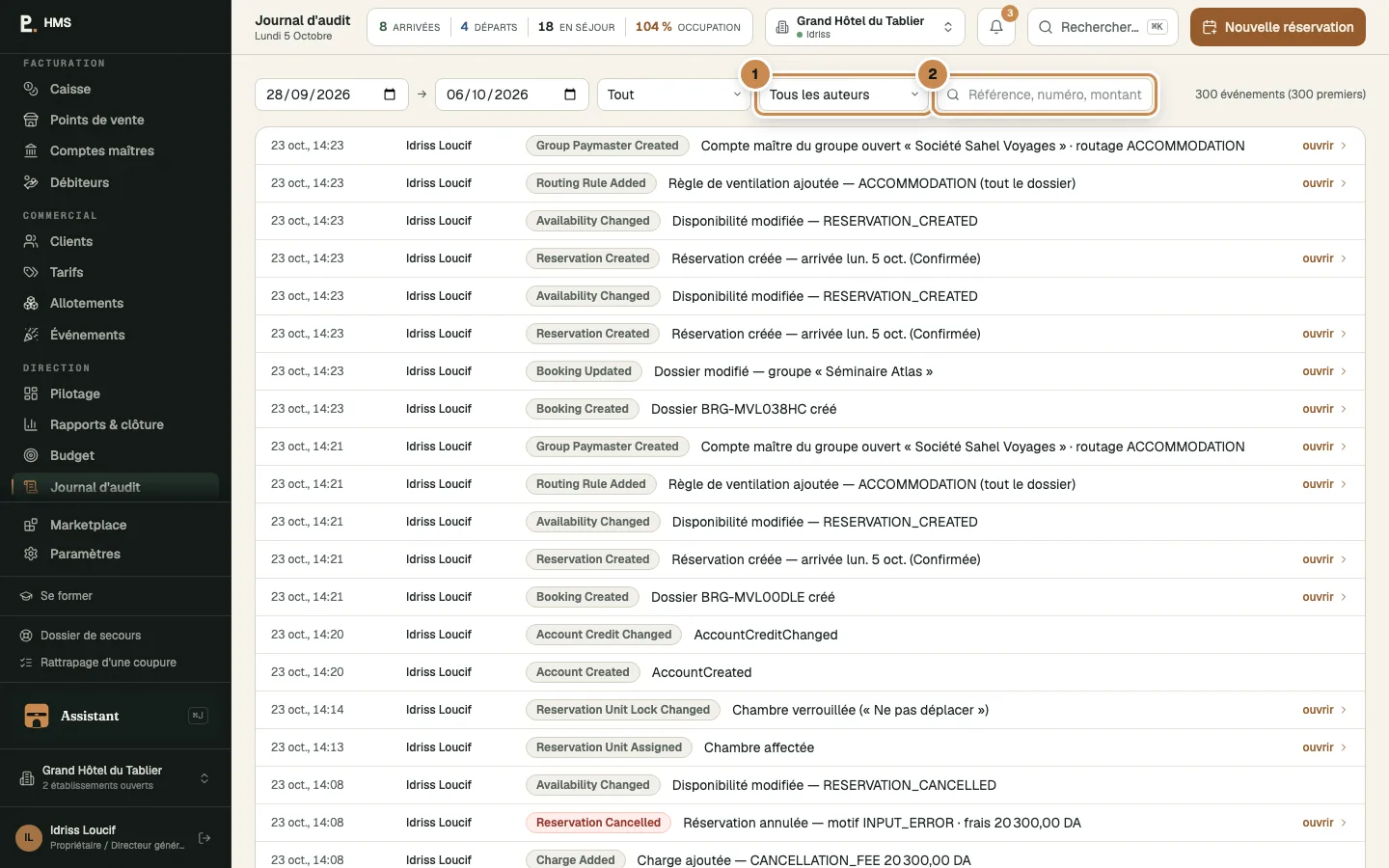
Journal d’audit : du / au, la famille, l’auteur, la recherche ; chaque ligne mène à l’objet (« ouvrir »).

Journal d’audit : du / au, la famille, l’auteur, la recherche ; chaque ligne mène à l’objet (« ouvrir »).

  • 1Auteur
  • 2Recherche
  • Sur chaque écran, le bouton d'aide ouvre l'assistant : il répond à partir de ce que l'écran affiche. Il lit, il ne fait rien à votre place : aucune action ne part sans votre confirmation.
  • Le fil de l'hôtel dit ce qui a bougé : réservations arrivées des agences, annulations, clôtures.
  • Le journal d'audit garde chaque geste : qui, quand, quoi. Une erreur ne se cache pas, elle se corrige (avoir, extourne, ligne corrective), et la trace reste.

À retenir Dans Bridg_ HMS, on ne supprime presque jamais : on corrige par un geste inverse, daté et signé. C'est ce qui rend la caisse et les factures défendables.

Quiz · Les bases

1. La journée d'exploitation se ferme…
2. Un écran n'apparaît pas dans votre barre.
3. Un séjour « Tentative »…

Parcours 01 · Réception, commercial · ≈ 15 min

Réserver

Du matin à la vente : lire l'accueil, créer une réservation en une passe, poser les arrhes, tenir le planning, recevoir les agences et les groupes.

0 / 5 leçons

01

L'accueil du matin

2 min
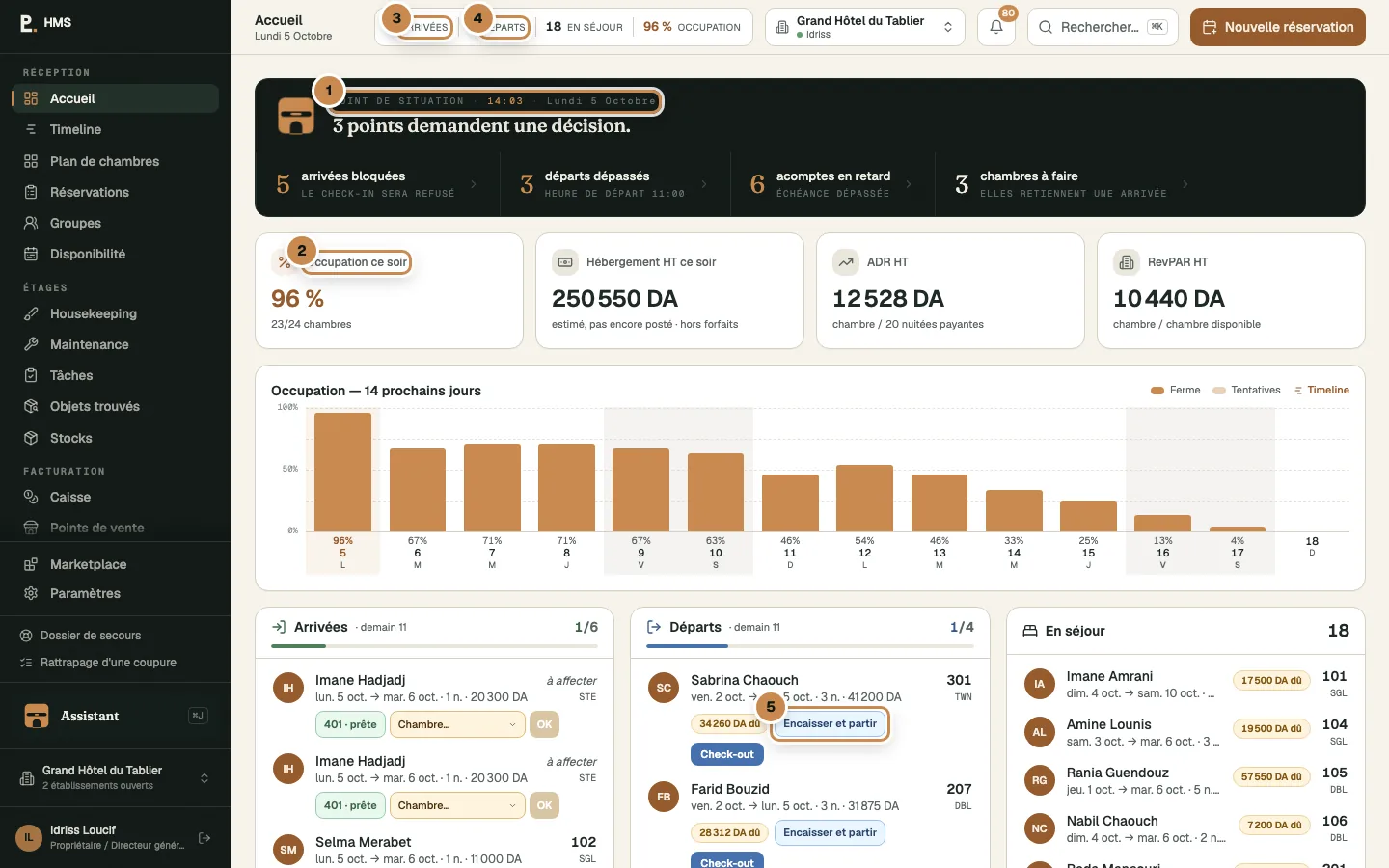
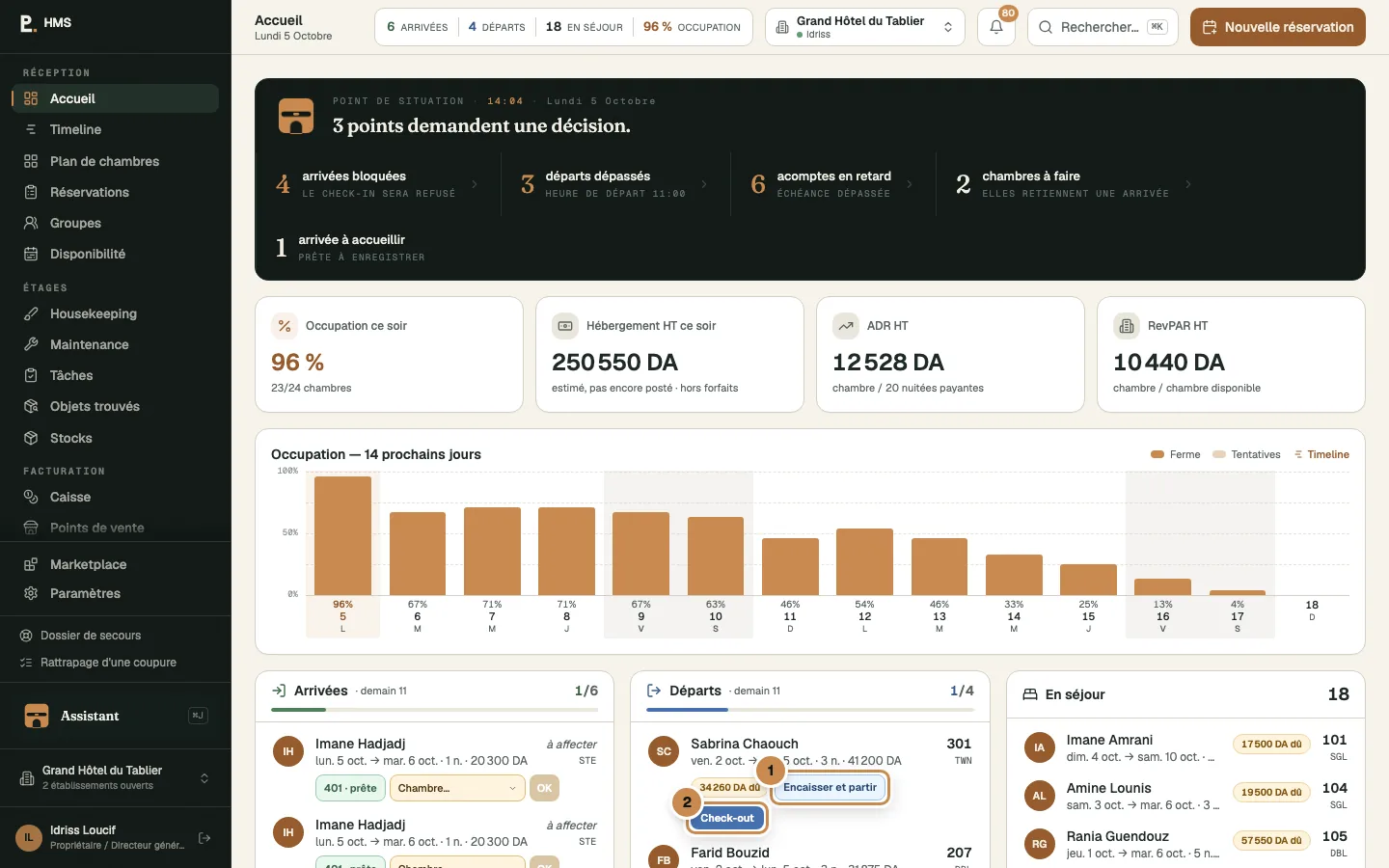
L'Accueil : le point de situation, les quatre tuiles, les arrivées et les départs avec leurs gestes.

L'Accueil : le point de situation, les quatre tuiles, les arrivées et les départs avec leurs gestes.

  • 1Point de situation
  • 2Les quatre tuiles
  • 3Arrivées
  • 4Départs
  • 5Le geste sur la ligne

L'écran Accueil est le point de situation de la réception. Commencez-y chaque journée.

  • Les arrivées du jour, les départs, les clients en maison, les chambres à préparer, les acomptes en retard, ce qui bloque.
  • Chaque chiffre est un lien vers sa liste : cliquez « 14 arrivées » et vous avez les quatorze fiches.
  • Le fil de l'hôtel, à côté, dit ce qui a bougé depuis hier : les réservations d'agences arrivées dans la nuit, les annulations.
02

Créer une réservation

4 min
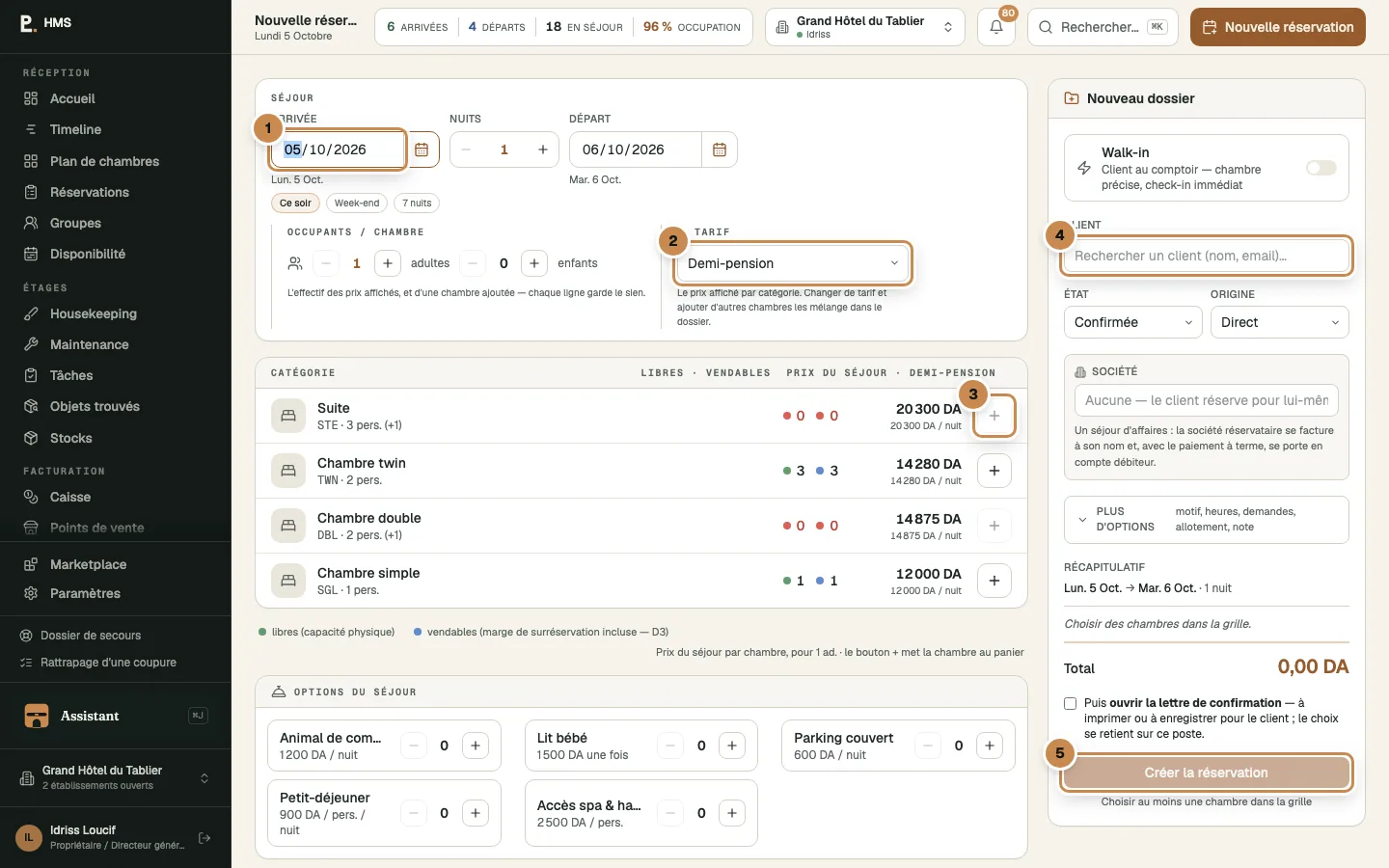
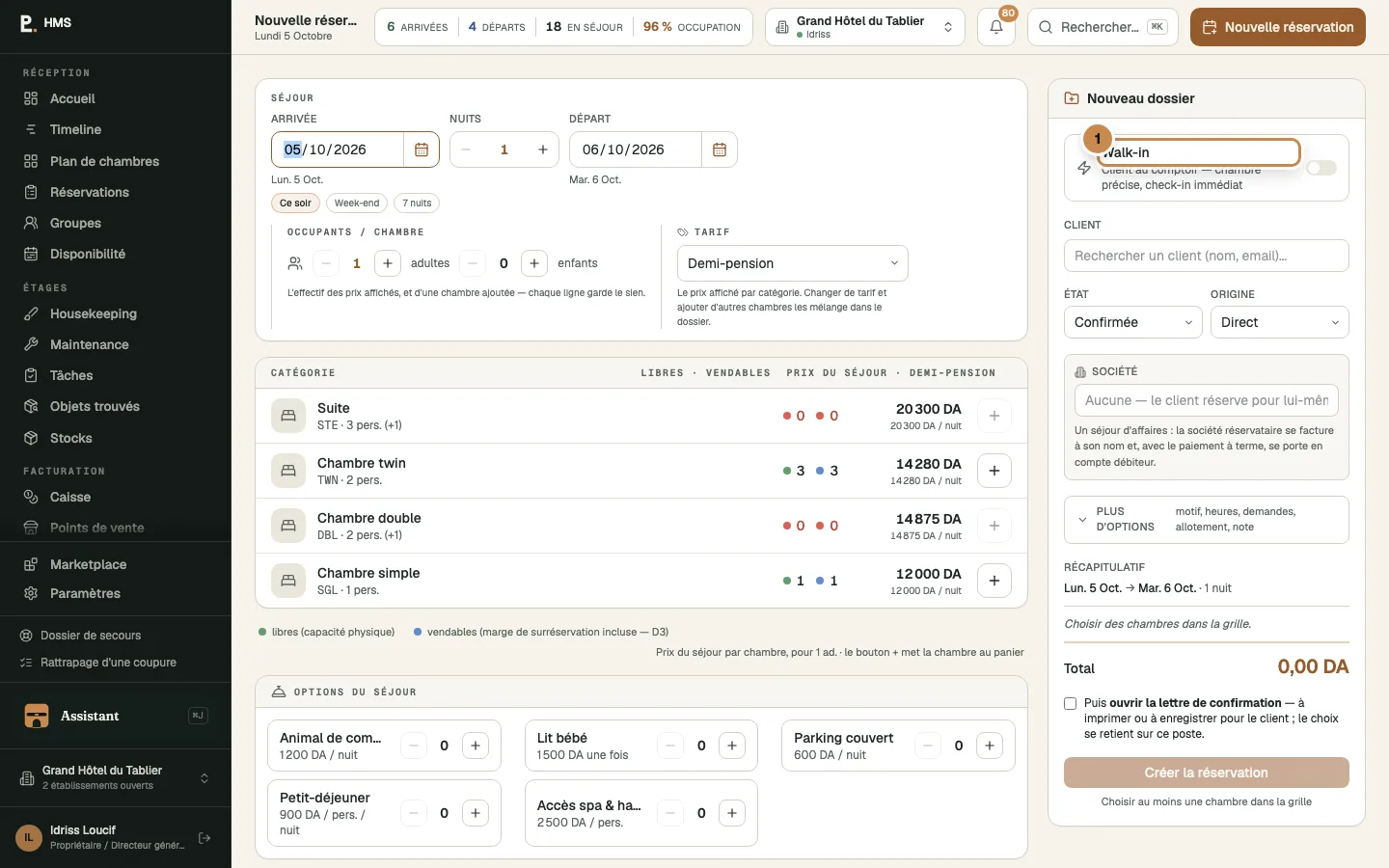
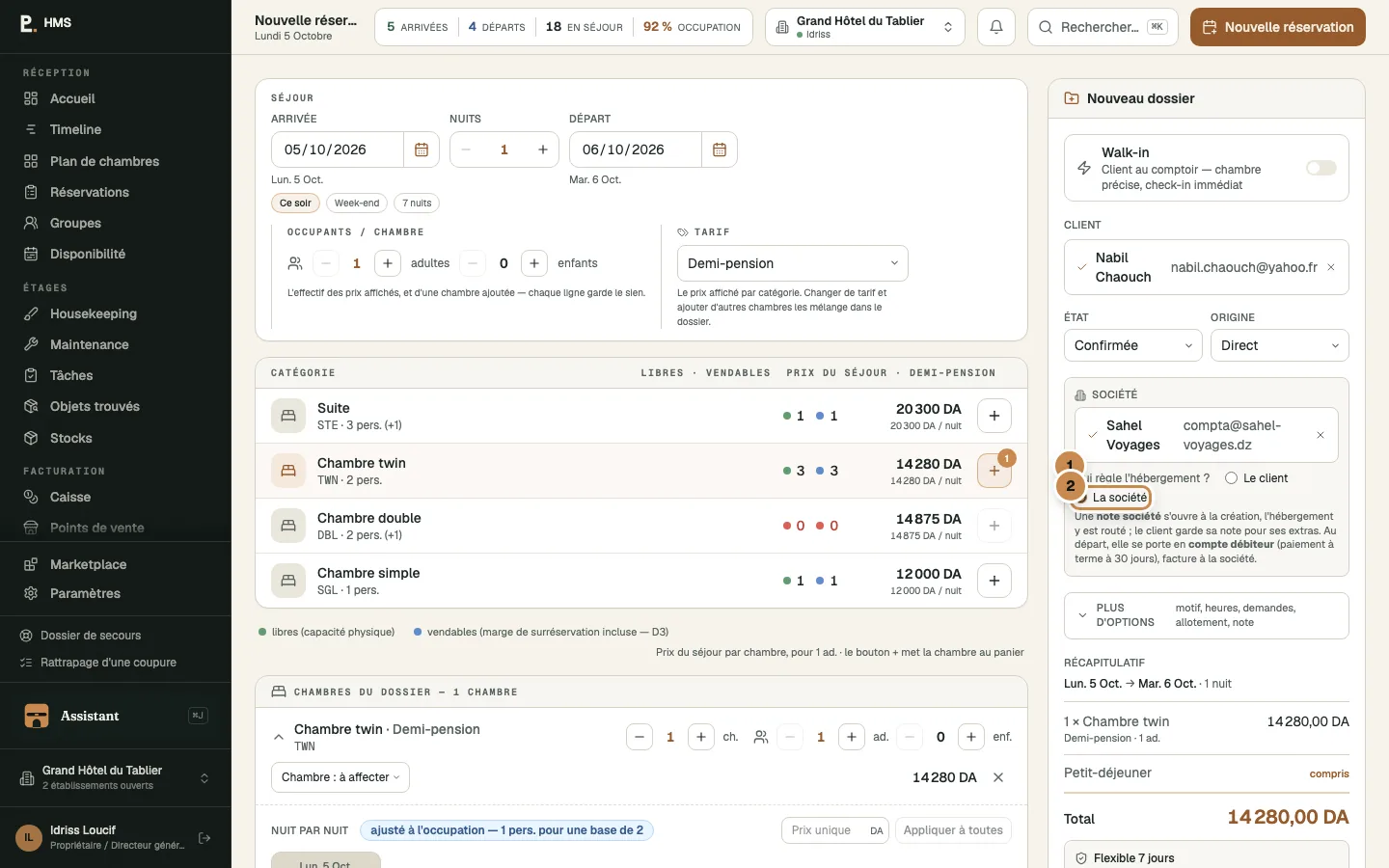
Le masque : la barre du séjour, le tarif, la grille par catégorie, le bouton « + ».

Le masque : la barre du séjour, le tarif, la grille par catégorie, le bouton « + ».

  • 1Arrivée · Nuits · Départ
  • 2Le tarif
  • 3« + » : au panier
  • 4Le client
  • 5Créer
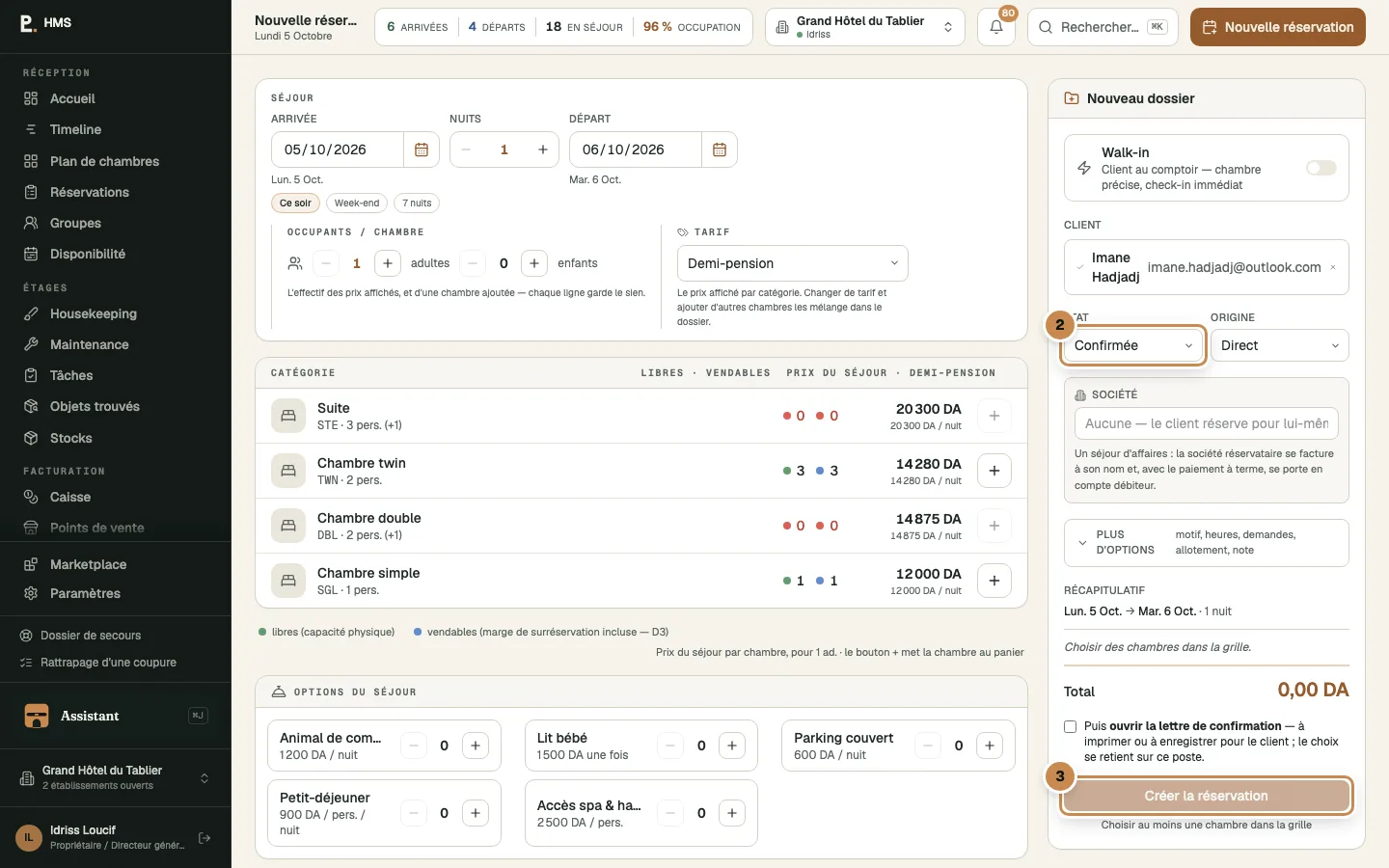
La chambre au panier, le client choisi : il ne reste qu’à créer.

La chambre au panier, le client choisi : il ne reste qu’à créer.

  • 1Le panier
  • 2État : Confirmée
  • 3Créer la réservation · total

Le masque Nouvelle réservation se lit de gauche à droite : je cherche, je choisis, je vends.

  1. Le séjour : arrivée, nombre de nuits ou départ, occupants (adultes, enfants). La saisie commence dans la date d'arrivée.
  2. Le tarif se choisit dans la barre ; la grille montre alors chaque catégorie avec « Libres · Vendables » et le prix du séjour pour l'effectif demandé. Le bouton « + » met une chambre au panier. Pour mélanger les tarifs dans un même dossier, changez de tarif puis ajoutez d'autres chambres.
  3. Le panier : le nombre de chambres, les occupants par ligne, une chambre précise si le client la veut. « Deux doubles et une individuelle » se saisit en une fois, et l'on mélange les tarifs dans le même dossier.
  4. Le dossier : le client (cherchez-le d'abord, il existe peut-être déjà), la société ou l'agence qui règle, l'état (Confirmée, ou Tentative avec son échéance), l'origine.
  5. « Créer la réservation », ou Ctrl + Entrée. Entrée, dans un champ, passe simplement au suivant : rien ne se crée par surprise.

Le motif, les heures annoncées, les demandes particulières, l'allotement et la note interne sont sous « Plus d'options ». La lettre de confirmation s'ouvre ensuite dans un nouvel onglet, prête à imprimer ou à envoyer.

Piège Le doublon de client. Cherchez par nom, téléphone ou e-mail avant de créer une fiche : un client qui a déjà dormi dans un hôtel de la chaîne existe déjà.

03

Les arrhes et les options

3 min
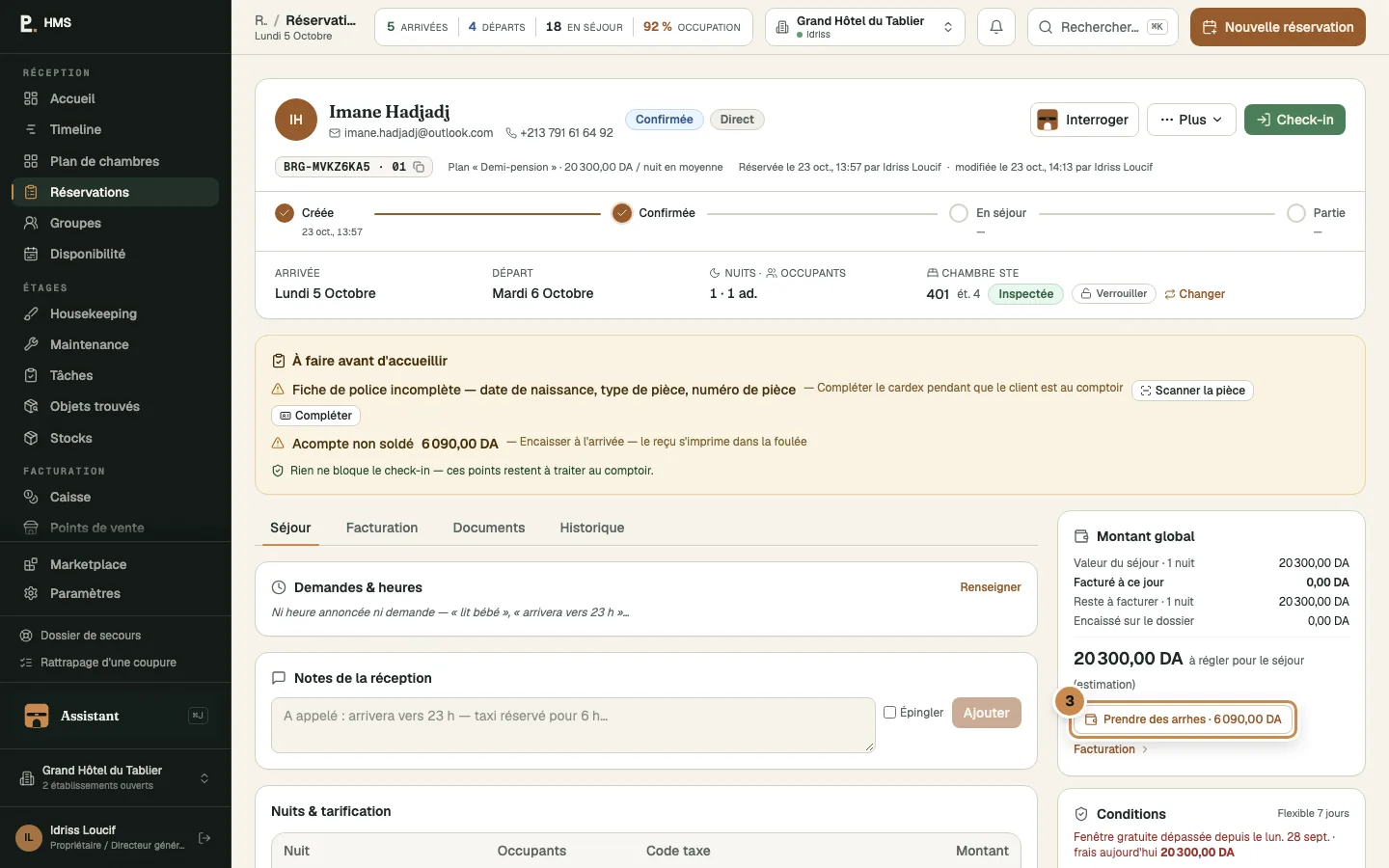
La carte Conditions dit l’acompte attendu : « Encaisser X », « Relancer » ; la carte Montant global propose « Prendre des arrhes ».

La carte Conditions dit l’acompte attendu : « Encaisser X », « Relancer » ; la carte Montant global propose « Prendre des arrhes ».

  • 1Encaisser X
  • 2Relancer
  • 3Prendre des arrhes · X
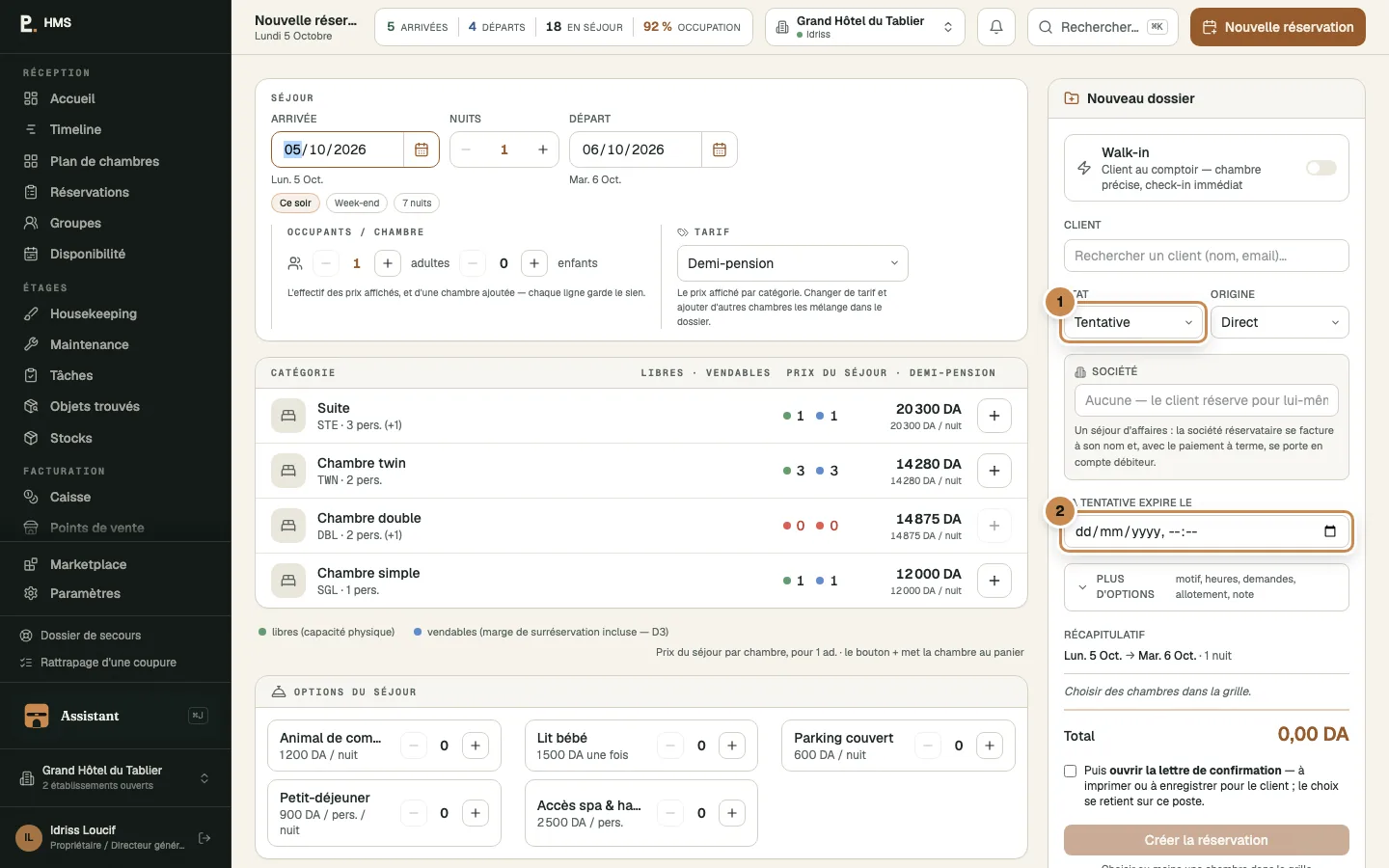
État « Tentative » : le champ « La tentative expire le » devient obligatoire.

État « Tentative » : le champ « La tentative expire le » devient obligatoire.

  • 1État : Tentative
  • 2La tentative expire le
  • Toute réservation porte des arrhes attendues, selon les conditions de vente de l'hôtel : un montant, une échéance. La fiche les montre, l'accueil remonte celles qui sont en retard.
  • Une relance d'acompte se génère depuis la fiche, prête à envoyer.
  • L'arrhe encaissée passe par la caisse comme tout encaissement, et se retrouve déduite sur la note au départ.
  • Une Tentative a une date d'échéance. Passée, elle s'éteint seule à la clôture et libère la chambre ; confirmez-la avant si le client s'est engagé.

À retenir Une option qu'on laisse courir, c'est une chambre qu'on ne vend pas. Donnez une échéance courte et tenez-la.

04

Le planning : Timeline et plan de chambres

3 min
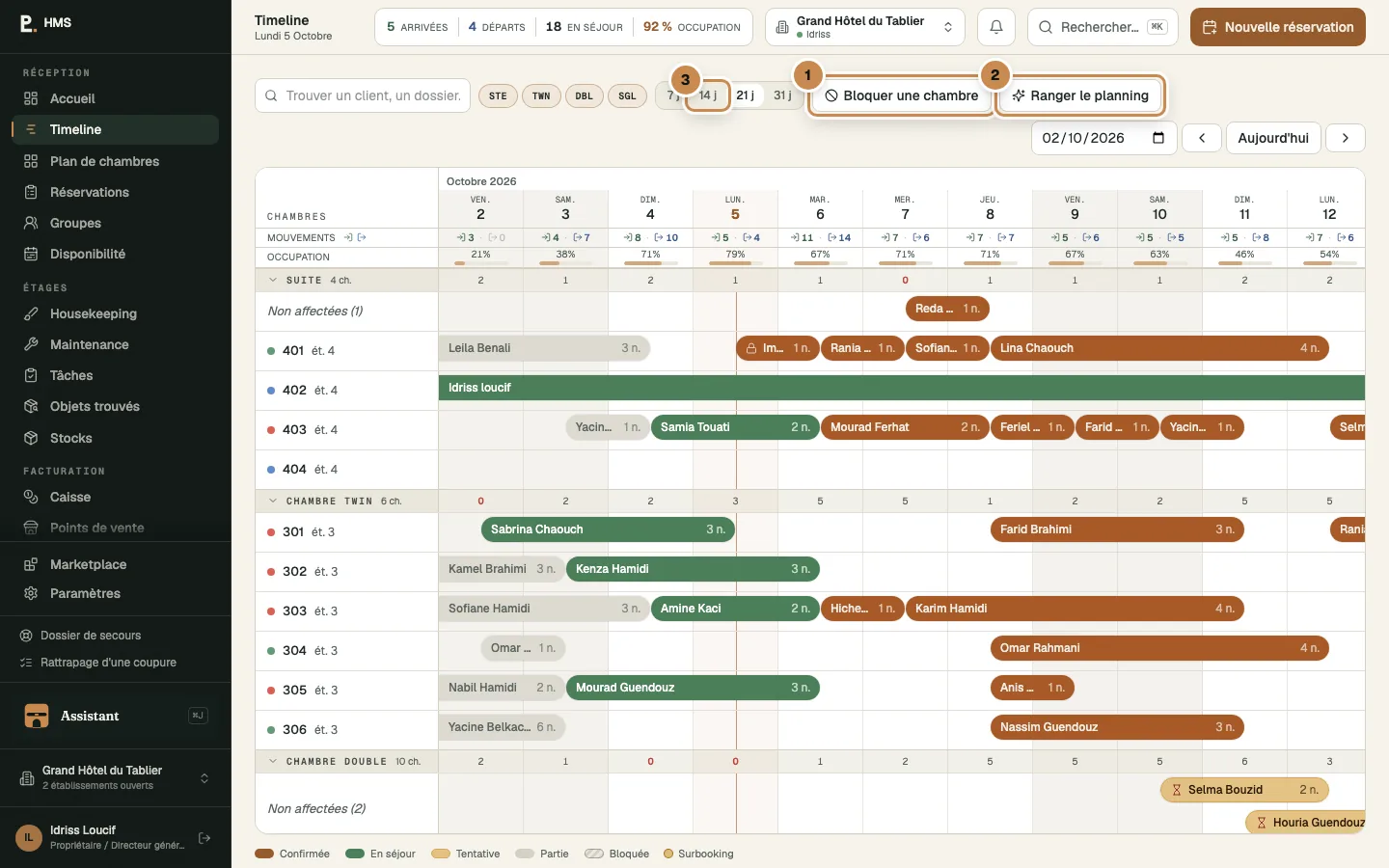
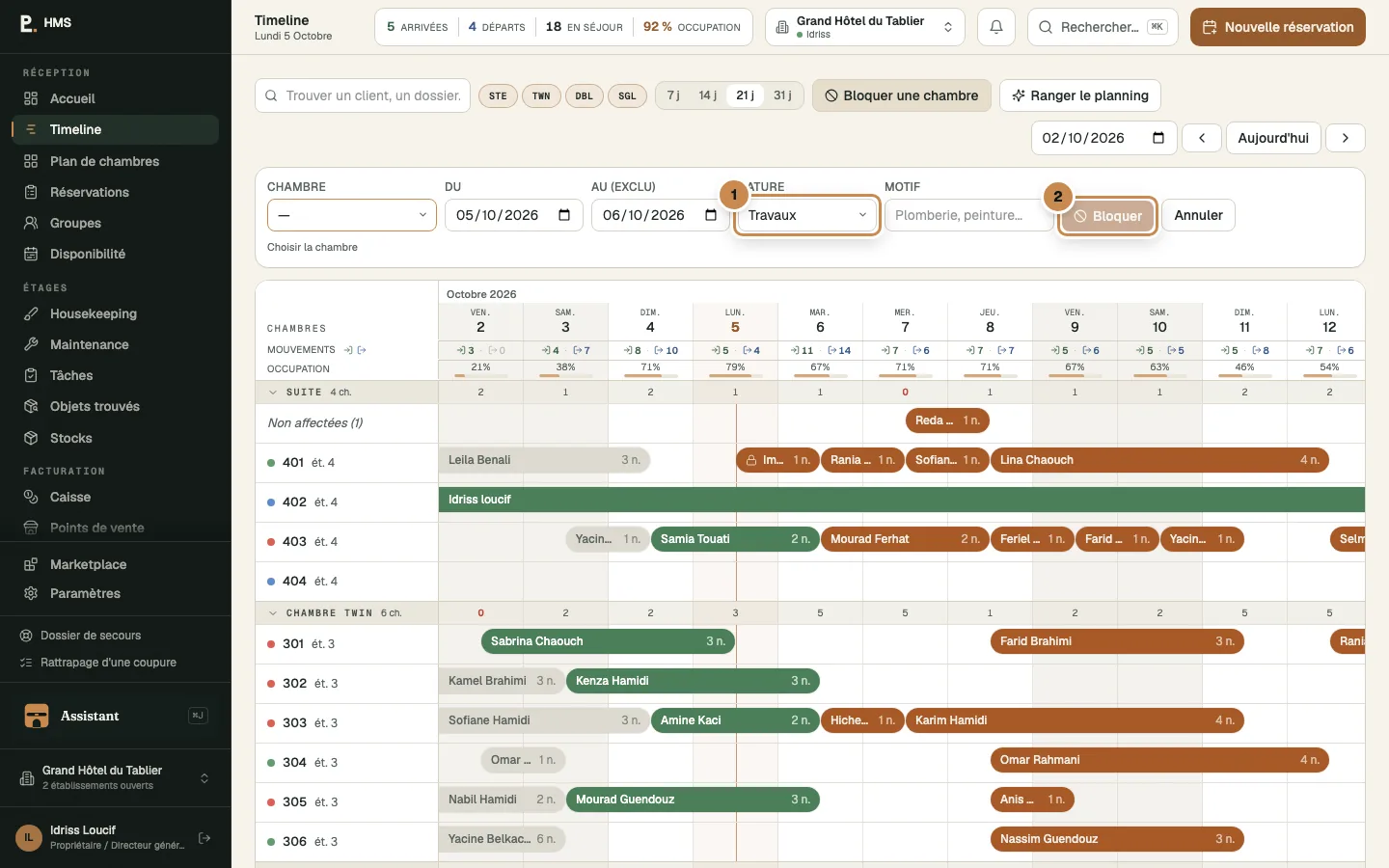
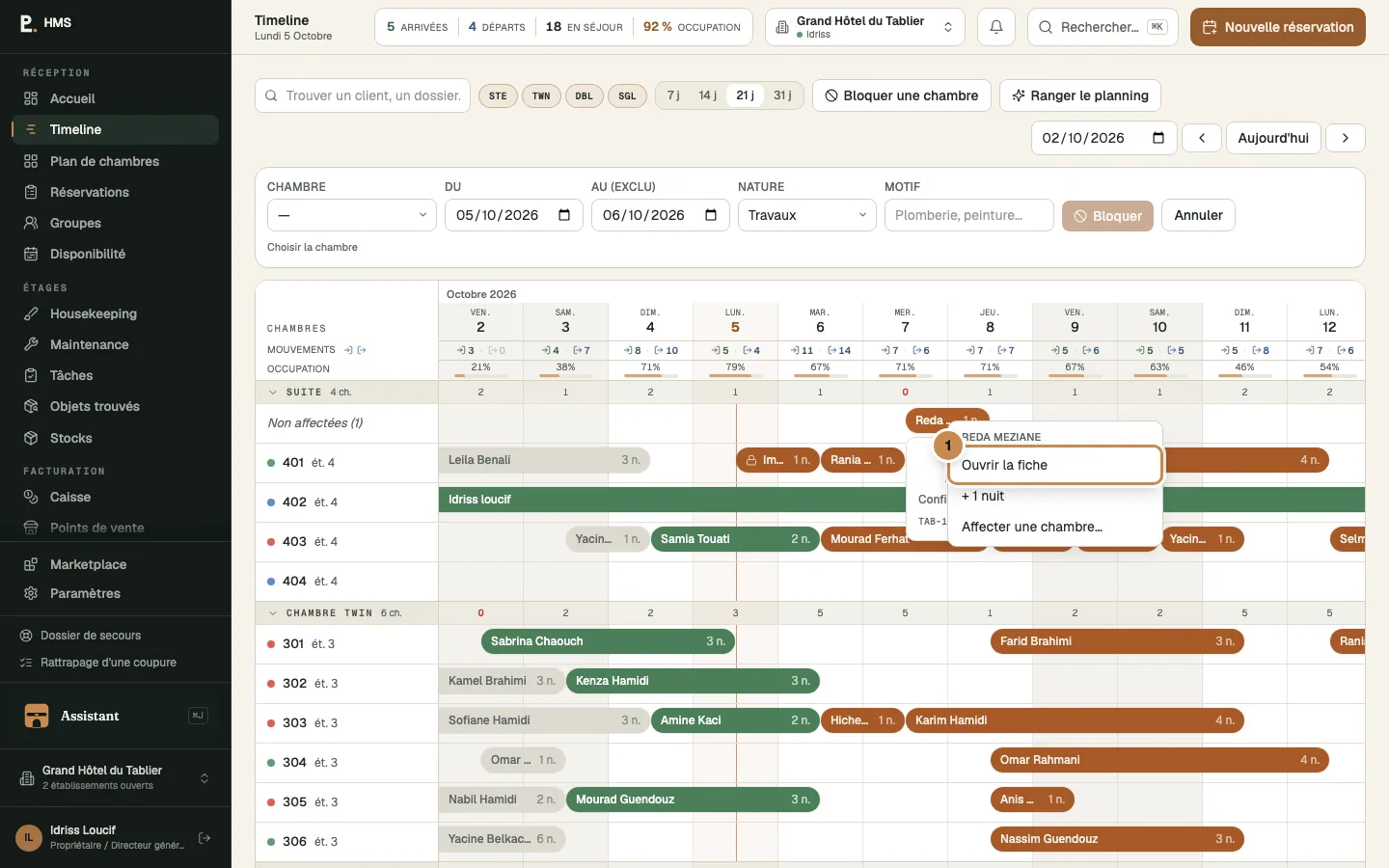
La Timeline : les chambres en lignes, les jours en colonnes ; « Bloquer une chambre », « Ranger le planning », le zoom, « Aujourd’hui ».

La Timeline : les chambres en lignes, les jours en colonnes ; « Bloquer une chambre », « Ranger le planning », le zoom, « Aujourd’hui ».

  • 1Bloquer une chambre
  • 2Ranger le planning
  • 3Zoom 7 / 14 / 21 / 31 j
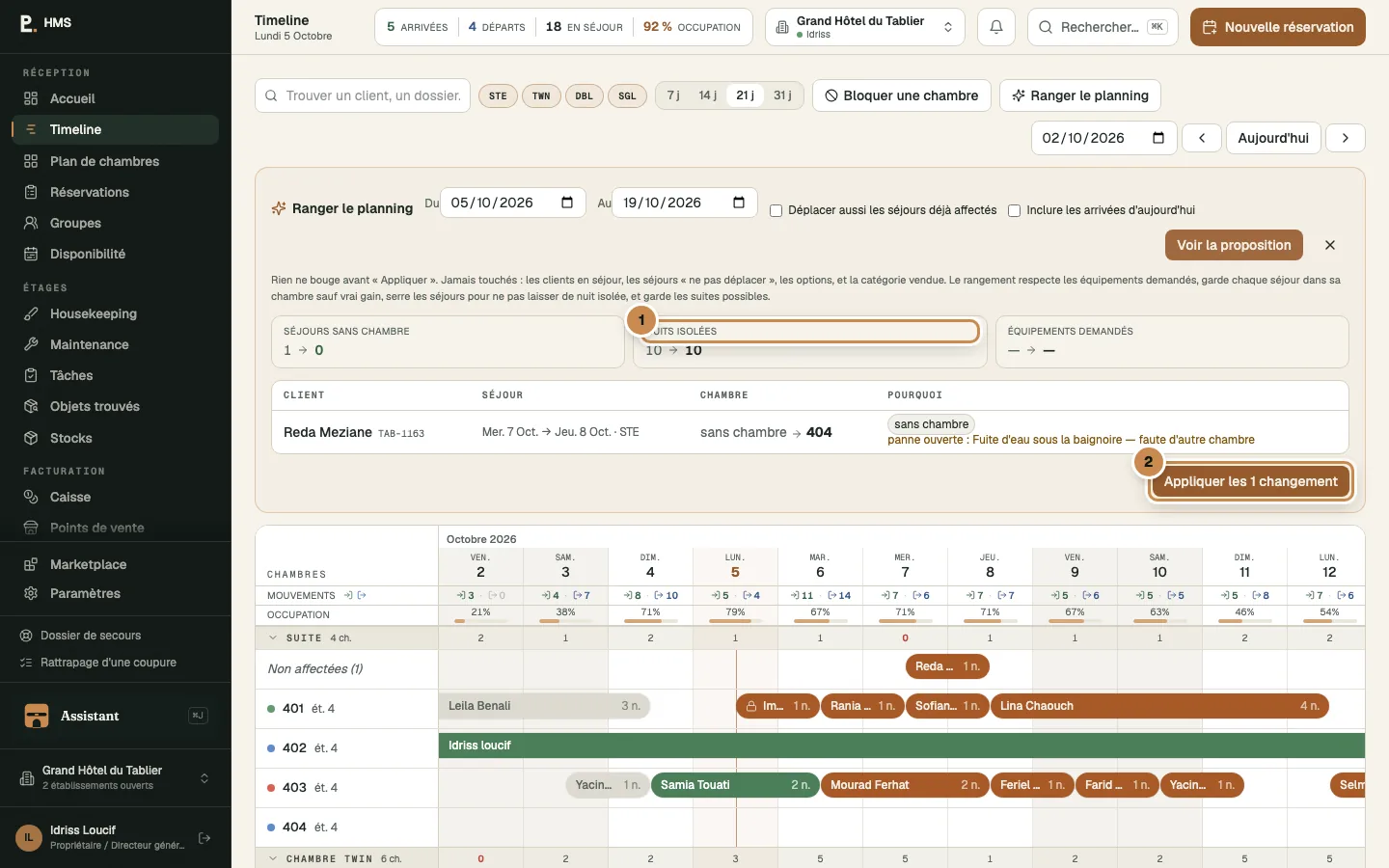
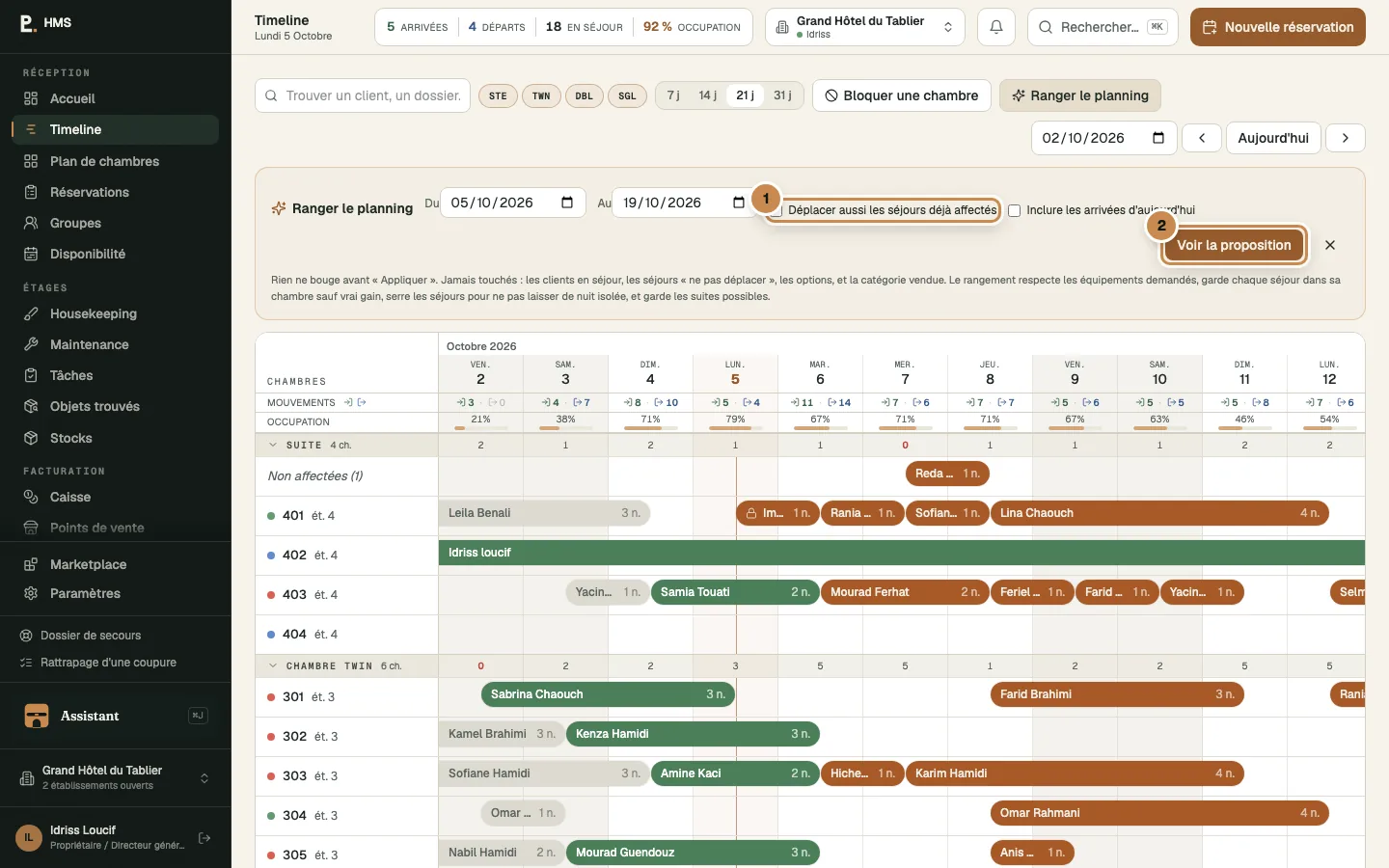
La proposition : avant / après (séjours sans chambre, nuits isolées, équipements), le détail, et « Appliquer les N changements ». Rien n’a bougé avant.

La proposition : avant / après (séjours sans chambre, nuits isolées, équipements), le détail, et « Appliquer les N changements ». Rien n’a bougé avant.

  • 1Avant / après
  • 2Appliquer les N changements
  • Timeline : les chambres en lignes, les jours en colonnes. On déplace un séjour à la main, on l'allonge ; les couleurs disent l'état.
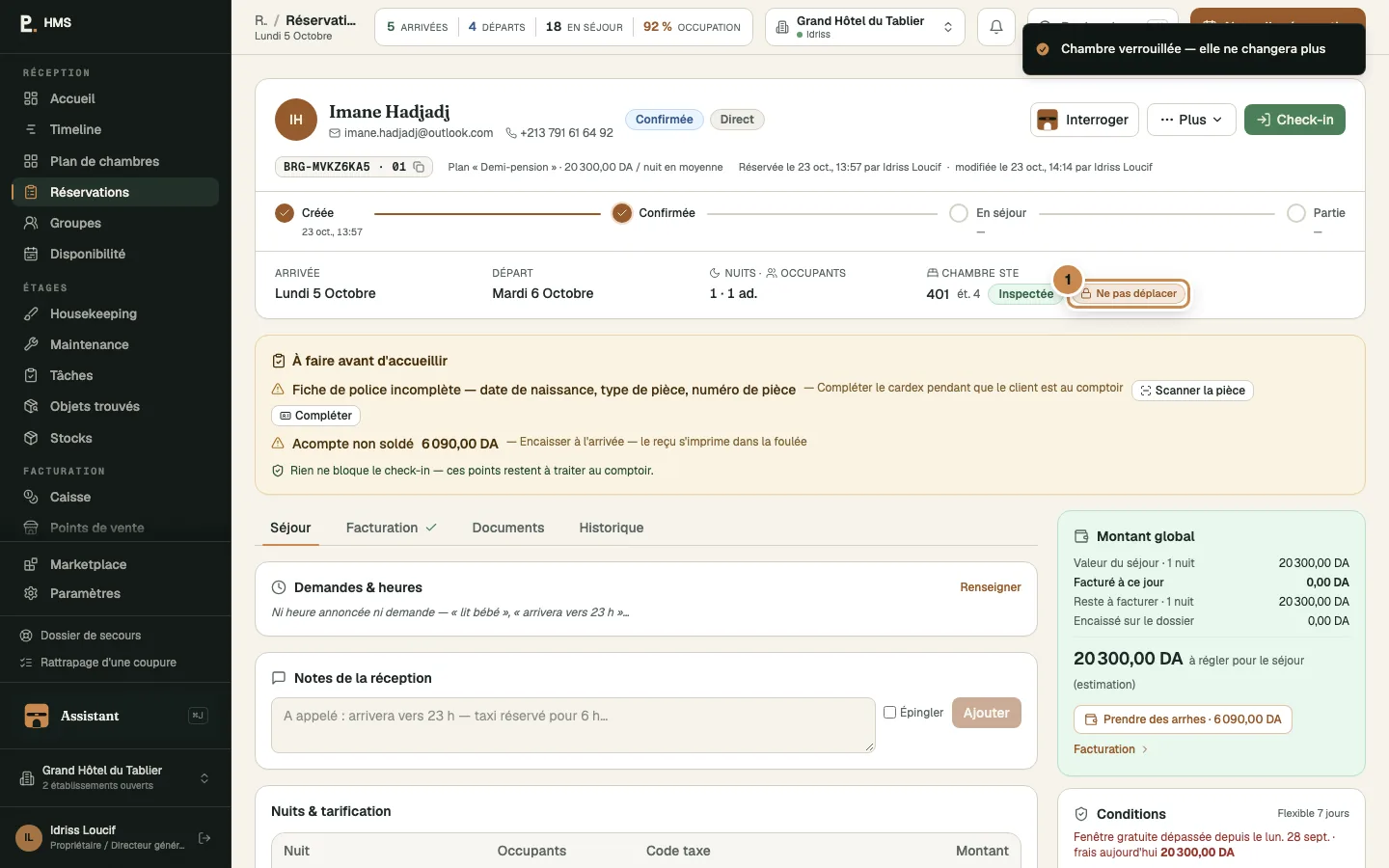
  • « Ne pas déplacer » protège un séjour (client fidèle, chambre demandée) : le rangement du planning le respecte.
  • Ranger le planning se fait à la demande, avec un aperçu avant d'appliquer. Jamais dans votre dos.
  • Plan de chambres : l'état de chaque chambre aujourd'hui, avec son ménage. Une chambre bloquée ou hors service n'est pas vendable, et les agences ne la voient pas.
  • Une suite est faite de chambres réelles : vendre la suite bloque ses chambres, vendre une de ses chambres retire la suite.
05

Les agences, les groupes, la surréservation

3 min
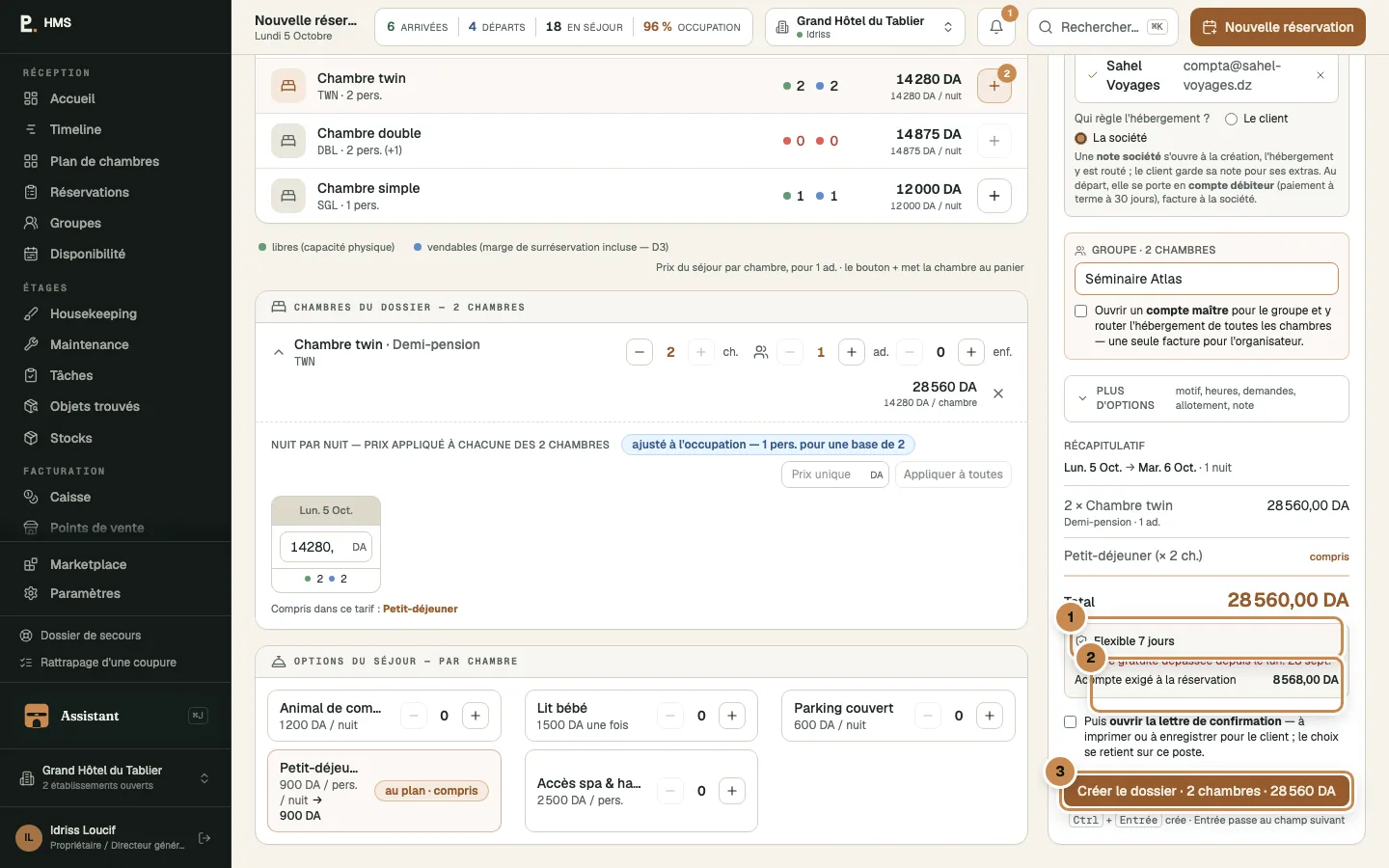
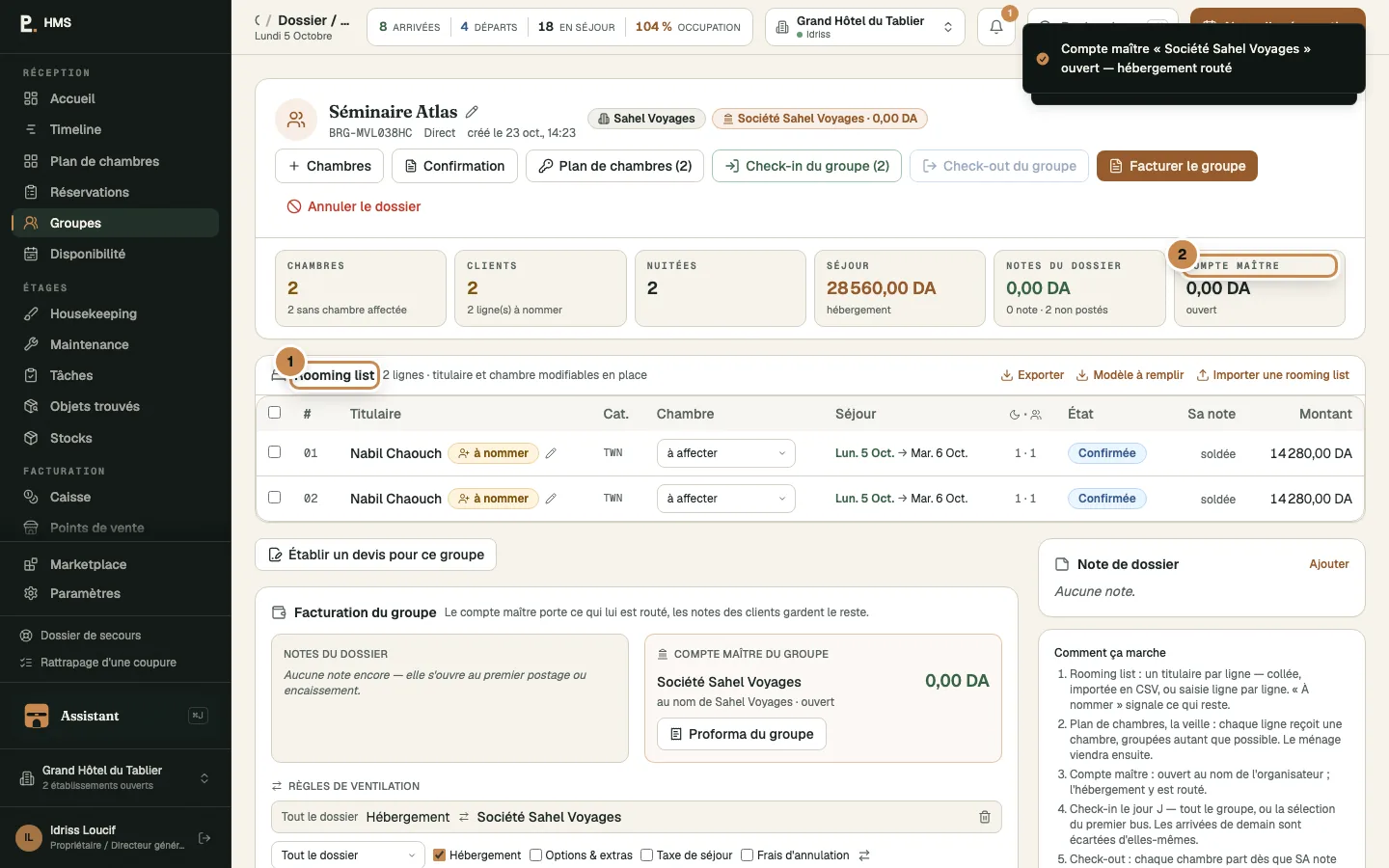
Plusieurs chambres au panier : le bloc « Groupe · N chambres », le nom du groupe, et la case « Ouvrir un compte maître pour le groupe… ».

Plusieurs chambres au panier : le bloc « Groupe · N chambres », le nom du groupe, et la case « Ouvrir un compte maître pour le groupe… ».

  • 1Nom du groupe
  • 2Ouvrir un compte maître
  • 3Créer le dossier · N chambres
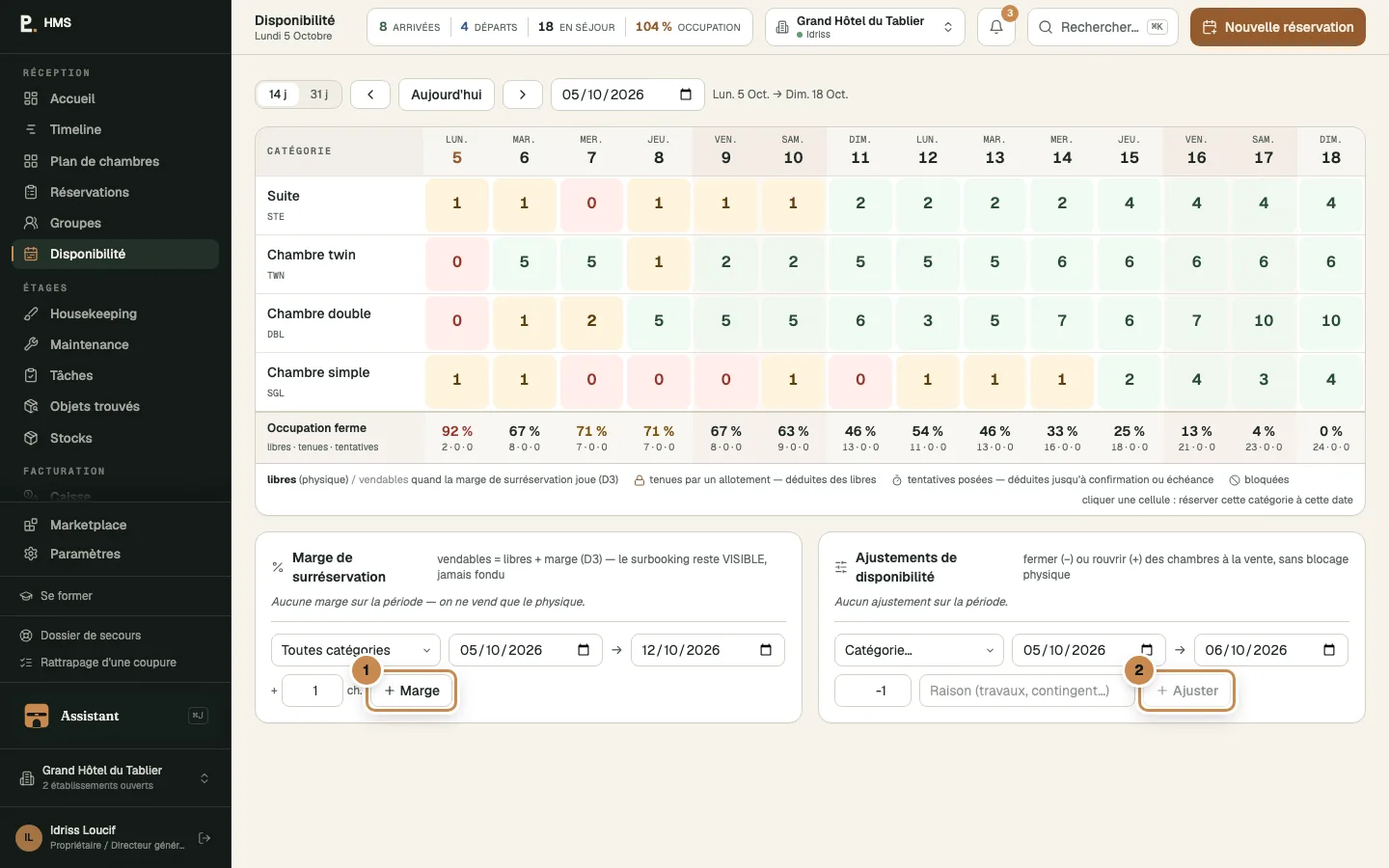
Disponibilité : par catégorie et par nuit, « libres / vendables », et les panneaux « Marge de surréservation » (« Marge ») et « Ajustements de disponibilité » (« Ajuster », avec la raison).

Disponibilité : par catégorie et par nuit, « libres / vendables », et les panneaux « Marge de surréservation » (« Marge ») et « Ajustements de disponibilité » (« Ajuster », avec la raison).

  • 1Marge de surréservation
  • 2Ajustements de disponibilité
  • Relié au channel manager Bridg_, le HMS envoie disponibilités, tarifs et restrictions sur 365 jours, et reçoit les réservations des agences directement dans le planning, avec leur origine. Pas de ressaisie.
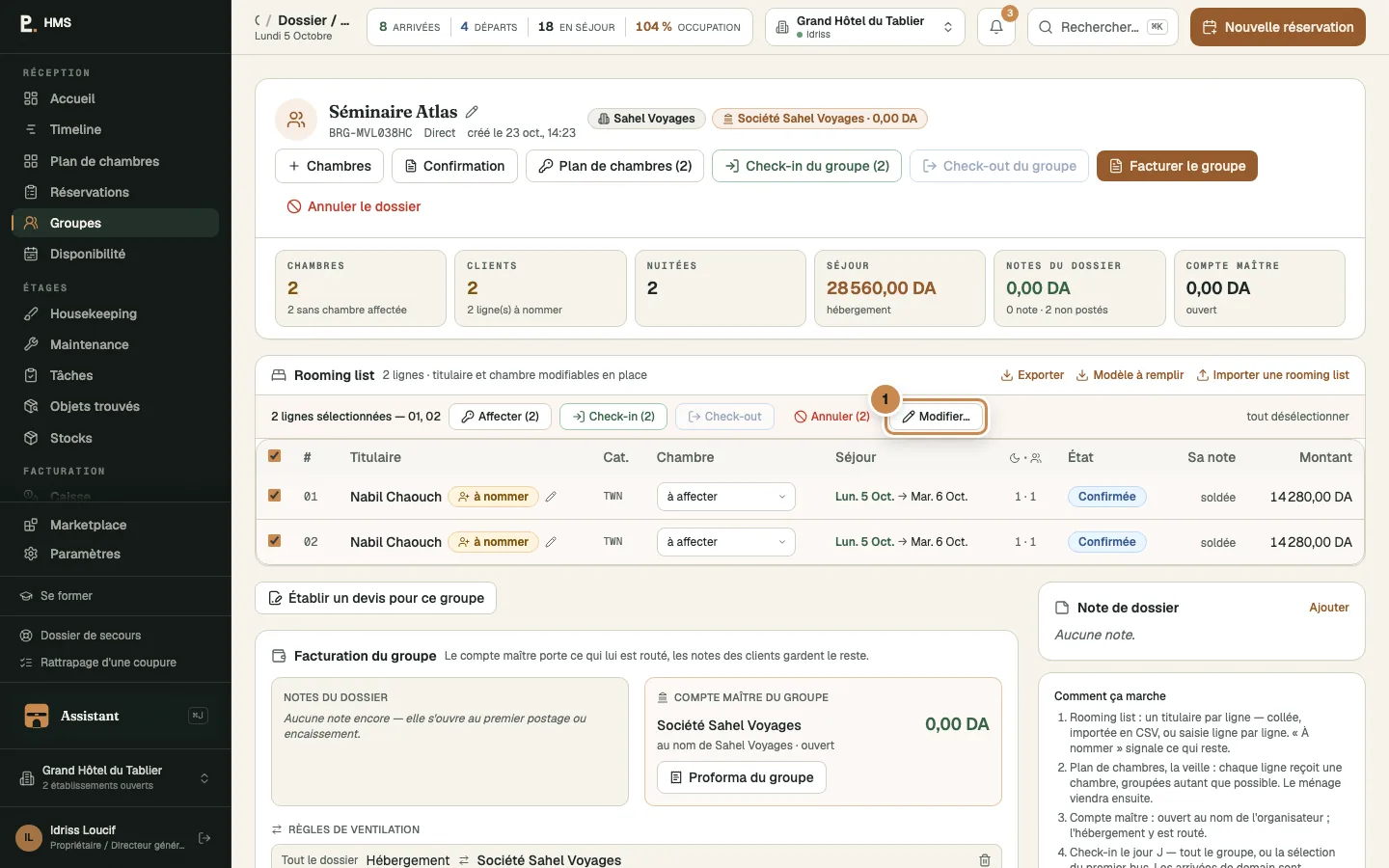
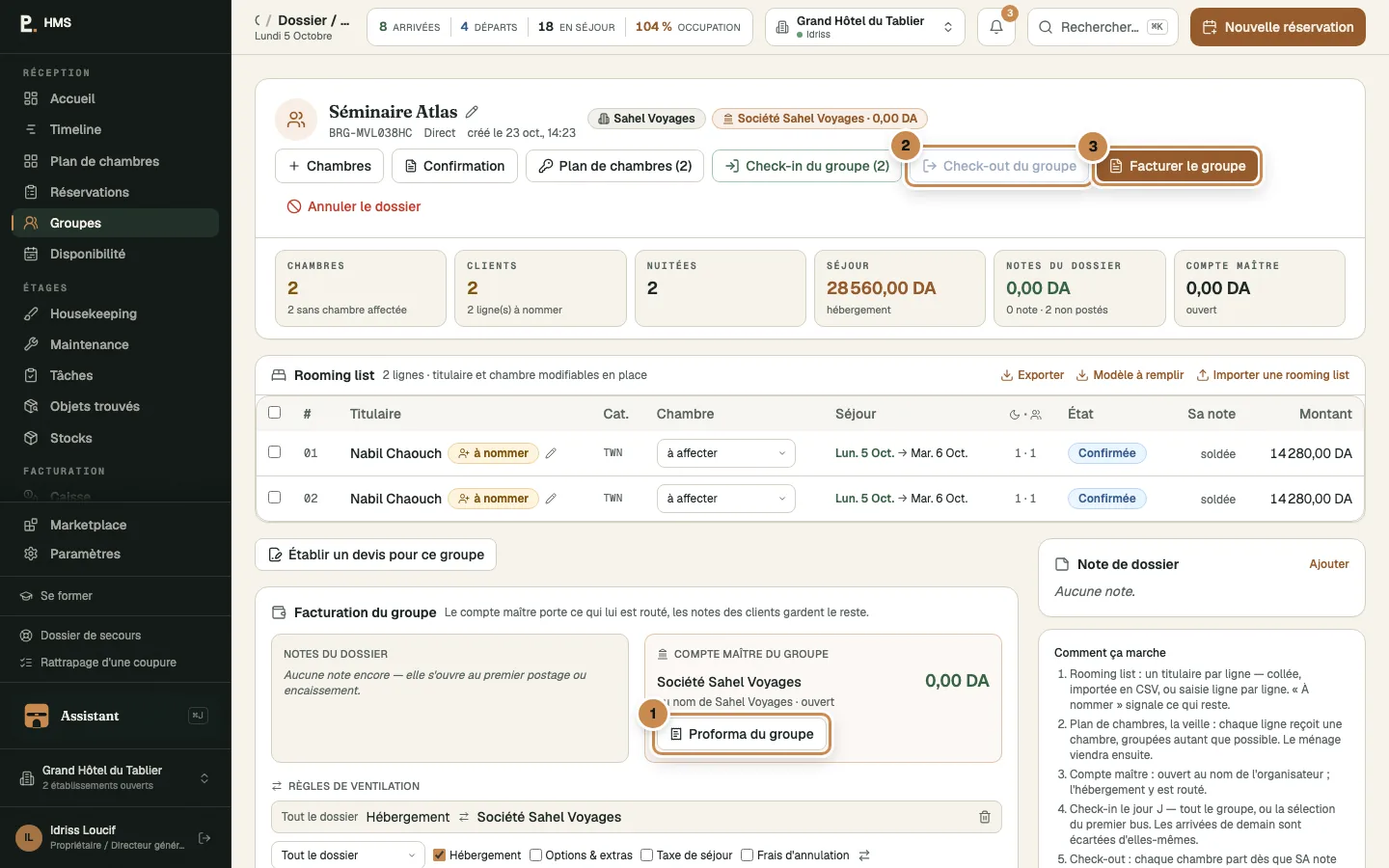
  • Un groupe est un dossier qui tient plusieurs séjours : la rooming list jusqu'aux nuits, et un compte maître qui porte ce que le groupe règle.
  • La disponibilité physique et la marge de surréservation sont deux chiffres. Au-delà de la marge, le « + » de la grille devient ambre : « ajouter quand même, en surréservation (à résorber) ». Ce geste spécial est réservé au chef de réception et à la direction ; la réservation porte la pastille « Surbooking ».
  • Liste d'attente : quand c'est plein, le client attend une libération, et la réception le rappelle.

Quiz · Réserver

1. Pour créer la réservation depuis le masque :
2. Une Tentative dont l'échéance est passée…
3. Avant de créer une fiche client :

Parcours 02 · Réception · ≈ 12 min

Accueillir et faire vivre le séjour

L'arrivée en trente secondes, la fiche du séjour comme outil de tous les jours, la note qui se remplit seule, et ce qu'on fait d'un client qui n'est pas venu.

0 / 4 leçons

01

L'arrivée

4 min
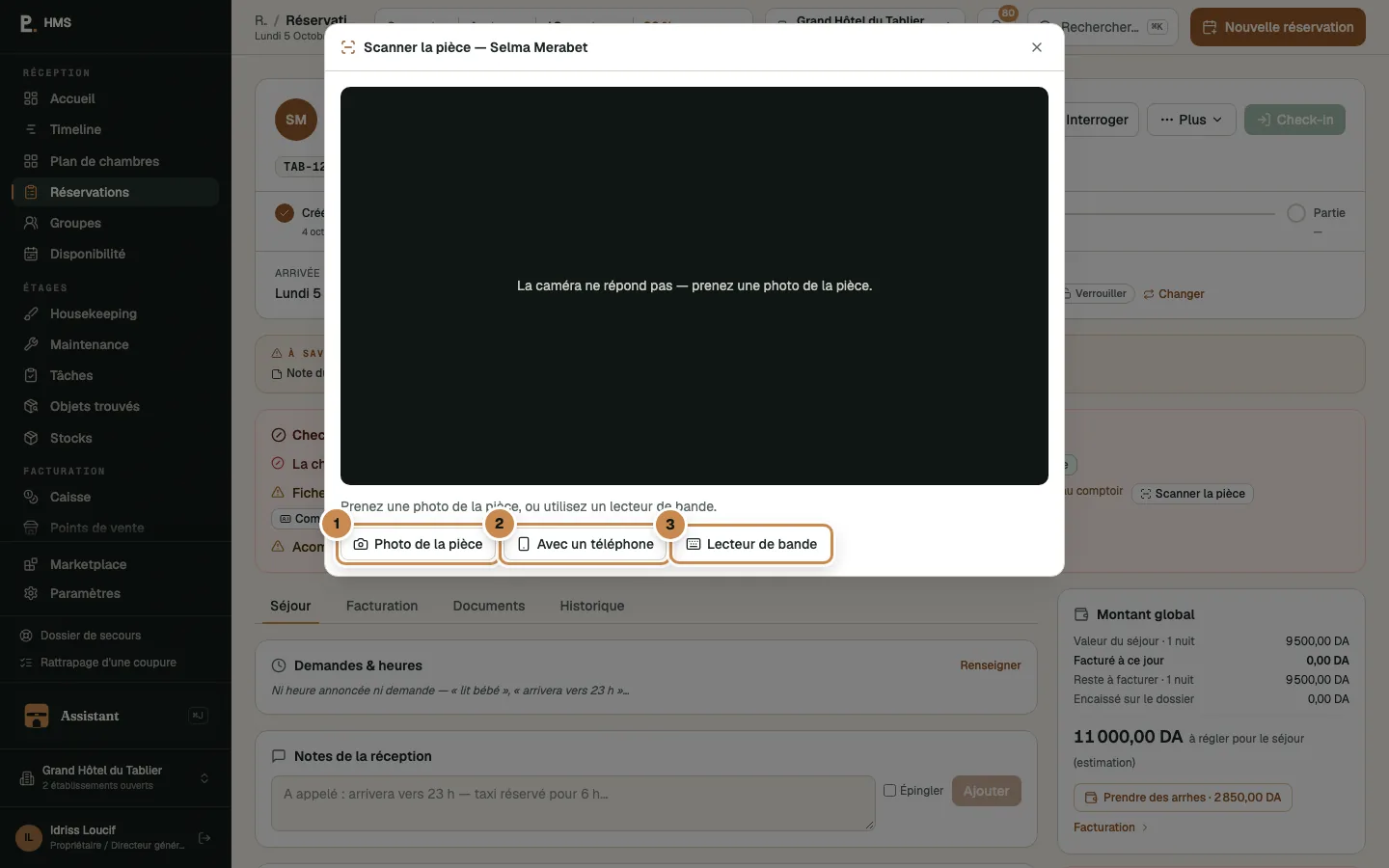
La fenêtre de scan : la caméra, la photo, le téléphone, la douchette.

La fenêtre de scan : la caméra, la photo, le téléphone, la douchette.

  • 1Photo de la pièce
  • 2Avec un téléphone
  • 3Lecteur de bande (douchette)
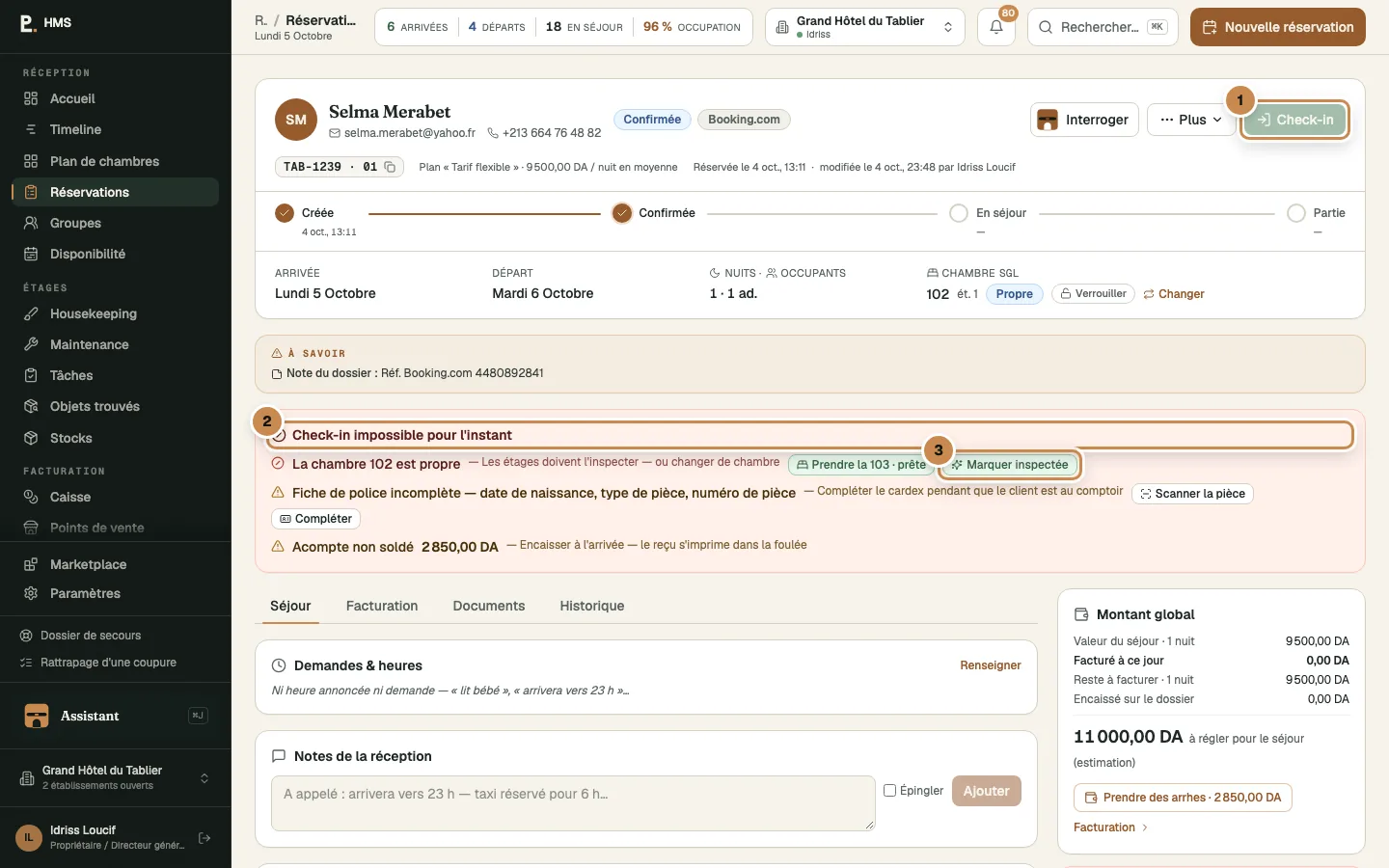
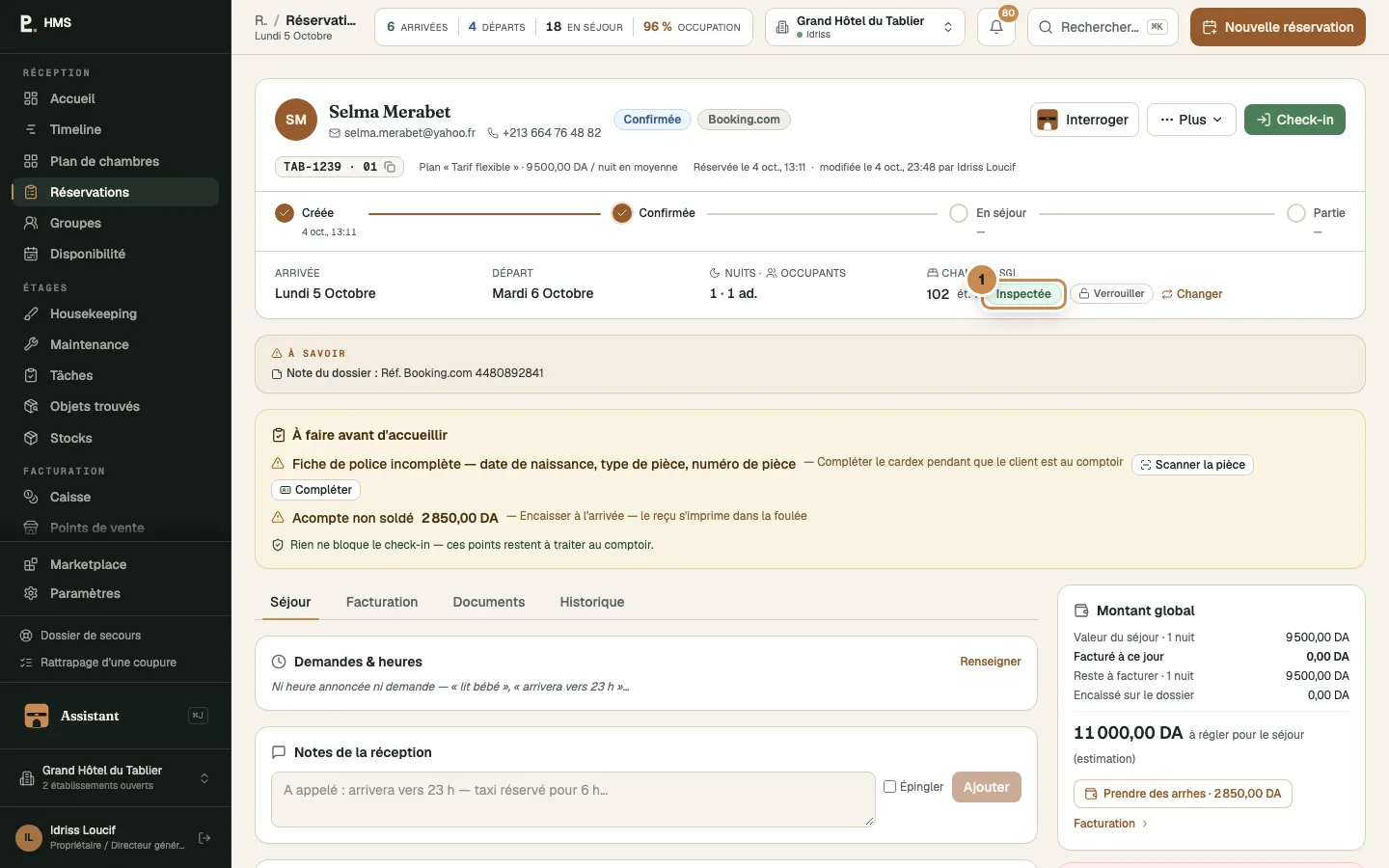
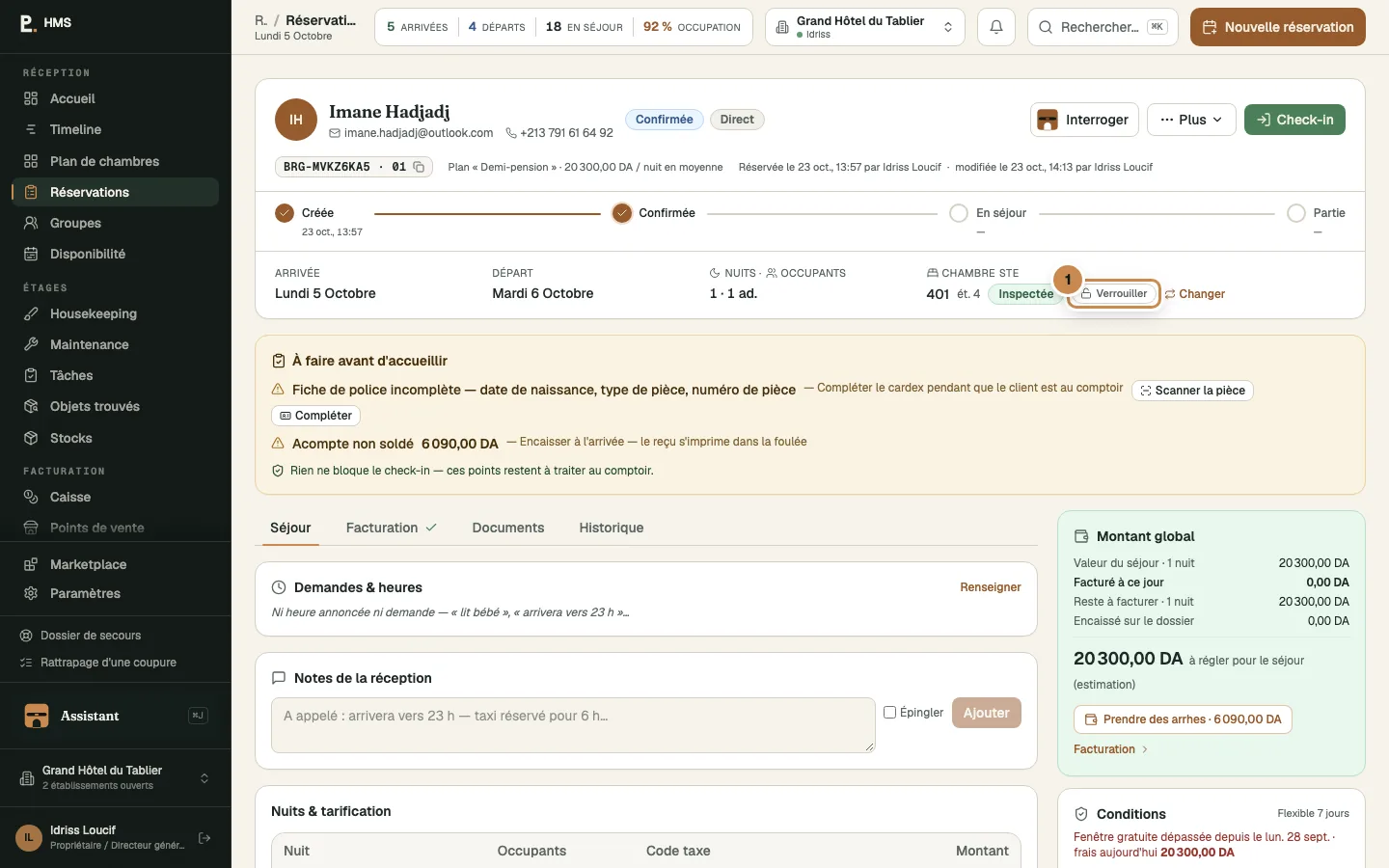
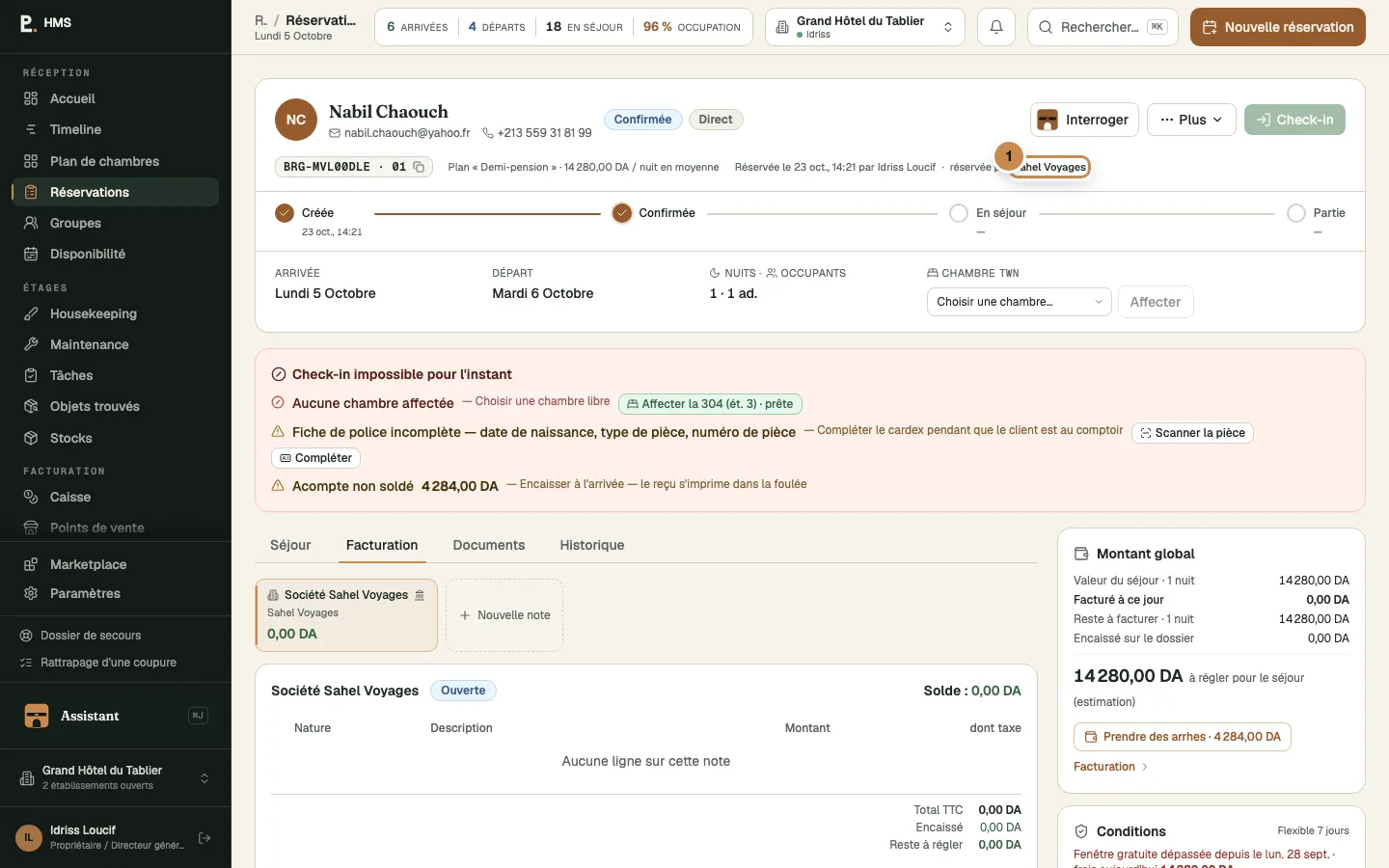
La fiche d’une arrivée : « Check-in » reste grisé tant que quelque chose bloque, et le panneau dit quoi — en un clic chacun.

La fiche d’une arrivée : « Check-in » reste grisé tant que quelque chose bloque, et le panneau dit quoi — en un clic chacun.

  • 1Check-in
  • 2Ce qui bloque
  • 3Marquer inspectée
  • 4Compléter la fiche de police
  1. Ouvrez la fiche du séjour depuis l'accueil, dans les arrivées du jour.
  2. Scannez la pièce d'identité : à la caméra du poste, depuis une photo, à la douchette, ou avec le téléphone comme caméra (un QR code à l'écran). La fiche client et la fiche de police se remplissent. Une pièce expirée est signalée.
  3. Après le scan, l'écran compare la fiche et la pièce et propose de reporter chaque champ ; la case « Garder la photo de la pièce avec la fiche » conserve la photo de la pièce sous un droit dédié, chaque consultation est tracée, et la clôture l'efface.
  4. La chambre proposée est libre et prête. Changez-la si le client le demande : le plan de chambres dit ce qui est possible.
  5. « Check-in » : le séjour passe En séjour, la chambre devient Occupée, et les étages la voient occupée. Tant que quelque chose manque, le panneau « À faire avant d'accueillir » le dit et propose le geste en un clic.

L'heure d'arrivée annoncée et le départ tardif se notent sur la fiche ; ils se retrouvent à l'accueil et à la clôture.

Piège Enregistrer l'arrivée dans une chambre « À faire ». Regardez l'état ménage ; si le client attend, pressez la chambre depuis le plan de chambres (« Presser ») : elle passe en tête pour les étages.

02

La fiche du séjour, au quotidien

3 min
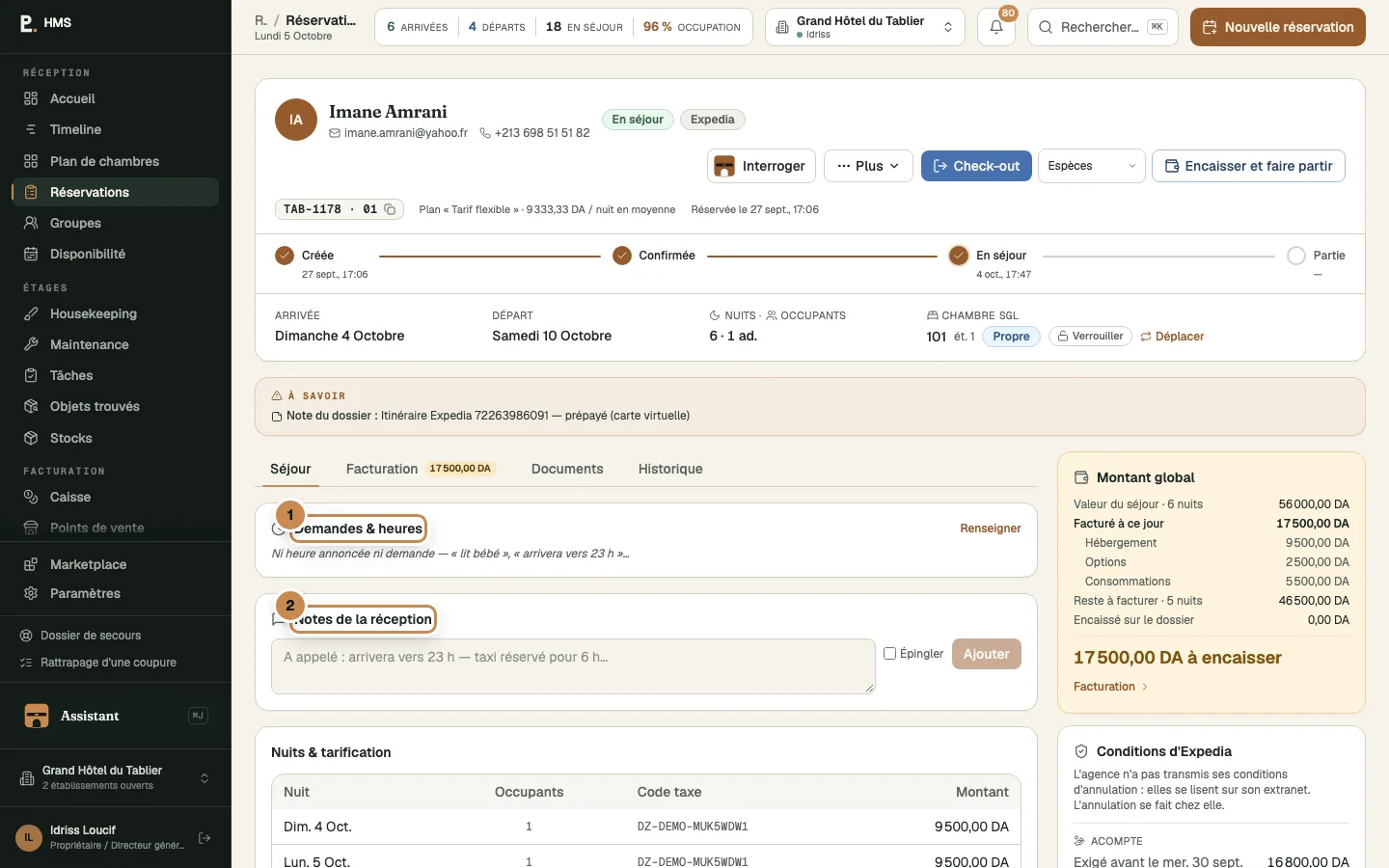
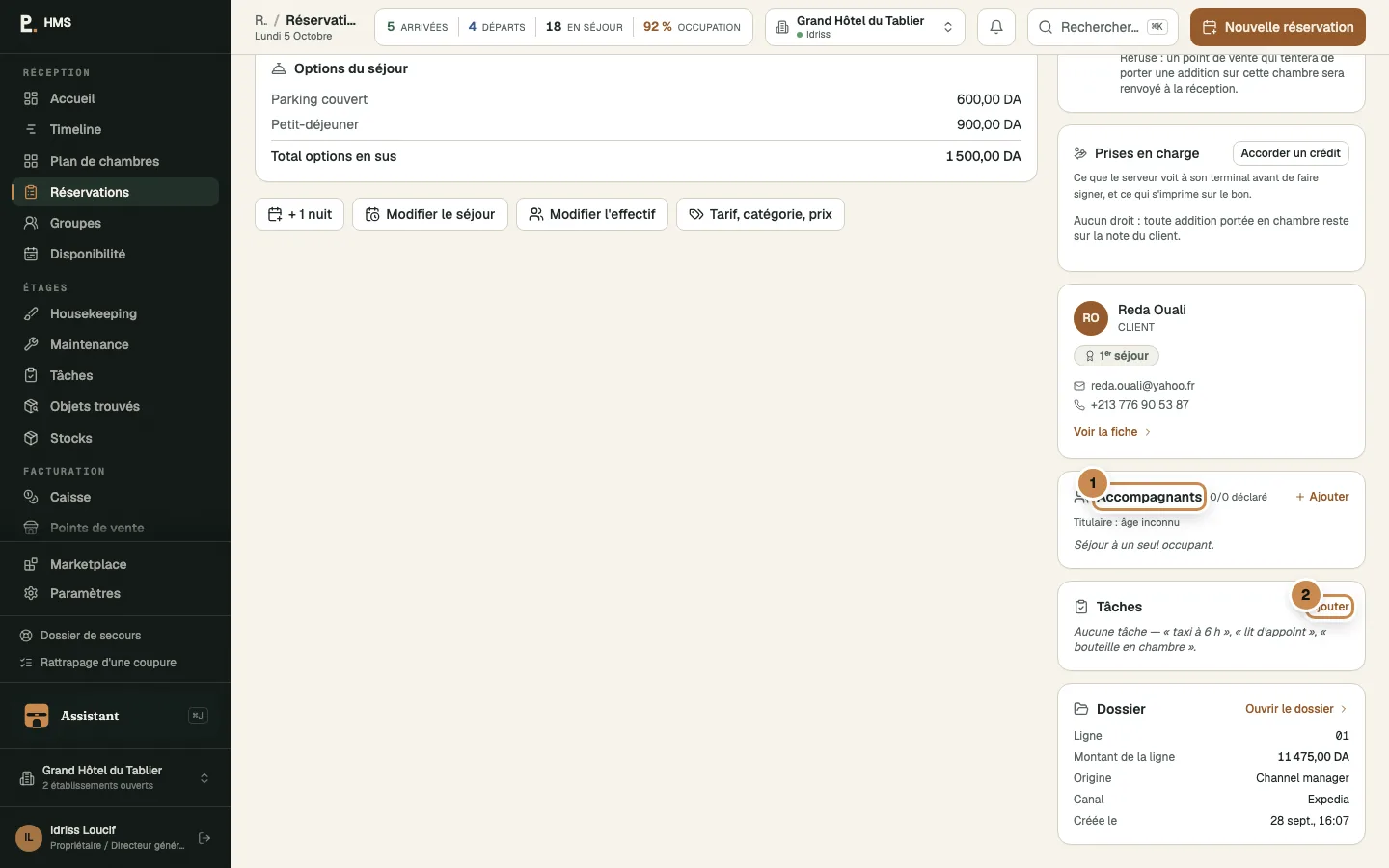
L’onglet Séjour : « Demandes & heures » et « Notes de la réception ».

L’onglet Séjour : « Demandes & heures » et « Notes de la réception ».

  • 1Demandes & heures › Renseigner
  • 2Notes de la réception › Ajouter
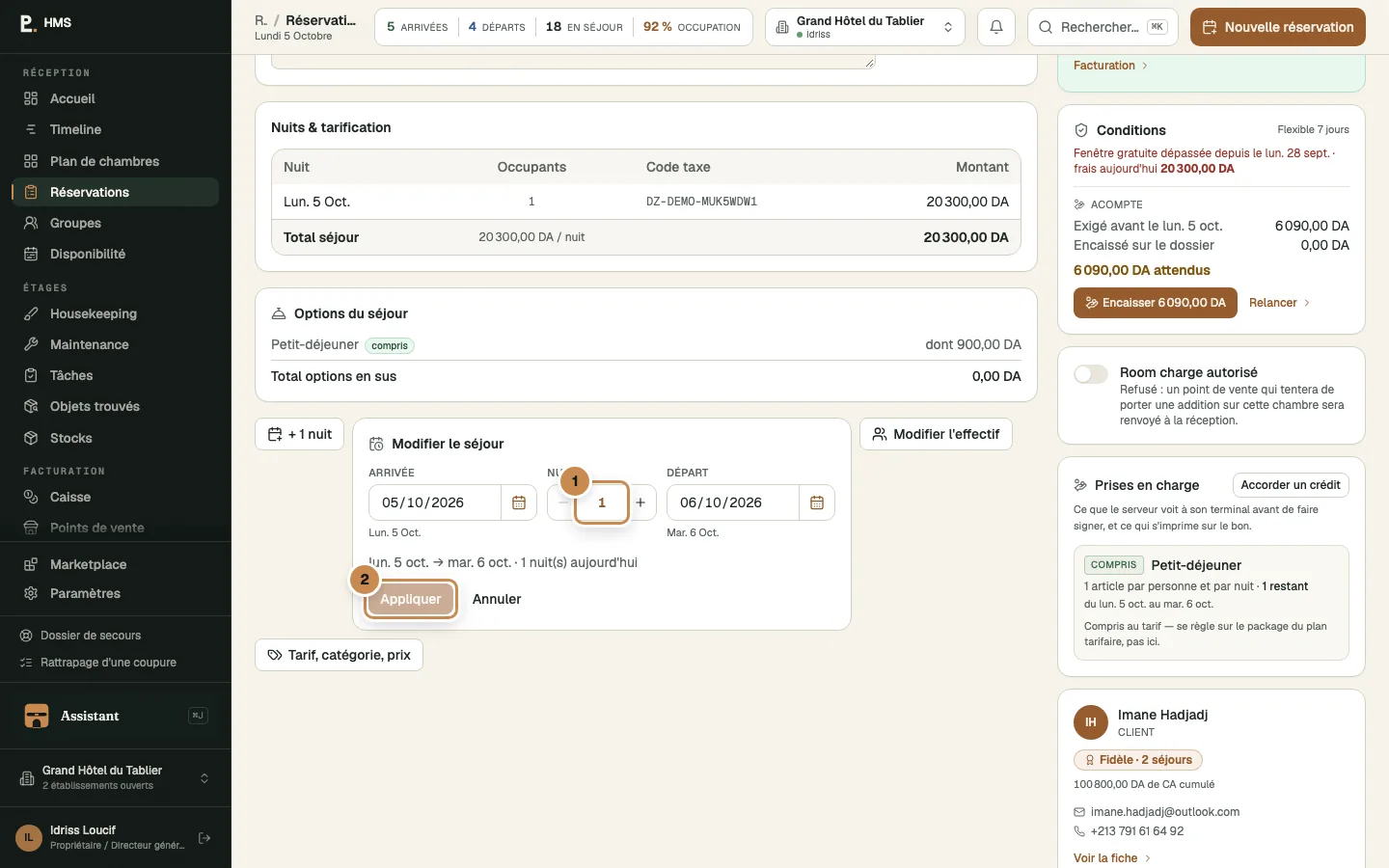
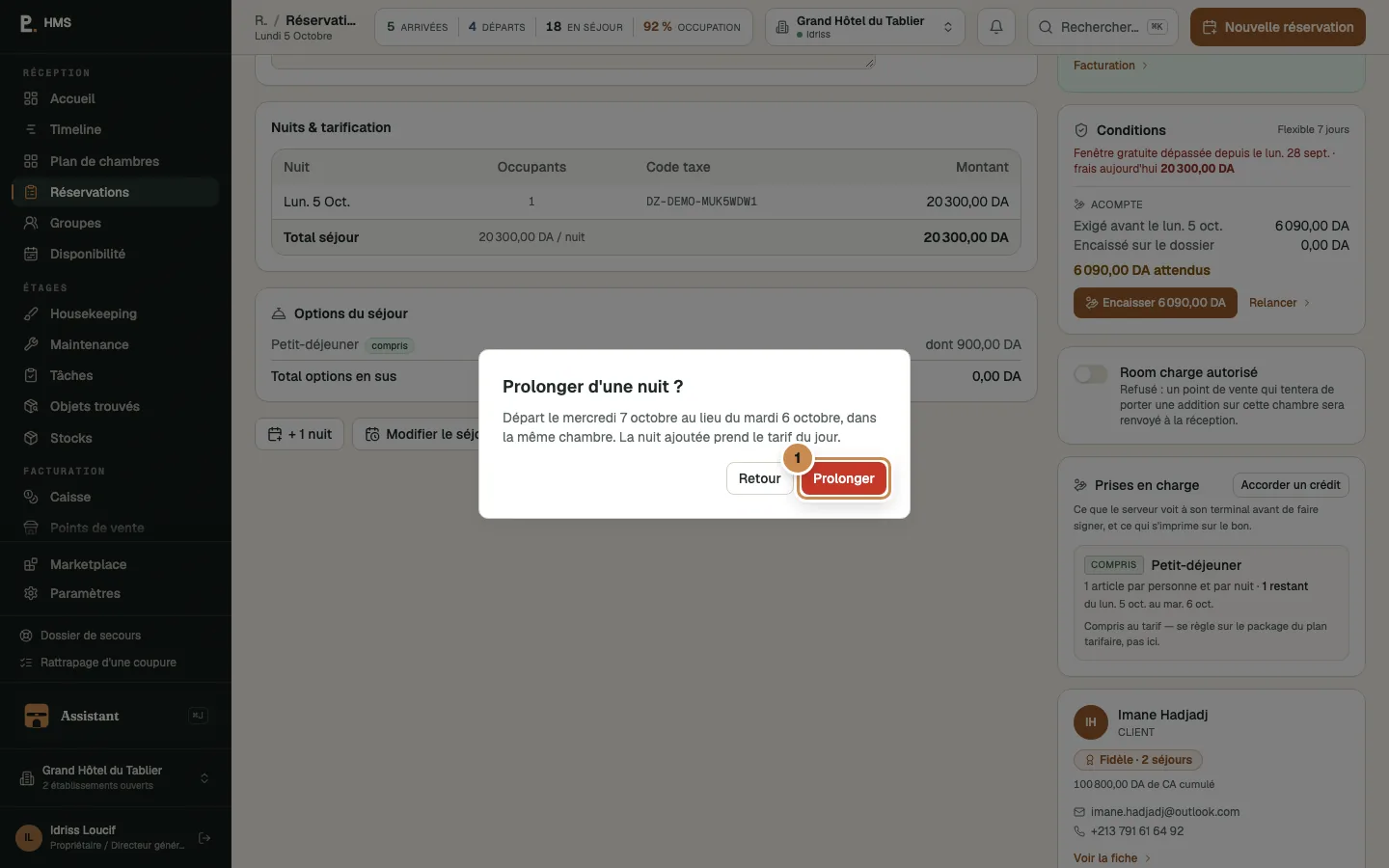
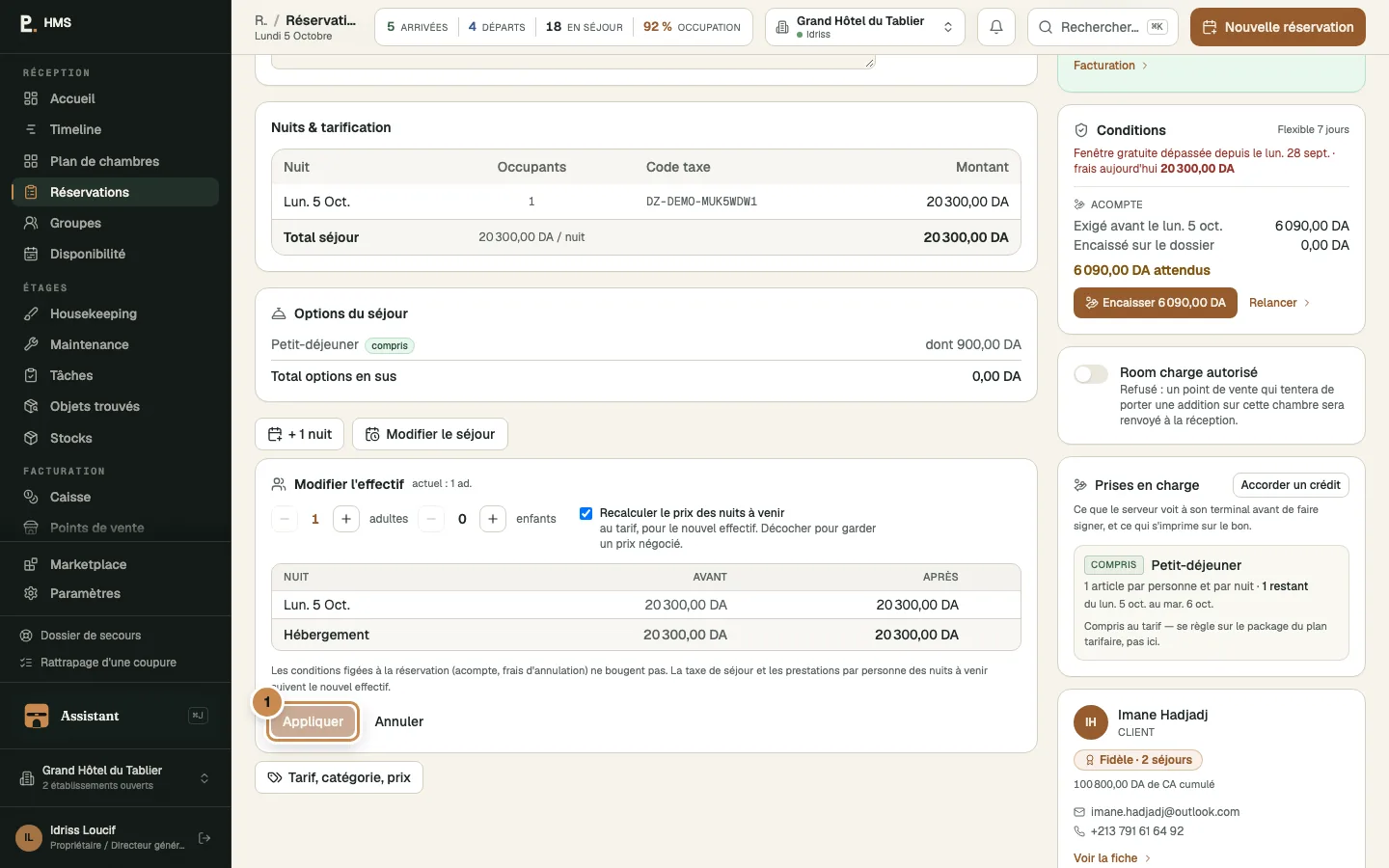
« Modifier le séjour » : Arrivée, Nuits, Départ, puis « Appliquer ». Résultat : « Séjour prolongé jusqu’au … ».

« Modifier le séjour » : Arrivée, Nuits, Départ, puis « Appliquer ». Résultat : « Séjour prolongé jusqu’au … ».

  • 1Arrivée · Nuits · Départ
  • 2Appliquer
  • Lire : qui a réservé et pour qui, les conditions, « À savoir » (demandes, notes internes), et l'argent du séjour (nuits, acompte, reste dû).
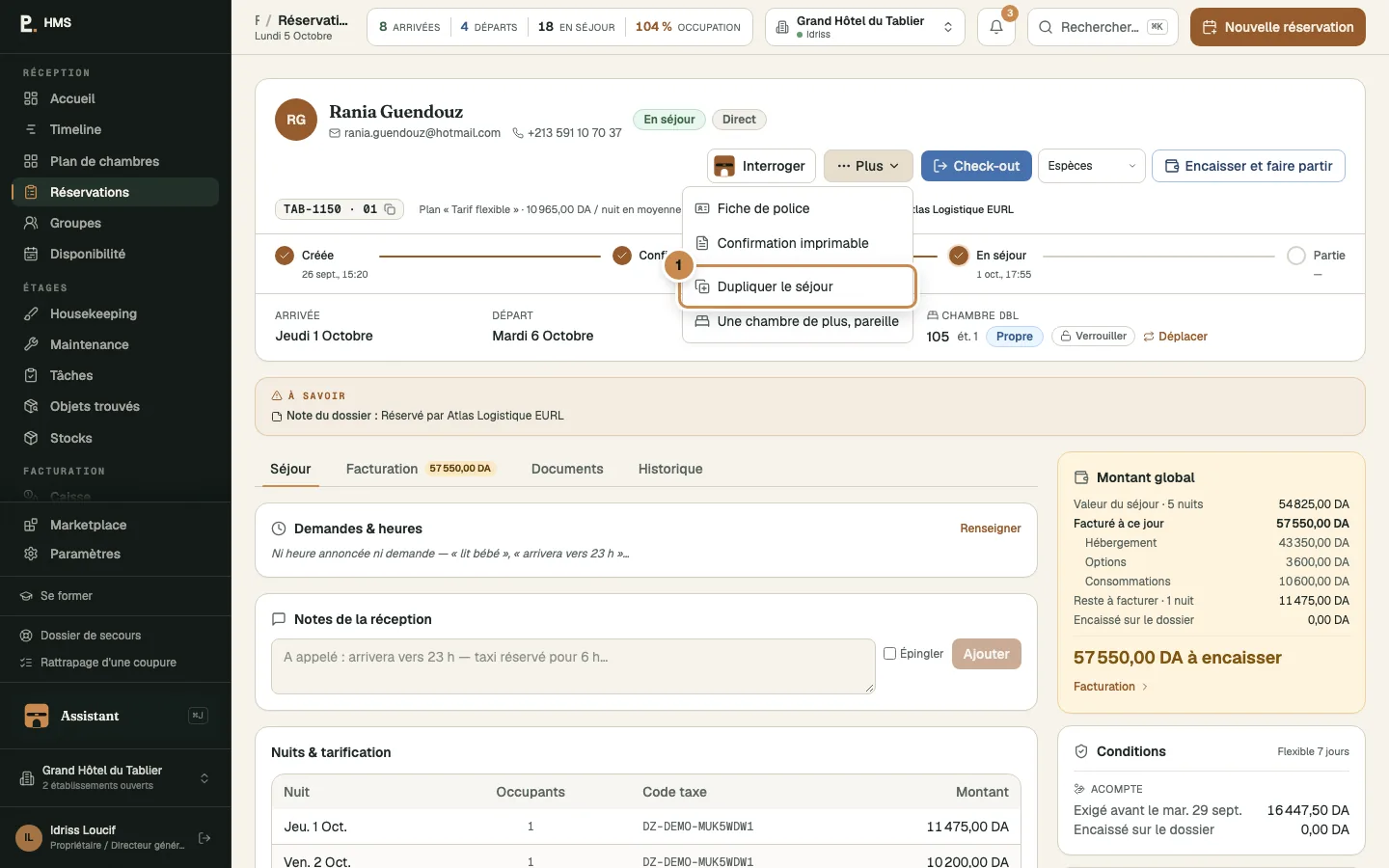
  • Les gestes : + 1 nuit, changer les dates, la chambre, le tarif ou les occupants ; départ annoncé ; « ne pas déplacer » ; dupliquer (même client, autre date) ; diviser (une partie des nuits dans une autre chambre) ; passer à la suite (le séjour continue dans un autre).
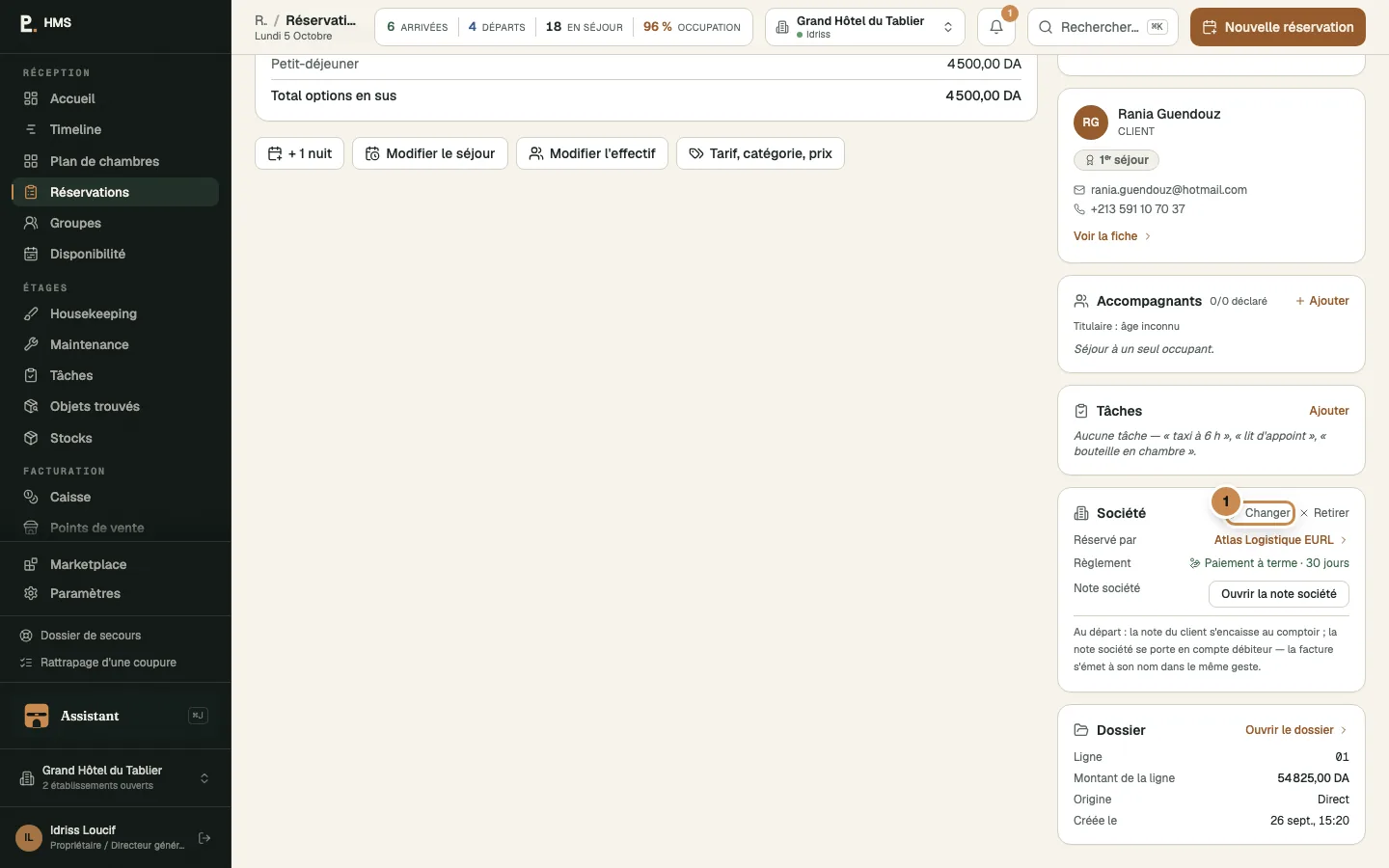
  • La société sur le séjour : qui règle l'hébergement, le client ou la société ; ce qui ira en compte débiteur.
  • Les demandes et les notes internes sont visibles de la réception et des étages, jamais du client.
03

La note : ce qui s'y pose

3 min
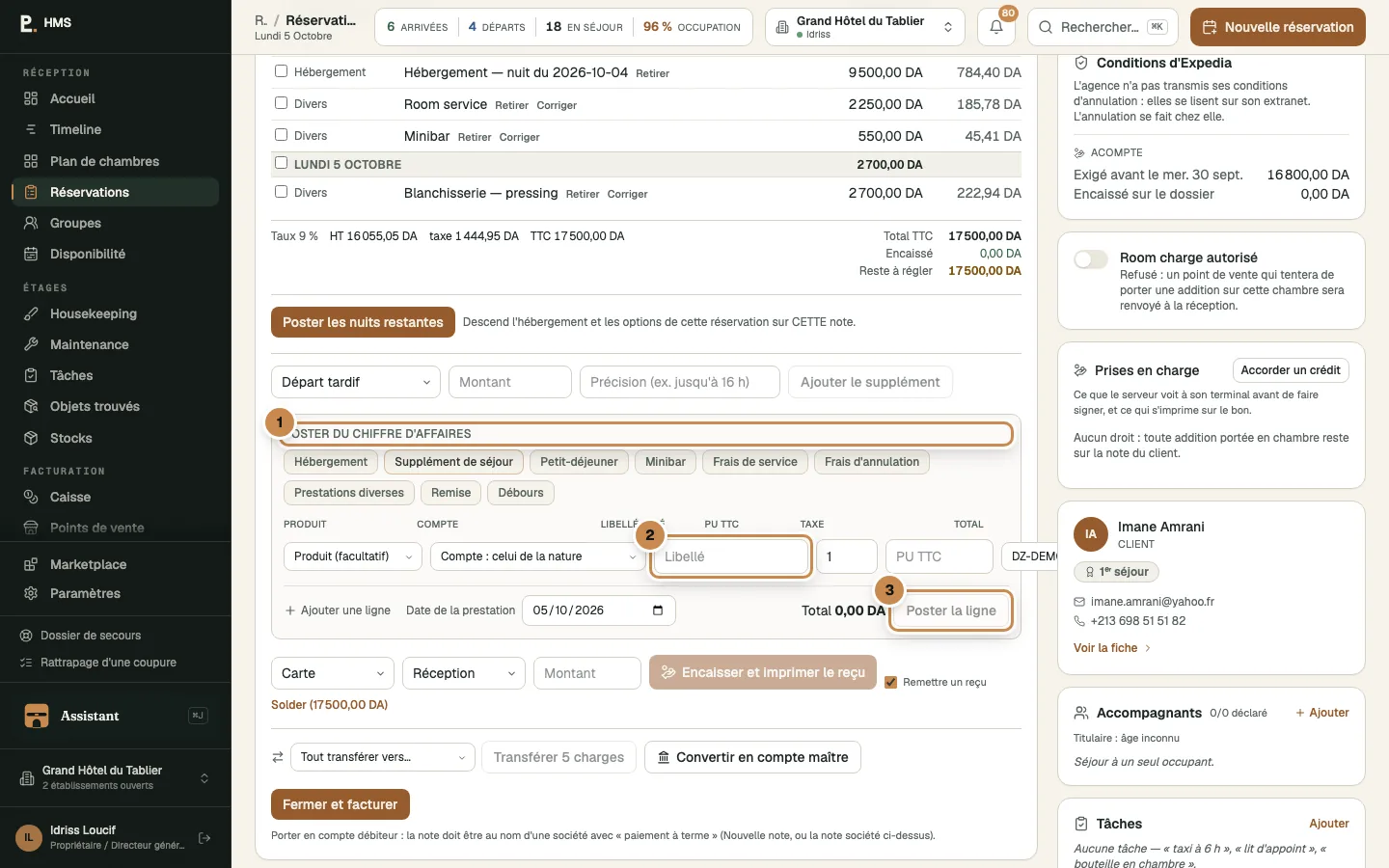
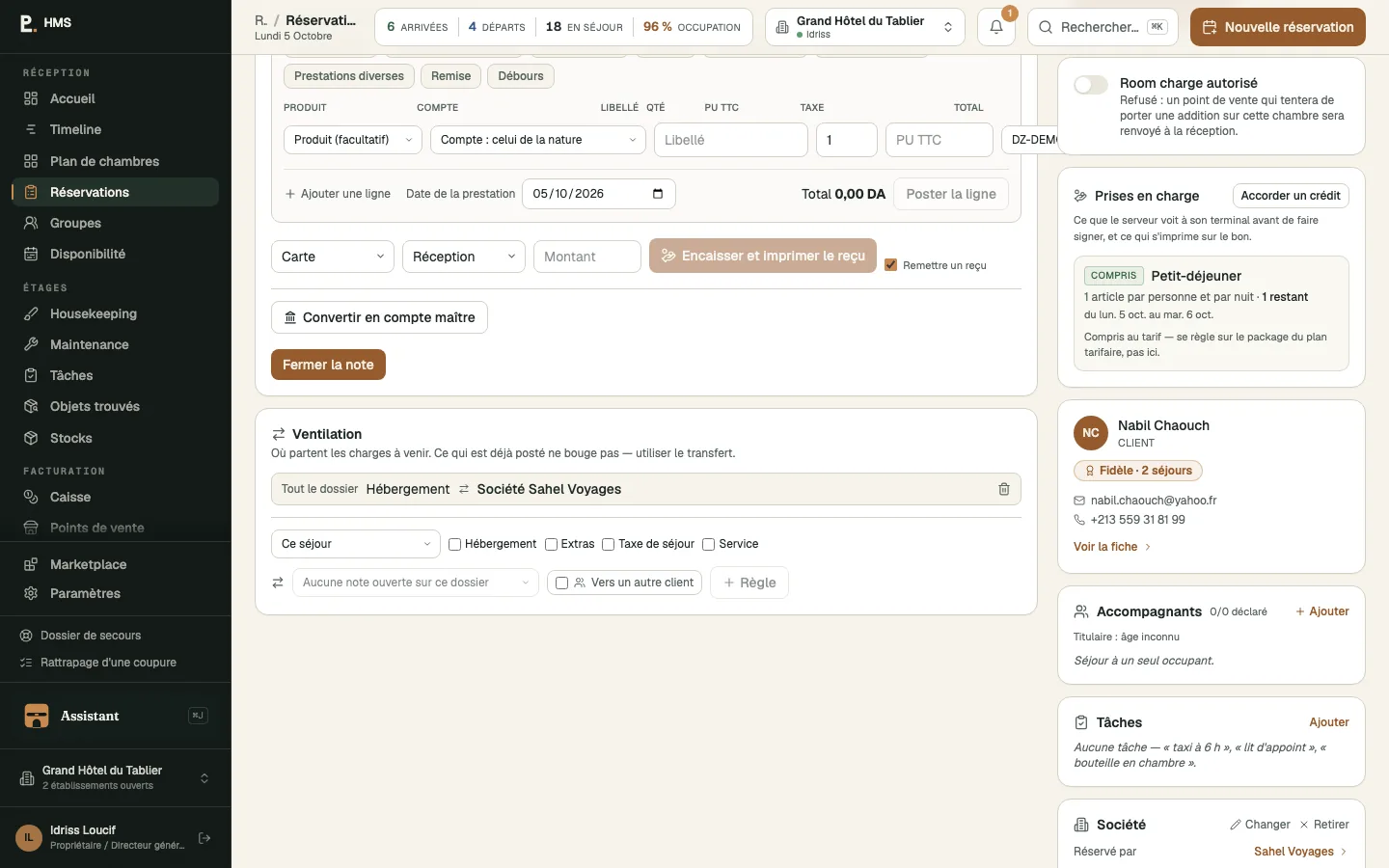
L’onglet Facturation : la note, le bloc « Poster du chiffre d’affaires », « Poster la ligne ».

L’onglet Facturation : la note, le bloc « Poster du chiffre d’affaires », « Poster la ligne ».

  • 1Poster du chiffre d’affaires
  • 2Libellé, quantité, PU TTC
  • 3Poster la ligne
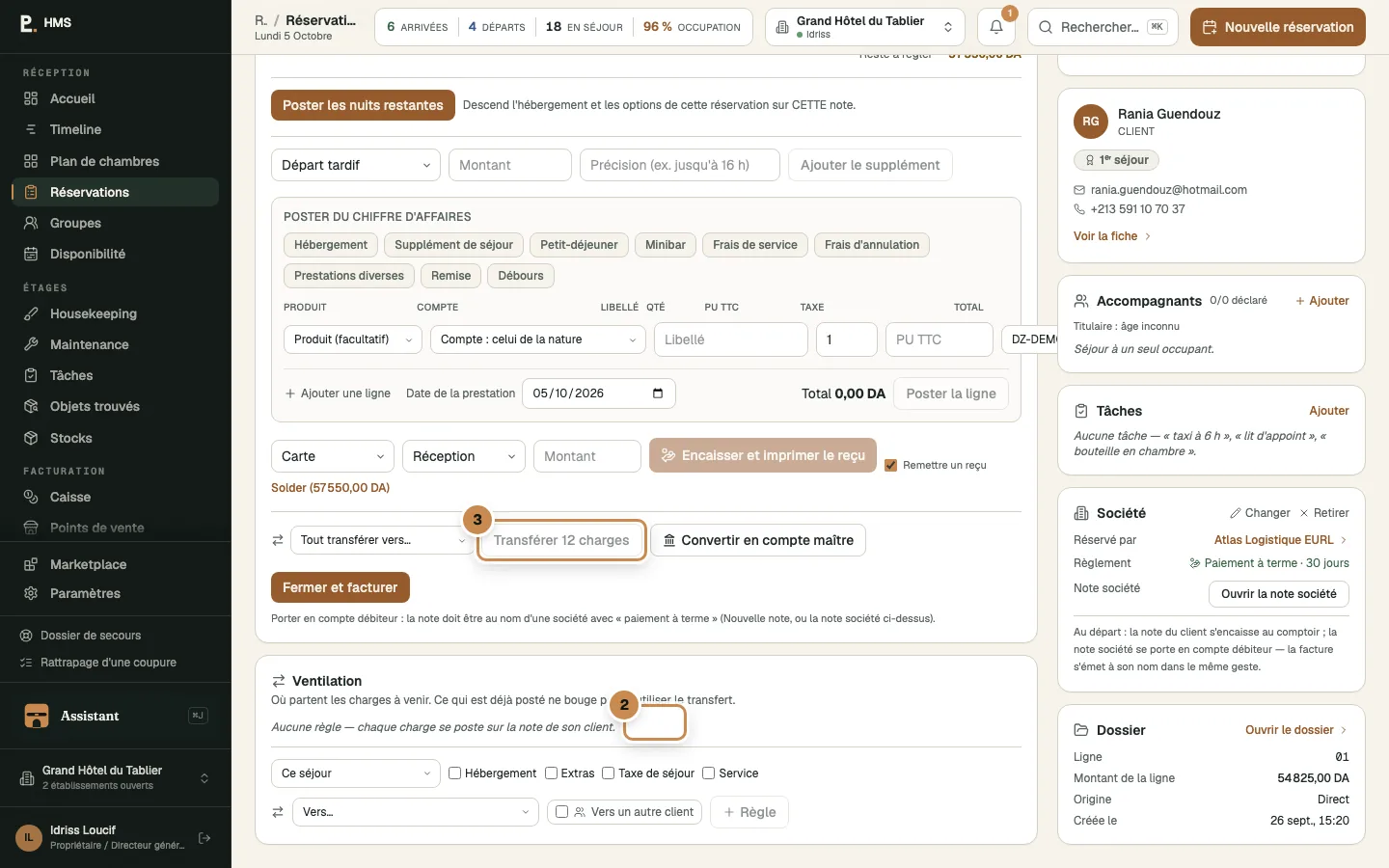
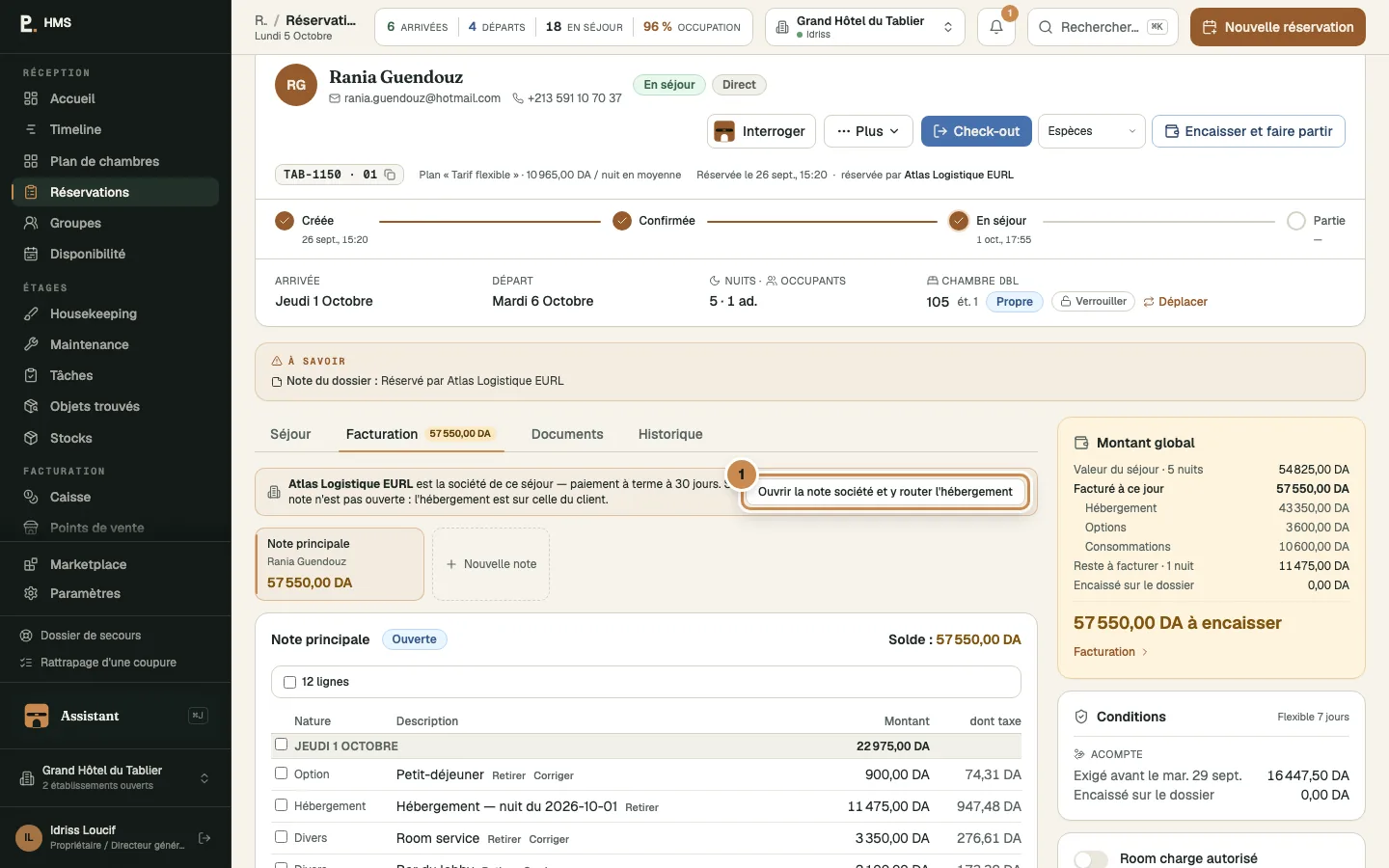
Des lignes cochées : « Router vers… » (notes du dossier, comptes maîtres) puis « Router » ; ou « Tout transférer vers… ».

Des lignes cochées : « Router vers… » (notes du dossier, comptes maîtres) puis « Router » ; ou « Tout transférer vers… ».

  • 1Router vers…
  • 2Router
  • 3Tout transférer vers…
  • Chaque nuit se pose à la clôture : l'hébergement, la taxe de séjour, le petit-déjeuner s'il fait partie du forfait.
  • Le restaurant et le bar portent leurs tickets depuis Bridg_ POS : le serveur choisit le client en maison, le droit de charger la chambre est vérifié avant la signature, le ticket arrive sur la note. Le HMS n'en refuse aucun : si le droit manque, la ligne arrive quand même et la réception la règle au départ.
  • Poser une charge à la main (minibar, blanchisserie, extra) avec son compte. Retirer une charge : le point de vente le sait.
  • Plusieurs notes par séjour : on partage des lignes entre notes, par exemple l'hébergement sur la note de la société et les extras sur celle du client.
  • Les lignes d'un groupe ou d'une société vont sur un compte maître, ouvert à la pose.
04

No-show et annulation

2 min
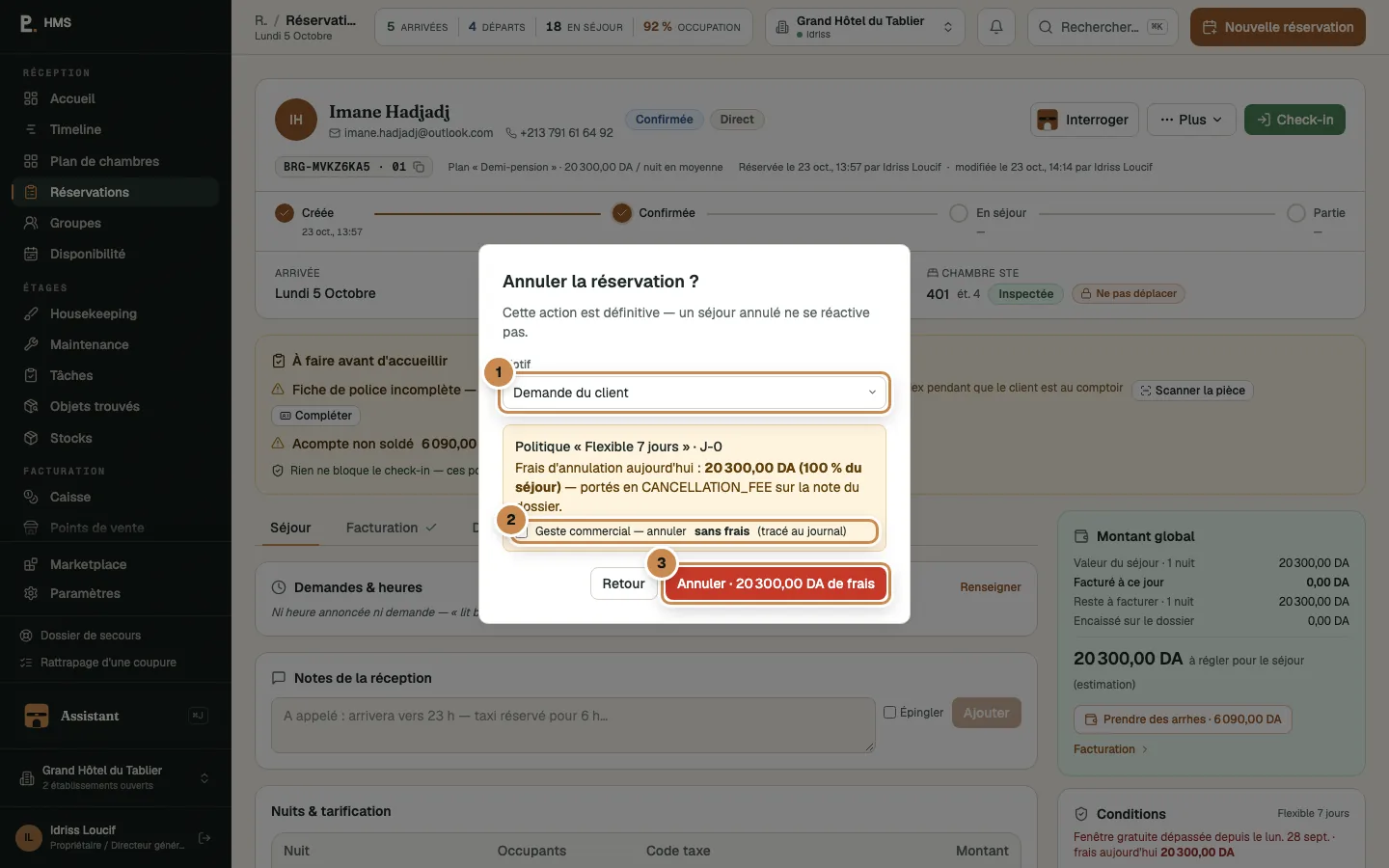
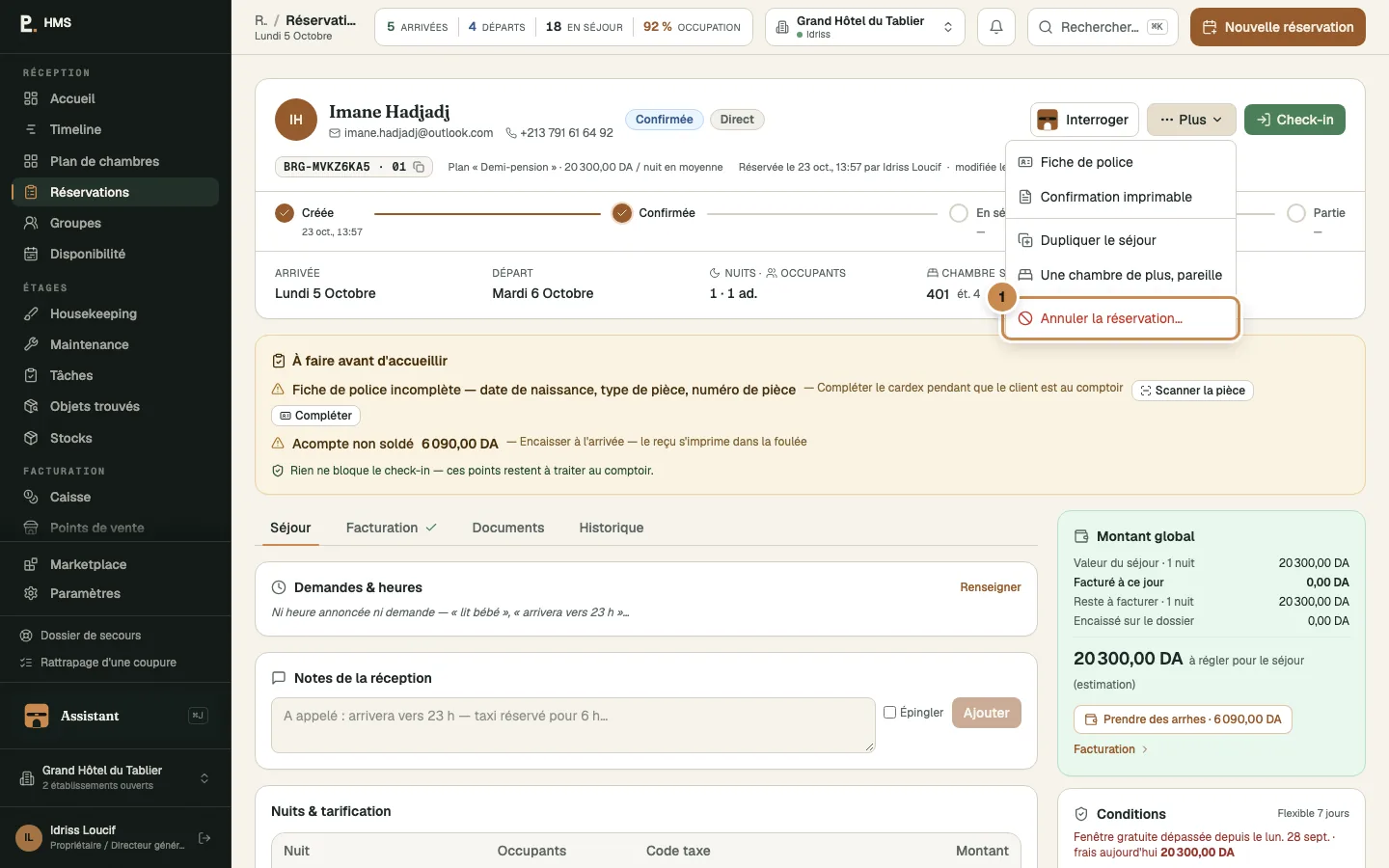
La fenêtre : le motif, les frais calculés par la politique, « Geste commercial — annuler sans frais », puis « Annuler la réservation ».

La fenêtre : le motif, les frais calculés par la politique, « Geste commercial — annuler sans frais », puis « Annuler la réservation ».

  • 1Motif
  • 2Geste commercial
  • 3Annuler la réservation
  • Un client attendu qui n'est pas venu : à la clôture, l'étape « Arrivées non venues » le passe en No-show, avec les frais que prévoient les conditions. Le rétablir ensuite est un geste spécial, sous permission.
  • Annuler demande un motif (demande du client, réservé ailleurs, prix, erreur de saisie, force majeure…) ; les frais d'annulation suivent la politique du tarif.

À retenir Décalez plutôt qu'annuler quand le client a seulement changé de date : le dossier, l'acompte et l'historique restent.

Quiz · Accueillir

1. Le scan de la pièce d'identité…
2. Un ticket du restaurant arrive sur une chambre dont le droit de charger manque.
3. Pour qu'un séjour reste dans sa chambre quand on range le planning :

Parcours 03 · Réception, facturation · ≈ 12 min

Le départ, la note et les pièces

Partir, facturer, encaisser, corriger. Les pièces sont conformes à la réglementation algérienne, et c'est pour cela qu'on ne les modifie jamais : on les corrige par l'avoir.

0 / 4 leçons

01

Le départ

3 min
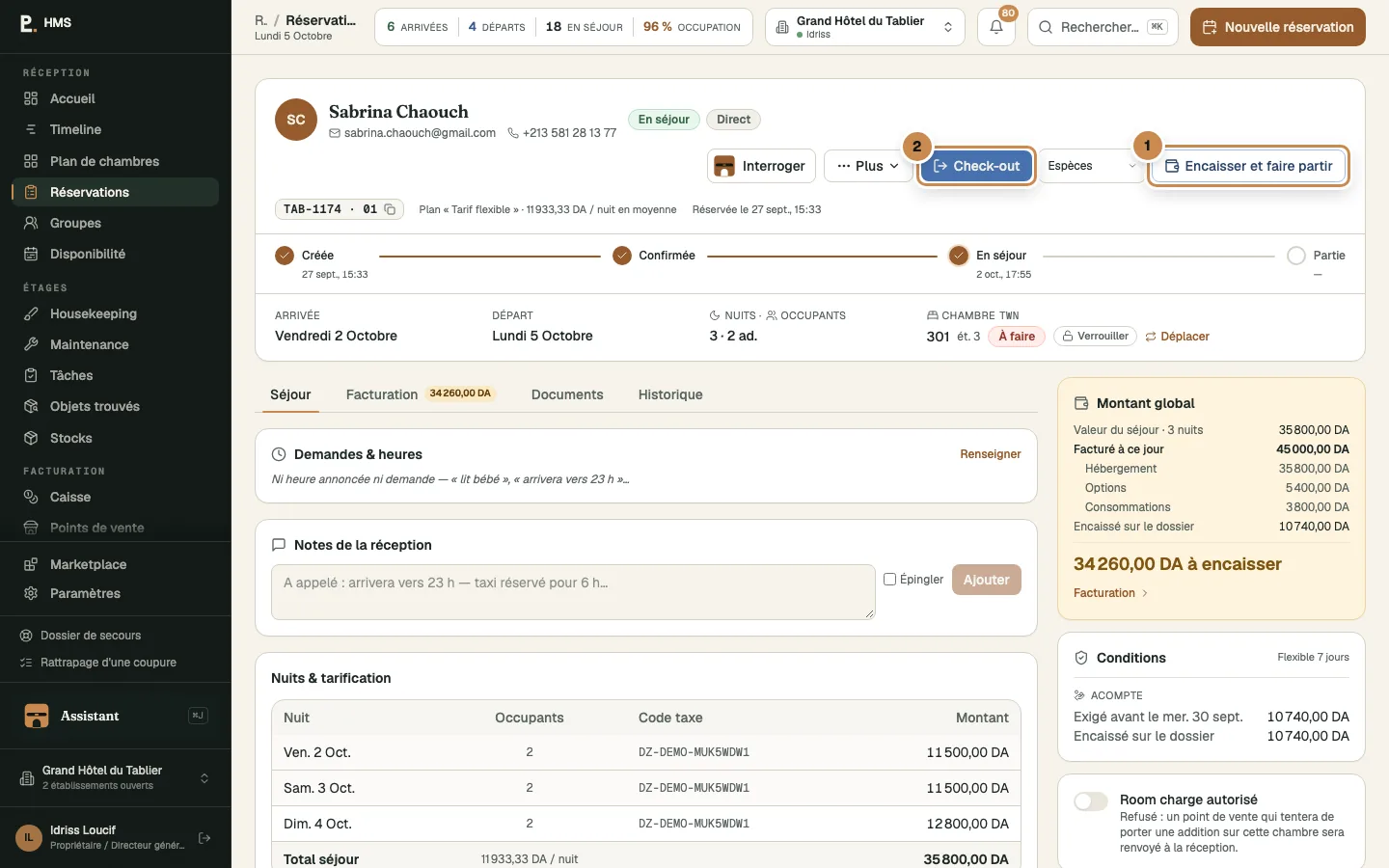
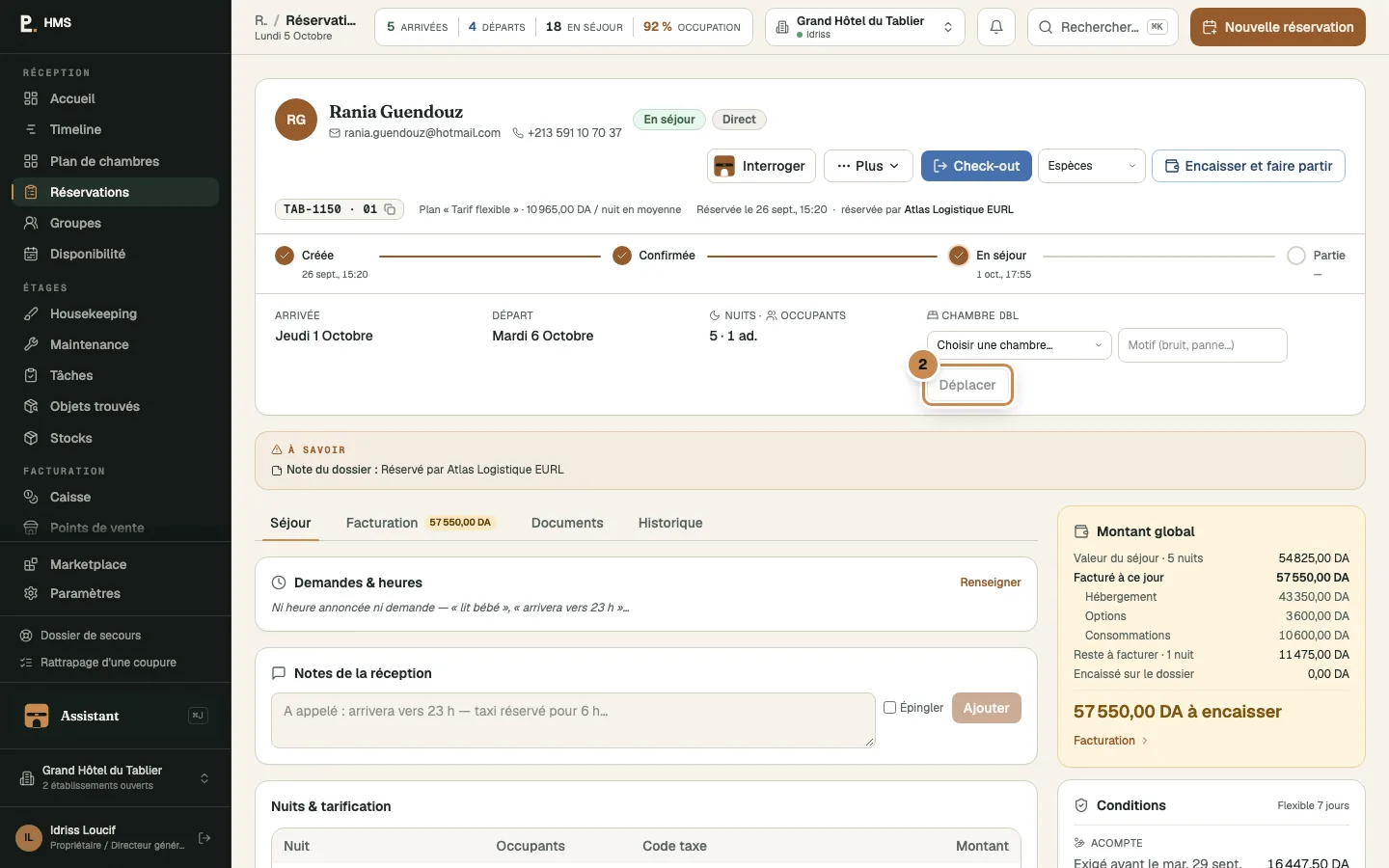
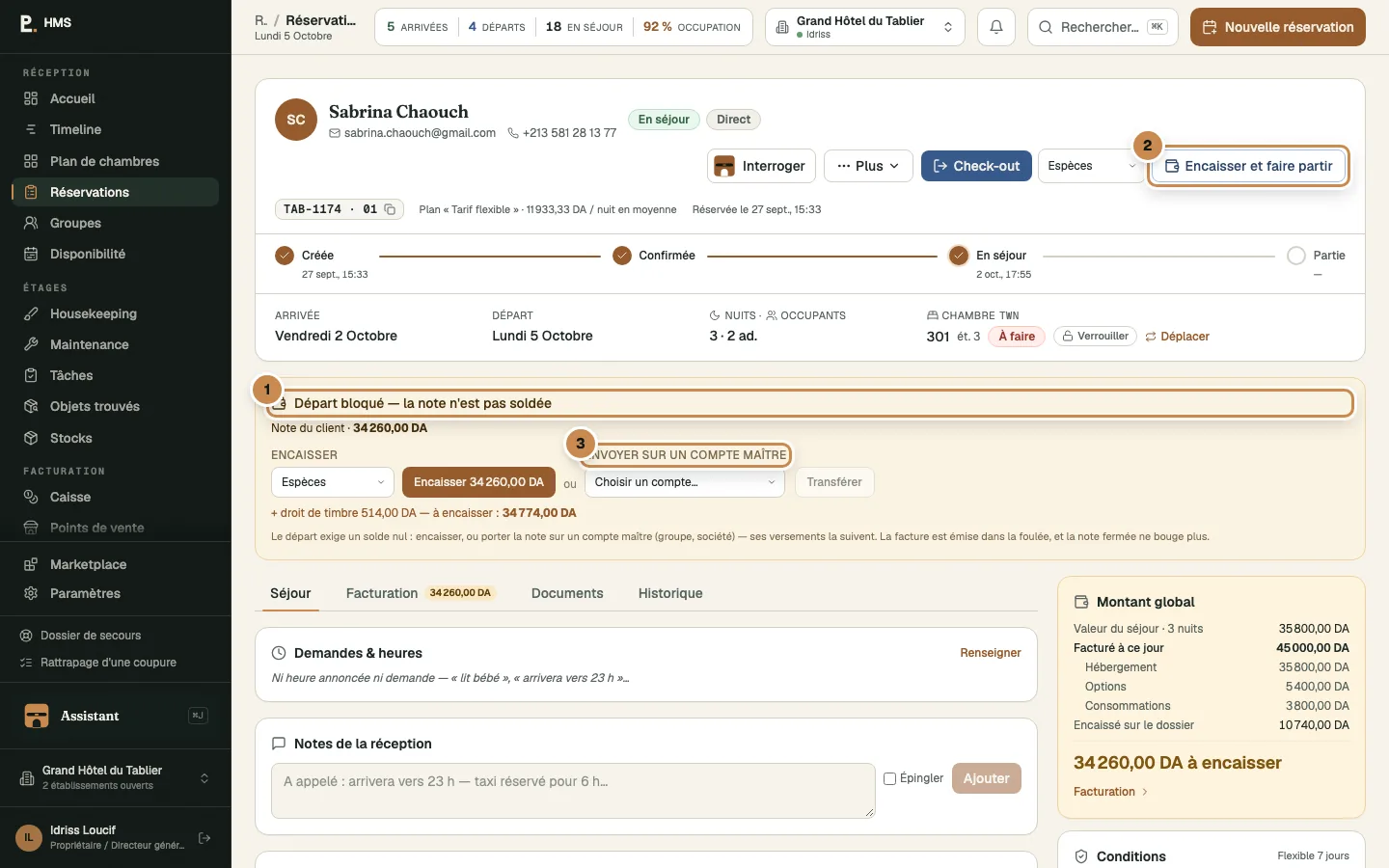
Un départ avec un reste dû : « Encaisser et faire partir », ou « Check-out » une fois soldé.

Un départ avec un reste dû : « Encaisser et faire partir », ou « Check-out » une fois soldé.

  • 1Encaisser et faire partir
  • 2Check-out
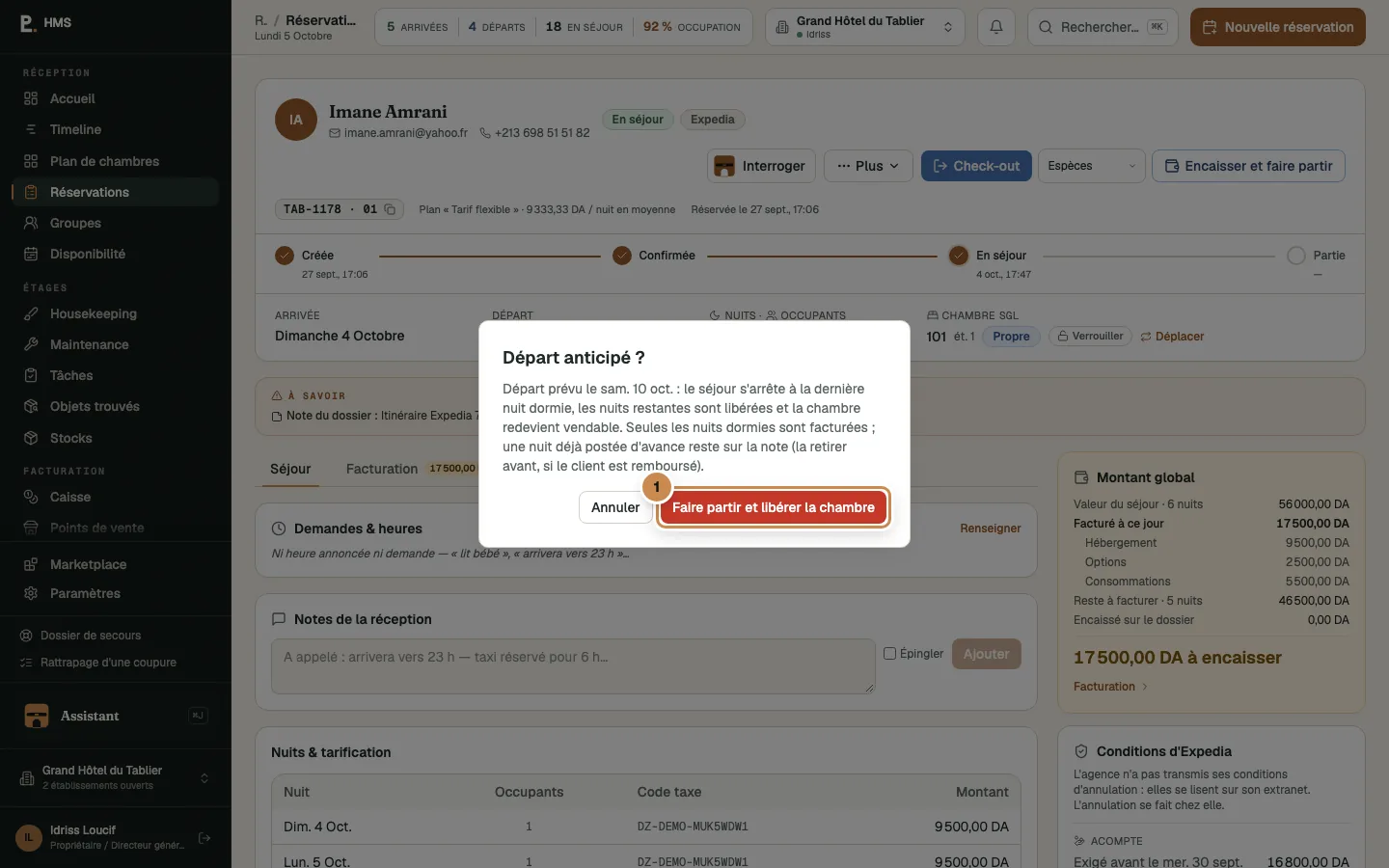
Un check-out avant la date : « Départ anticipé ? » — « Faire partir et libérer la chambre », ou « Encaisser, faire partir et libérer ».

Un check-out avant la date : « Départ anticipé ? » — « Faire partir et libérer la chambre », ou « Encaisser, faire partir et libérer ».

  • 1Faire partir et libérer la chambre
  • Un départ du jour est toujours possible, à toute heure : la réception gère, le logiciel ne bloque pas.
  • Un départ anticipé écourte le séjour : les nuits non consommées disparaissent de la note, selon les conditions du tarif.
  • Avant de fermer, relisez la note avec le client : les nuits, la taxe de séjour, les consommations, l'acompte déduit.
  • Encaissez le reste dû, ou mettez-le en compte (société, agence). Puis « Check-out », ou « Encaisser et faire partir » en un geste : la facture s'ouvre dans un nouvel onglet, la chambre passe aux étages, à faire.
02

Fermer la note, c'est facturer

4 min
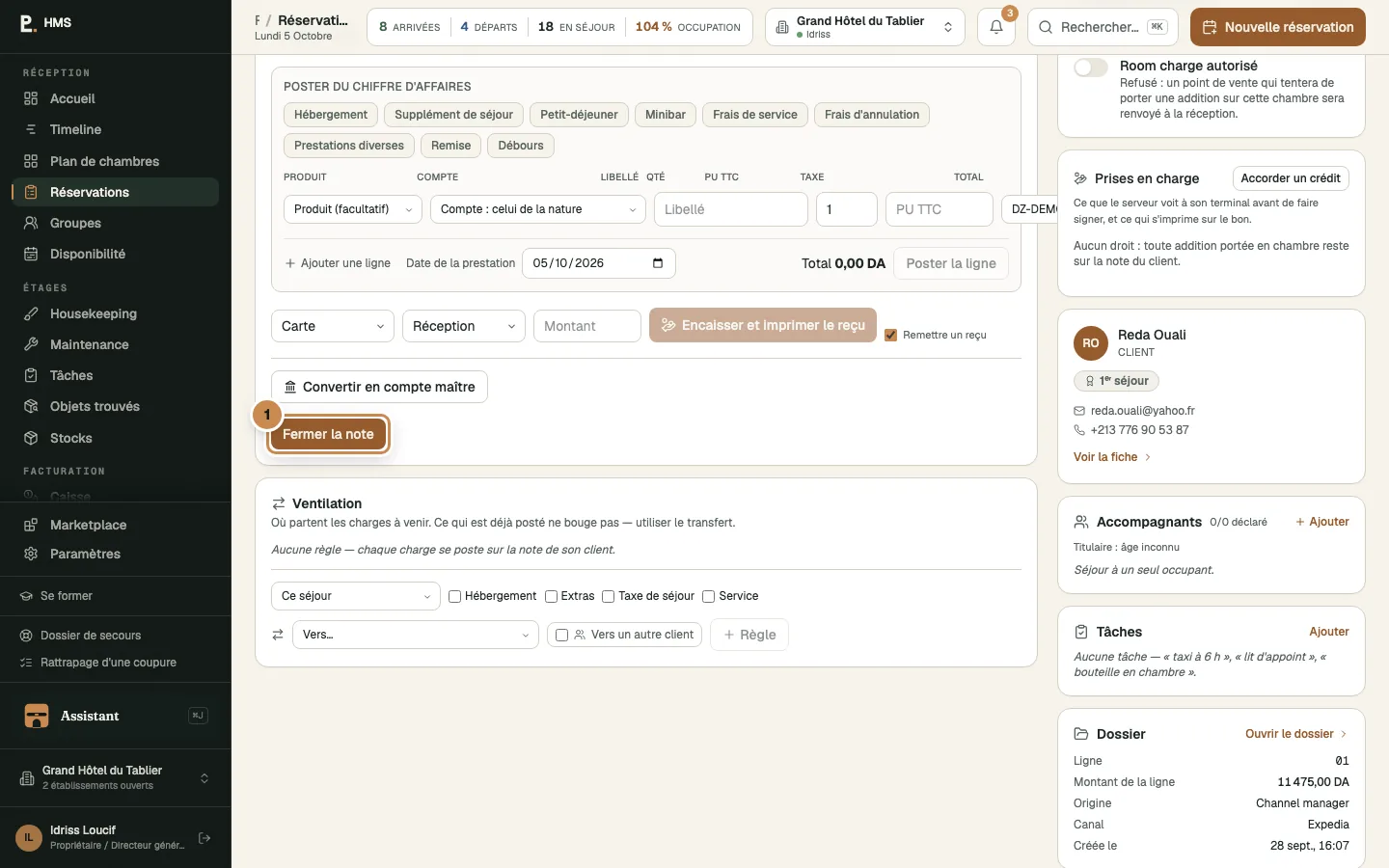
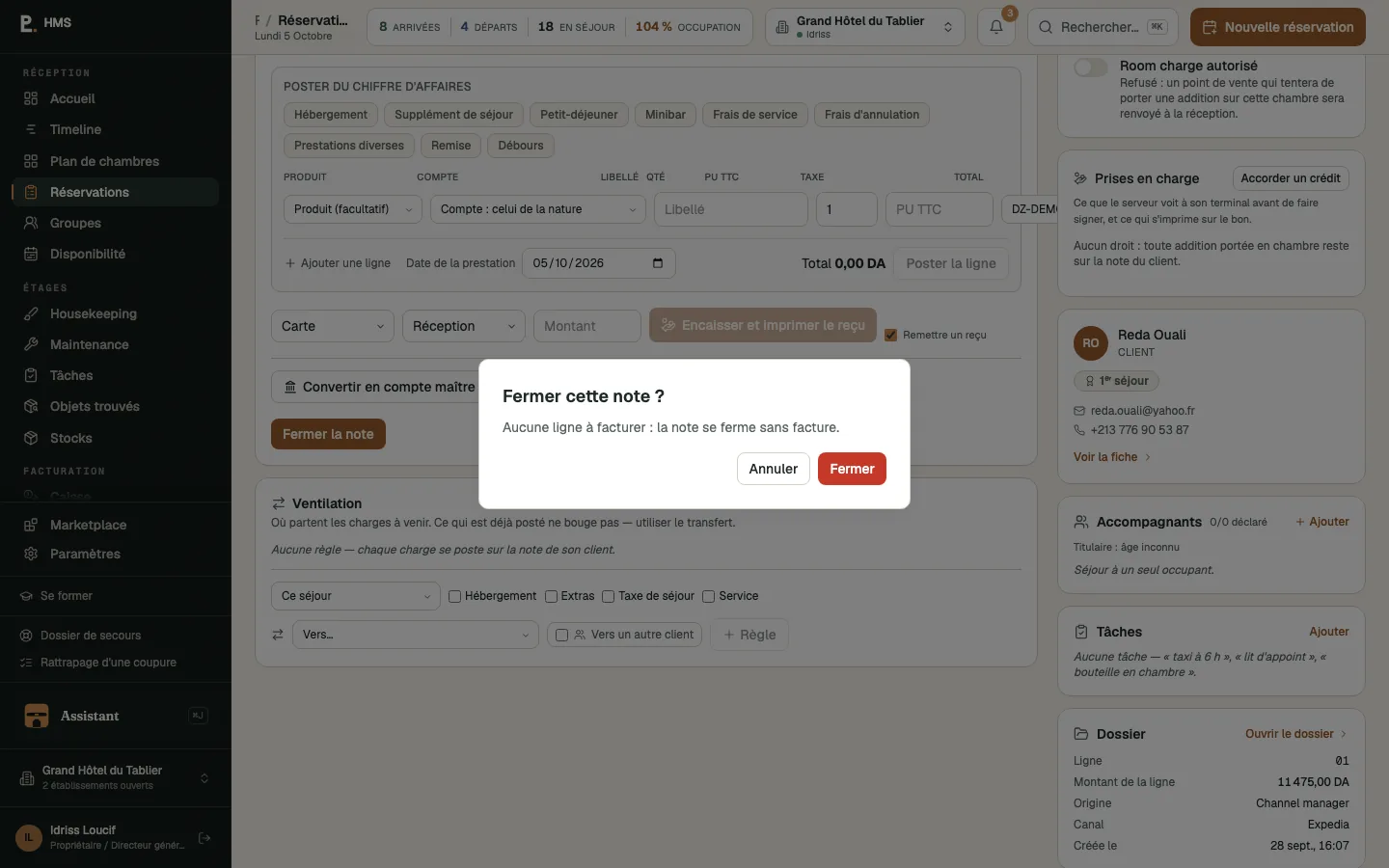
Au pied de la note : « Fermer et facturer » (ou « Fermer la note » si elle est vide). La note doit être soldée ; la facture s’émet et s’ouvre dans un nouvel onglet.

Au pied de la note : « Fermer et facturer » (ou « Fermer la note » si elle est vide). La note doit être soldée ; la facture s’émet et s’ouvre dans un nouvel onglet.

  • 1Fermer et facturer
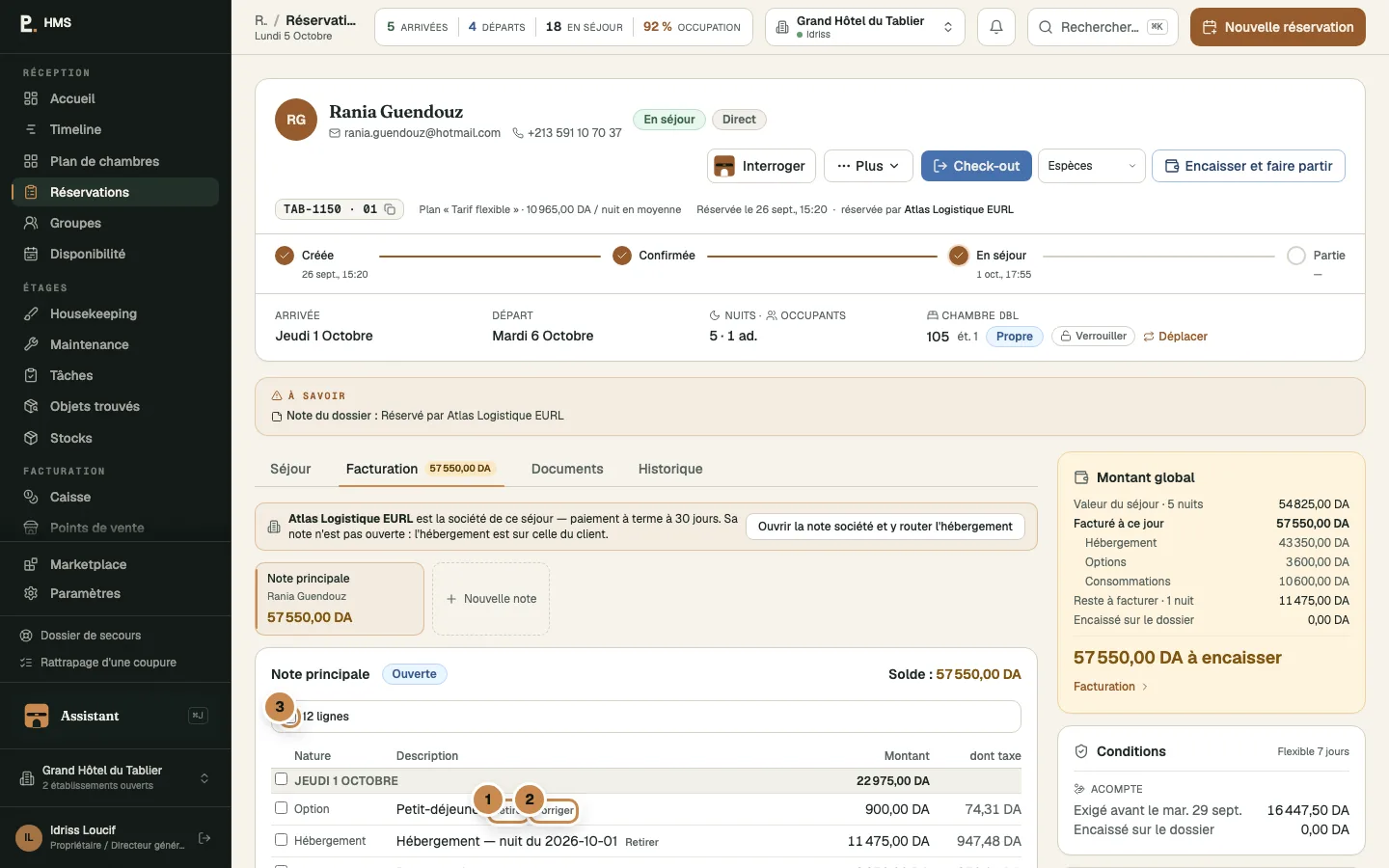
La facture, ouverte depuis Débiteurs : « Facturé à », les lignes, la TVA, la somme en lettres, « Payable avant le … », l’encadré de la créance ; « Imprimer / PDF », « Émettre un avoir ».

La facture, ouverte depuis Débiteurs : « Facturé à », les lignes, la TVA, la somme en lettres, « Payable avant le … », l’encadré de la créance ; « Imprimer / PDF », « Émettre un avoir ».

  • 1Émettre un avoir
  • 2Imprimer / PDF
  • Fermer une note émet la facture : numérotée sans trou, montant en lettres, TVA, taxe de séjour, timbre fiscal par tranches sur la part réglée en espèces.
  • La pièce s'ouvre dans un nouvel onglet : « Imprimer / PDF ».
  • Les autres pièces : la proforma avant la facture, le devis (pour un groupe ou un événement), le reçu à chaque encaissement, l'avoir pour corriger.
  • Une pièce émise ne se modifie jamais. Pour corriger : l'avoir. Il annule la facture et rouvre la note ; on retire ou on rembourse, puis on refacture. Même trois mois après.

Piège Chercher un bouton « modifier la facture ». Il n'existe pas, et c'est voulu : la numérotation continue est la première chose qu'un contrôle vérifie.

03

Encaisser

3 min
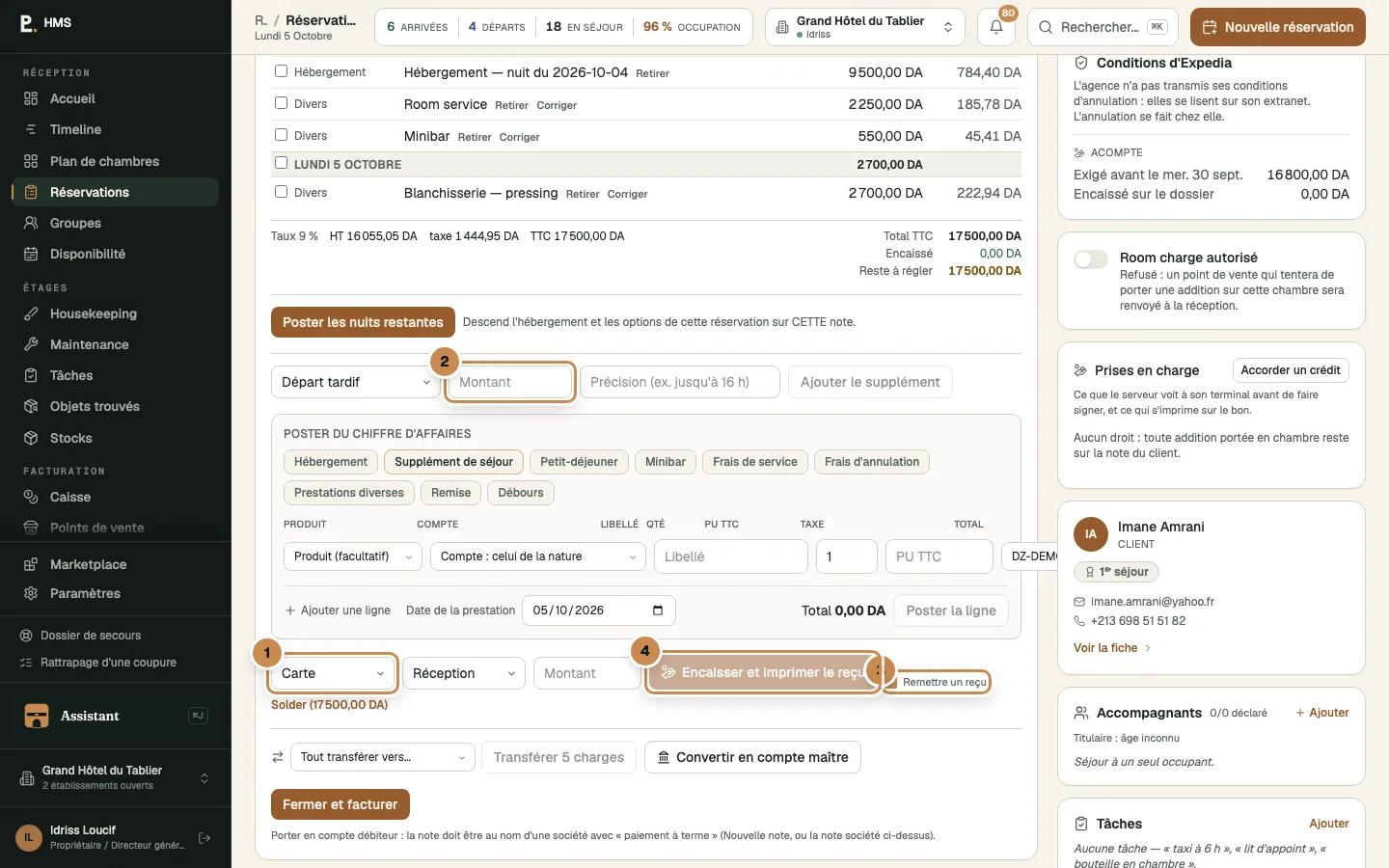
Sous la note : le moyen, le montant, « Remettre un reçu », « Encaisser et imprimer le reçu ».

Sous la note : le moyen, le montant, « Remettre un reçu », « Encaisser et imprimer le reçu ».

  • 1Mode de paiement
  • 2Montant
  • 3Remettre un reçu
  • 4Encaisser et imprimer le reçu
  • Les moyens : espèces, carte, virement, chèque… Chaque encaissement va dans la caisse de l'opérateur, qui s'ouvre seule au premier encaissement de la journée.
  • Un reçu se génère à chaque encaissement.
  • Le timbre fiscal sur les espèces est encaissé avec le reste : il fait partie de la recette du jour, et la comptabilité le reverse comme la TVA.
  • Un acompte reçu avant l'arrivée est déduit sur la note au départ.
  • La TVA se déclare à la facturation ou à l'encaissement : c'est un réglage de l'hôtel, et les rapports le suivent.
04

Mettre en compte

2 min
Sur la note de la société : « Porter en compte débiteur — facture à … ». S’il manque, l’écran dit d’activer le paiement à terme sur la fiche.

Sur la note de la société : « Porter en compte débiteur — facture à … ». S’il manque, l’écran dit d’activer le paiement à terme sur la fiche.

  • 1Porter en compte débiteur
  • Société, agence, groupe : « Porter en compte débiteur » met la facture au compte du débiteur au lieu d'encaisser. Le client part, la créance naît.
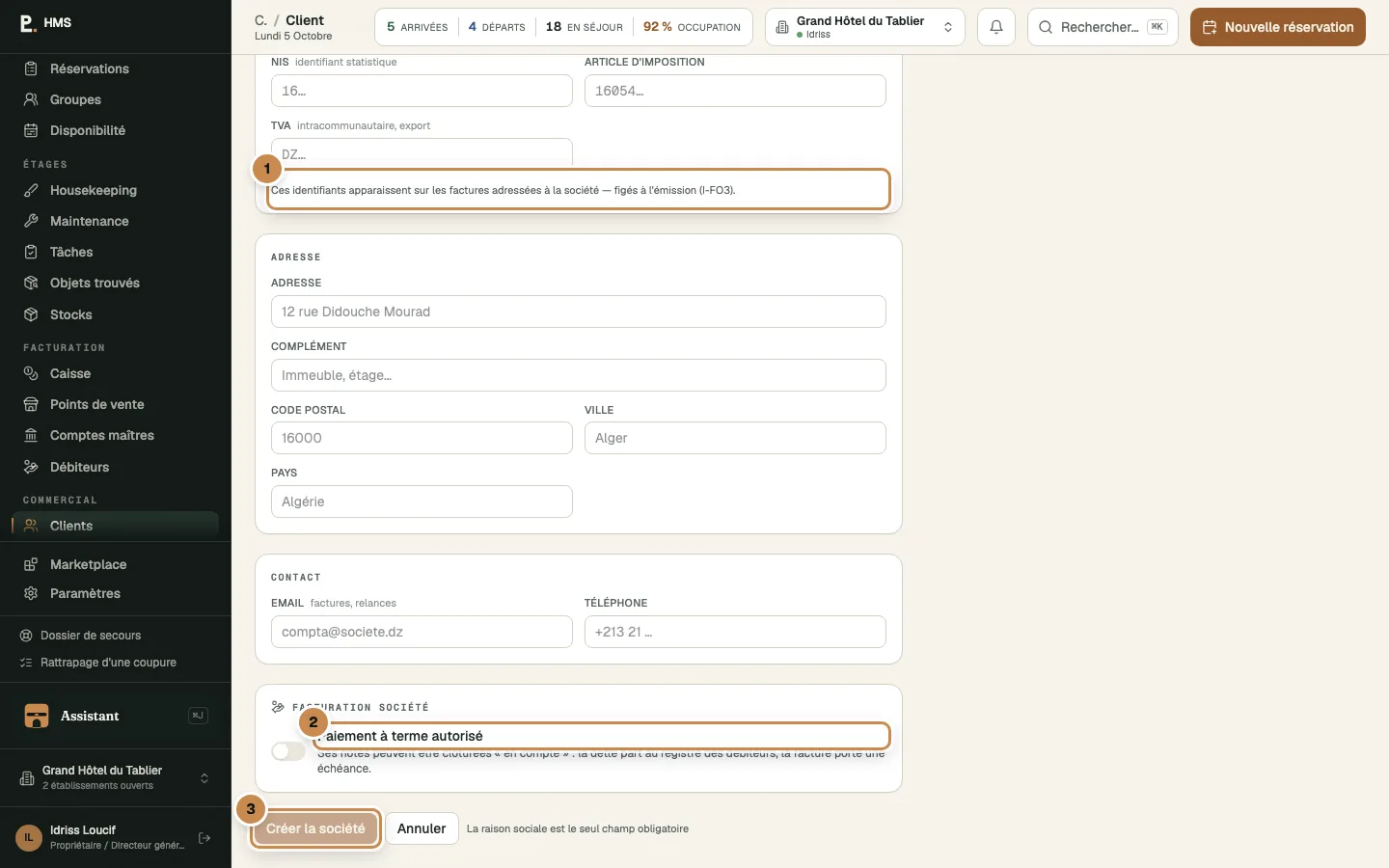
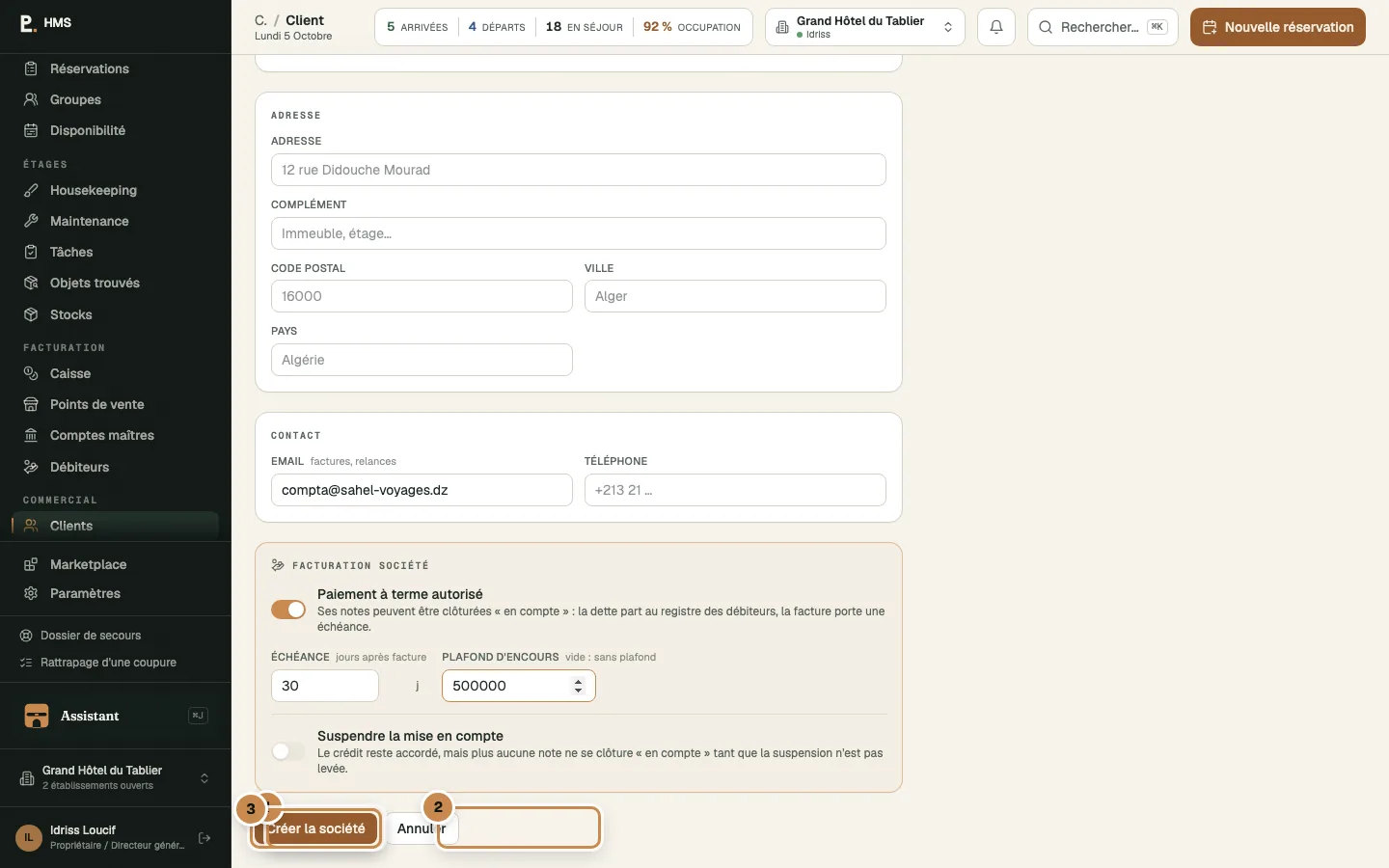
  • Condition : la fiche société porte « Paiement à terme autorisé », avec son échéance et son plafond. Au-delà du plafond, l'écran le dit et demande de passer outre ou d'encaisser ; un compte suspendu est refusé.
  • La créance se suit ensuite dans Débiteurs : relevé, relances, encaissement.

Quiz · Le départ et les pièces

1. Une facture émise contient une erreur de prix.
2. Le timbre fiscal sur les espèces…
3. Un client part deux jours avant la date prévue.

Parcours 04 · Réception, veilleur de nuit, direction · ≈ 12 min

La caisse et la clôture de nuit

La caisse de chacun, les points de vente qui versent le soir, et la clôture guidée qui ferme la journée en sept étapes.

0 / 3 leçons

01

Ma caisse

4 min
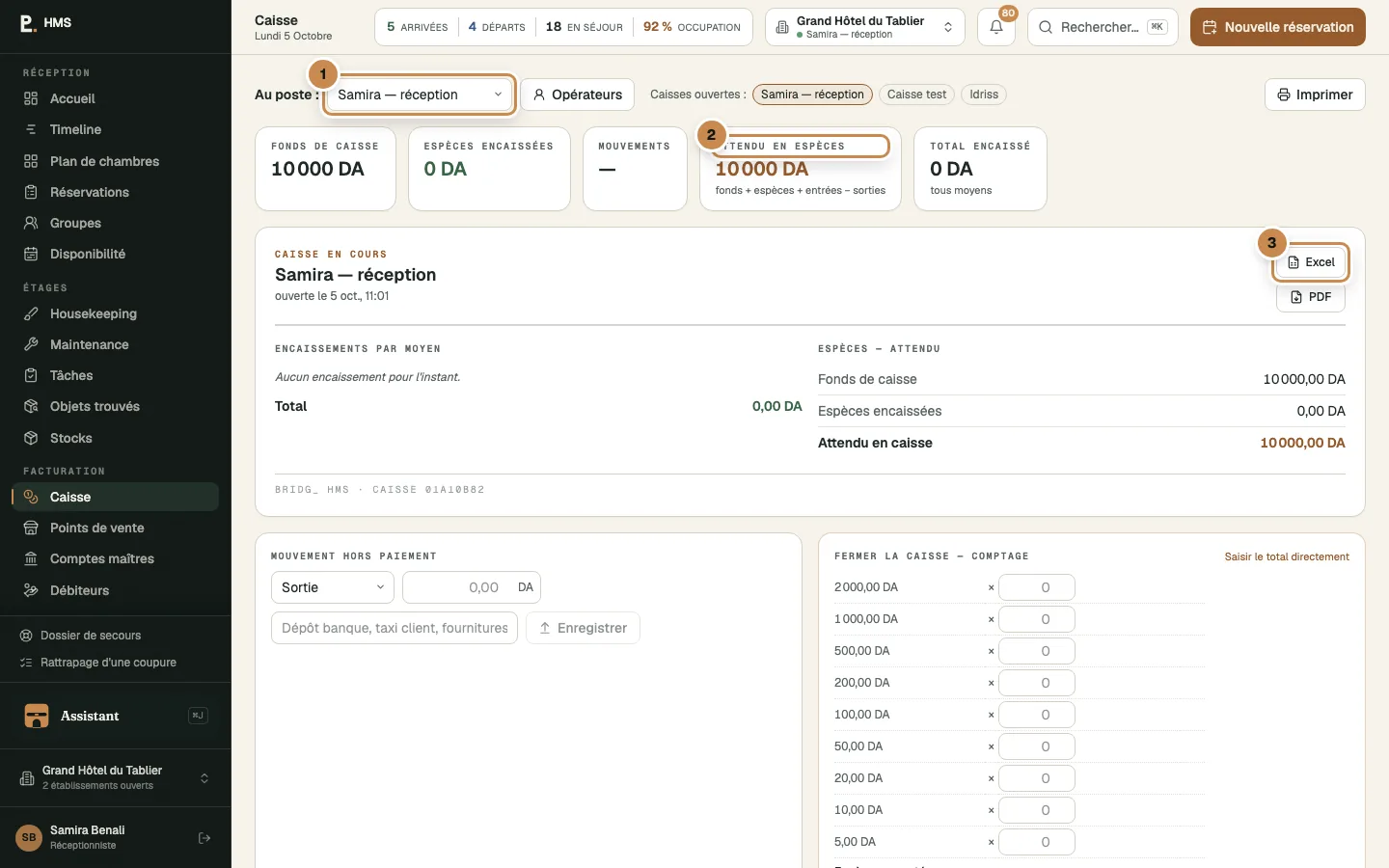
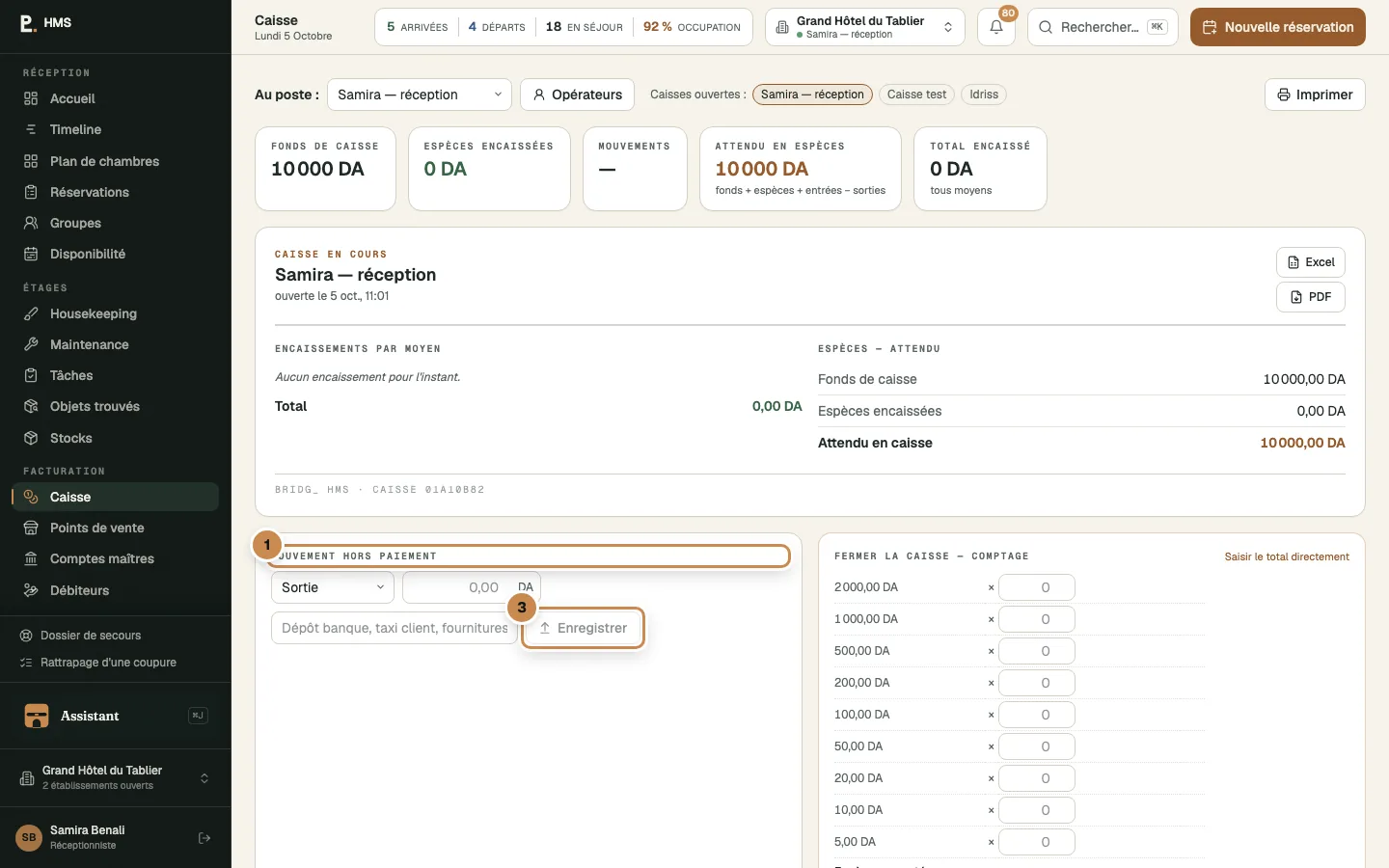
La caisse du poste : « Au poste : » le caissier, le fonds, les espèces encaissées, l’attendu en espèces, le ticket Z (Imprimer, Excel, PDF).

La caisse du poste : « Au poste : » le caissier, le fonds, les espèces encaissées, l’attendu en espèces, le ticket Z (Imprimer, Excel, PDF).

  • 1Au poste : le caissier
  • 2Attendu en espèces
  • 3Ticket Z : Excel, PDF, Imprimer
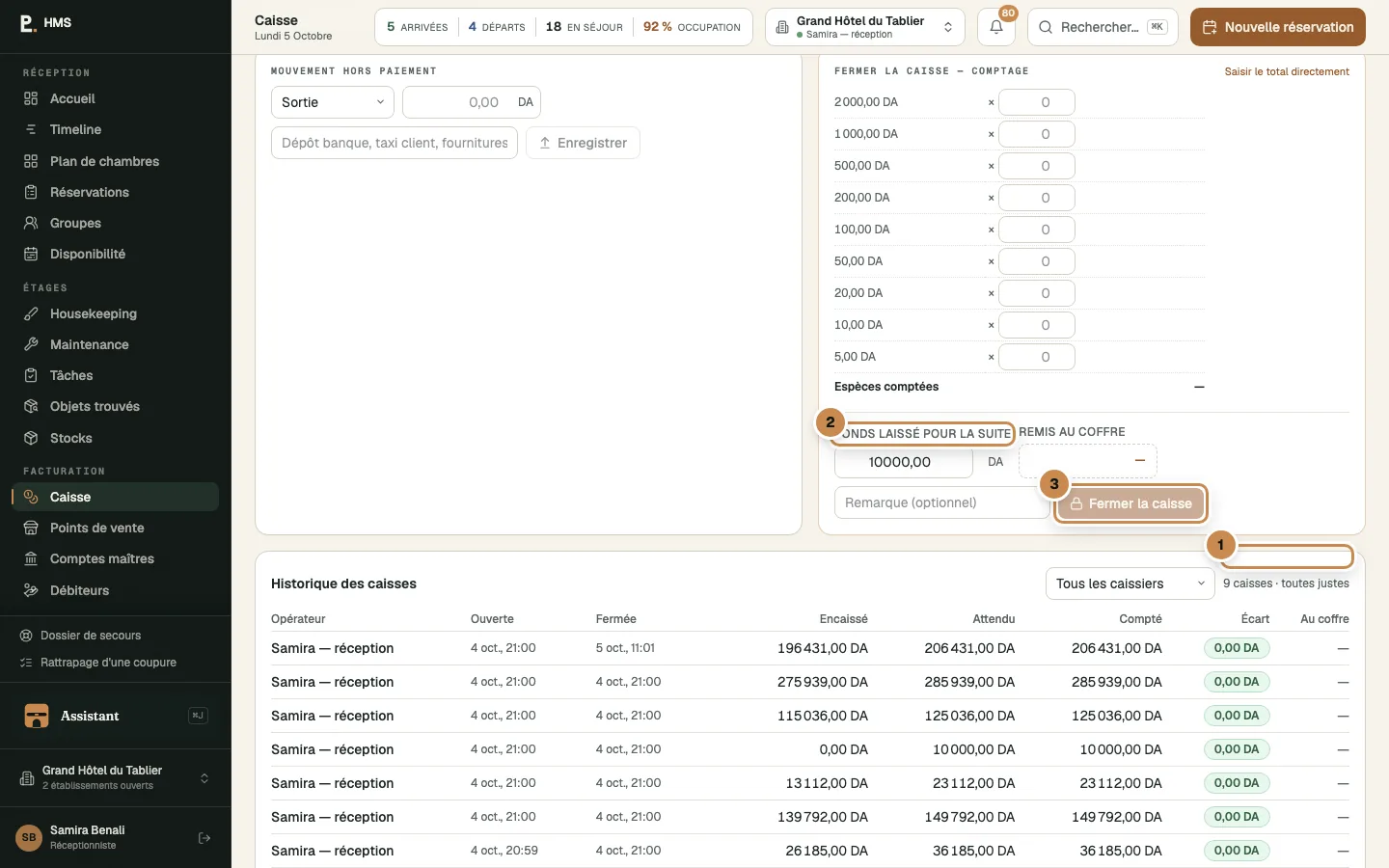
La fermeture : le comptage en coupures (ou « Saisir le total directement »), l’écart calculé, le fonds laissé pour la suite, « Remis au coffre », puis « Fermer la caisse ».

La fermeture : le comptage en coupures (ou « Saisir le total directement »), l’écart calculé, le fonds laissé pour la suite, « Remis au coffre », puis « Fermer la caisse ».

  • 1Coupures ou total
  • 2Fonds laissé pour la suite
  • 3Fermer la caisse
  • On peut « Ouvrir la caisse » avec son fonds, mais ce n'est pas obligatoire : au premier encaissement de la personne (ou du poste), sa caisse s'ouvre seule, avec le fonds laissé par la précédente.
  • Les mouvements hors paiement : dépôt en banque, petite dépense, avec leur motif.
  • Une erreur ne s'efface pas : on la compense par un mouvement inverse, avec son motif, et l'écart reste expliqué.
  • La fermeture se fait sur comptage en coupures (le billetage) : l'écart s'affiche ; dites le fonds que vous laissez dans le tiroir, le reste part au coffre. Le ticket Z s'imprime et s'exporte en Excel ou en PDF.
  • L'historique des caisses garde chaque écart, par caissier.

À retenir Un écart n'est pas une faute, c'est une information : il est gardé, signé, et c'est ce qui permet de le comprendre.

02

Les points de vente, le soir

2 min
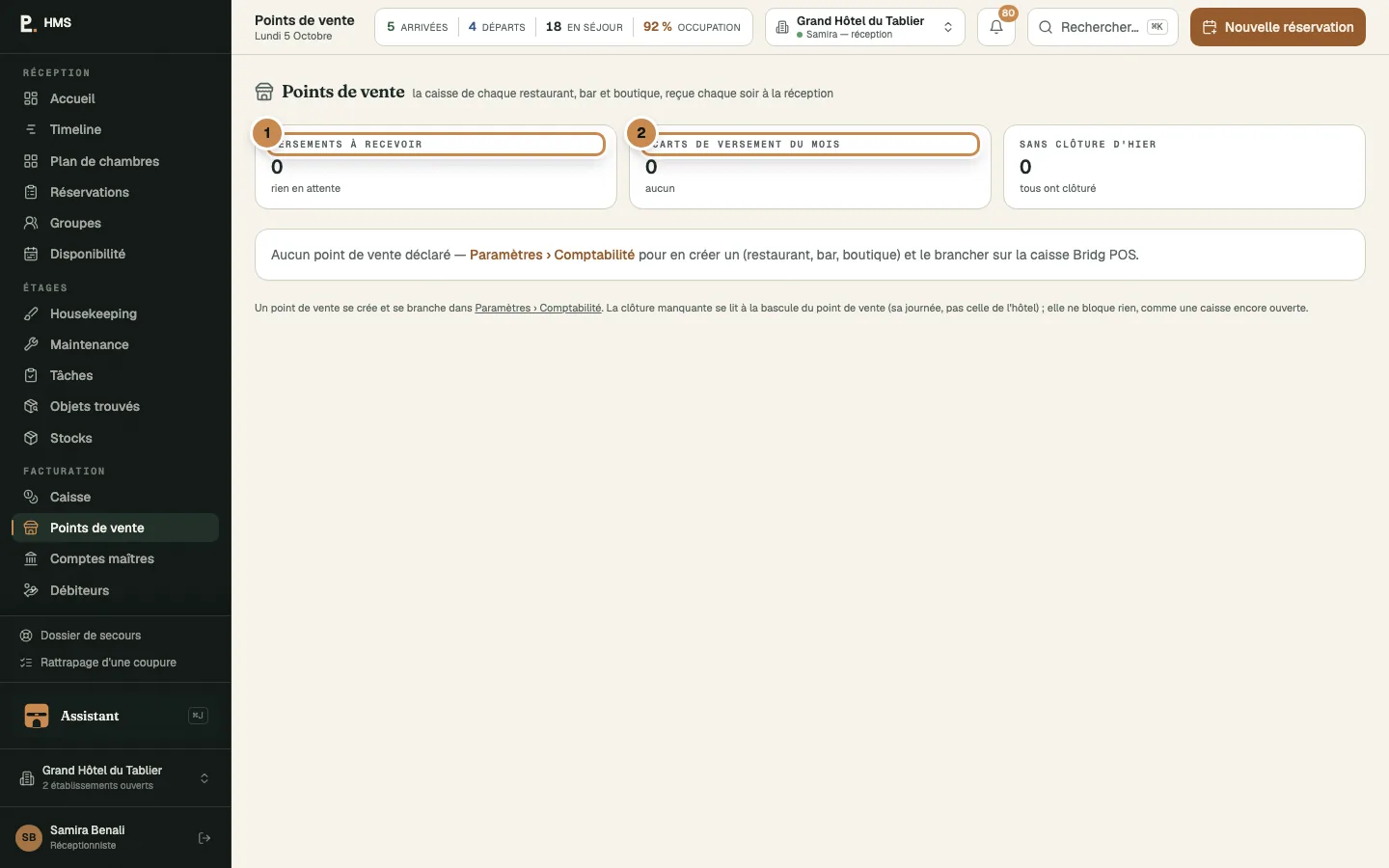
Points de vente : les versements à recevoir, la recette, ce qui a été porté en chambre (rapproché ou écart), « Recevoir ».

Points de vente : les versements à recevoir, la recette, ce qui a été porté en chambre (rapproché ou écart), « Recevoir ».

  • 1Versements à recevoir
  • 2Écarts de versement du mois
  • Le restaurant et le bar clôturent leur journée dans Bridg_ POS ; leur recette du jour arrive dans Points de vente.
  • La réception reçoit le versement de caisse du point de vente et le rapproche : ce qui a été réglé sur place, ce qui est allé sur les chambres.
  • Un ticket retiré d'une note par la réception apparaît côté point de vente.
03

La clôture guidée, en sept étapes

5 min
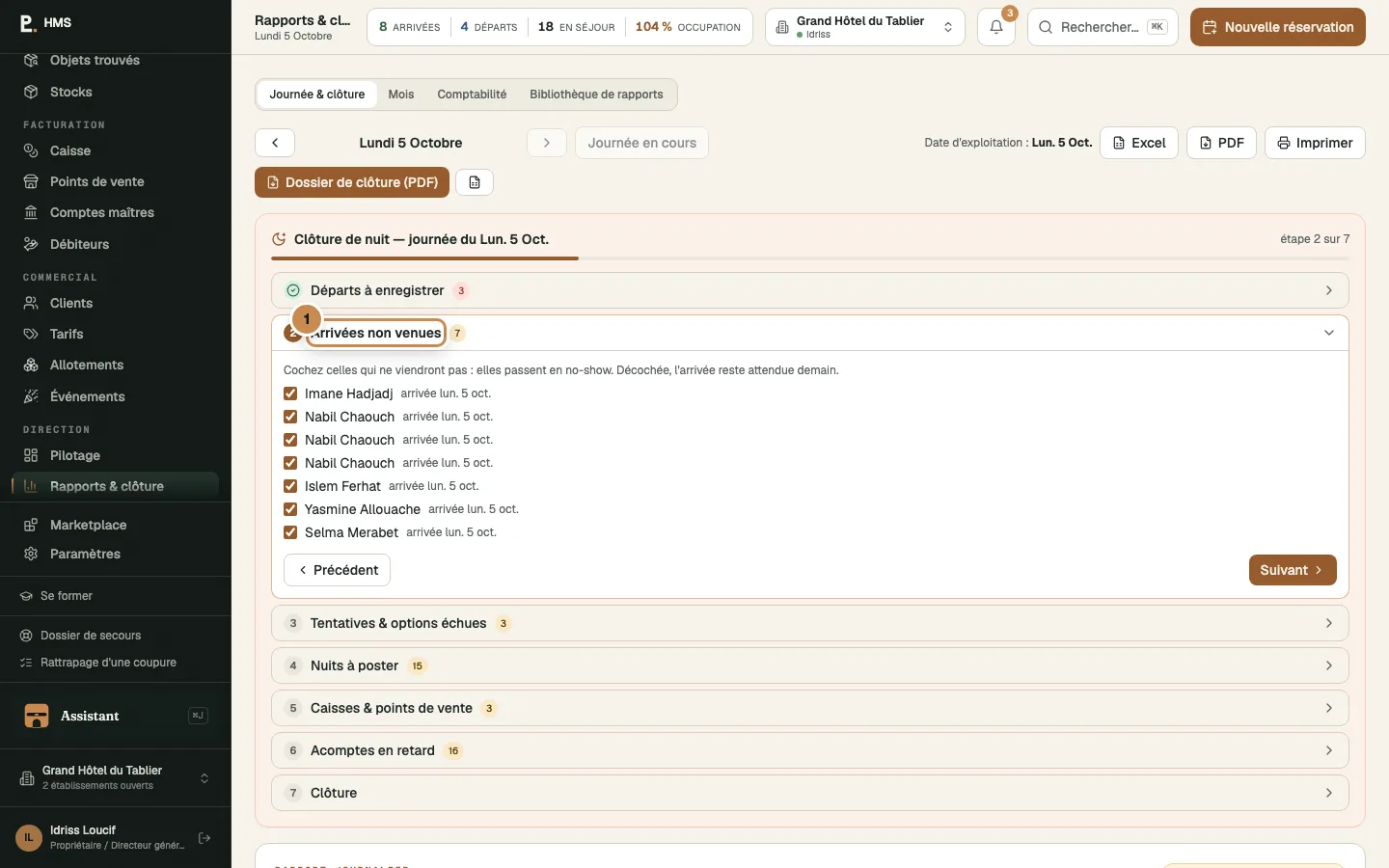
Rapports & clôture › Journée & clôture : le stepper « Clôture de nuit — journée du … », étape 1 « Départs à enregistrer » (bloquante), et les exports du rapport journalier.

Rapports & clôture › Journée & clôture : le stepper « Clôture de nuit — journée du … », étape 1 « Départs à enregistrer » (bloquante), et les exports du rapport journalier.

  • 11 · Départs à enregistrer
  • 2Dossier de clôture (PDF)
  • 3Excel · PDF · Imprimer
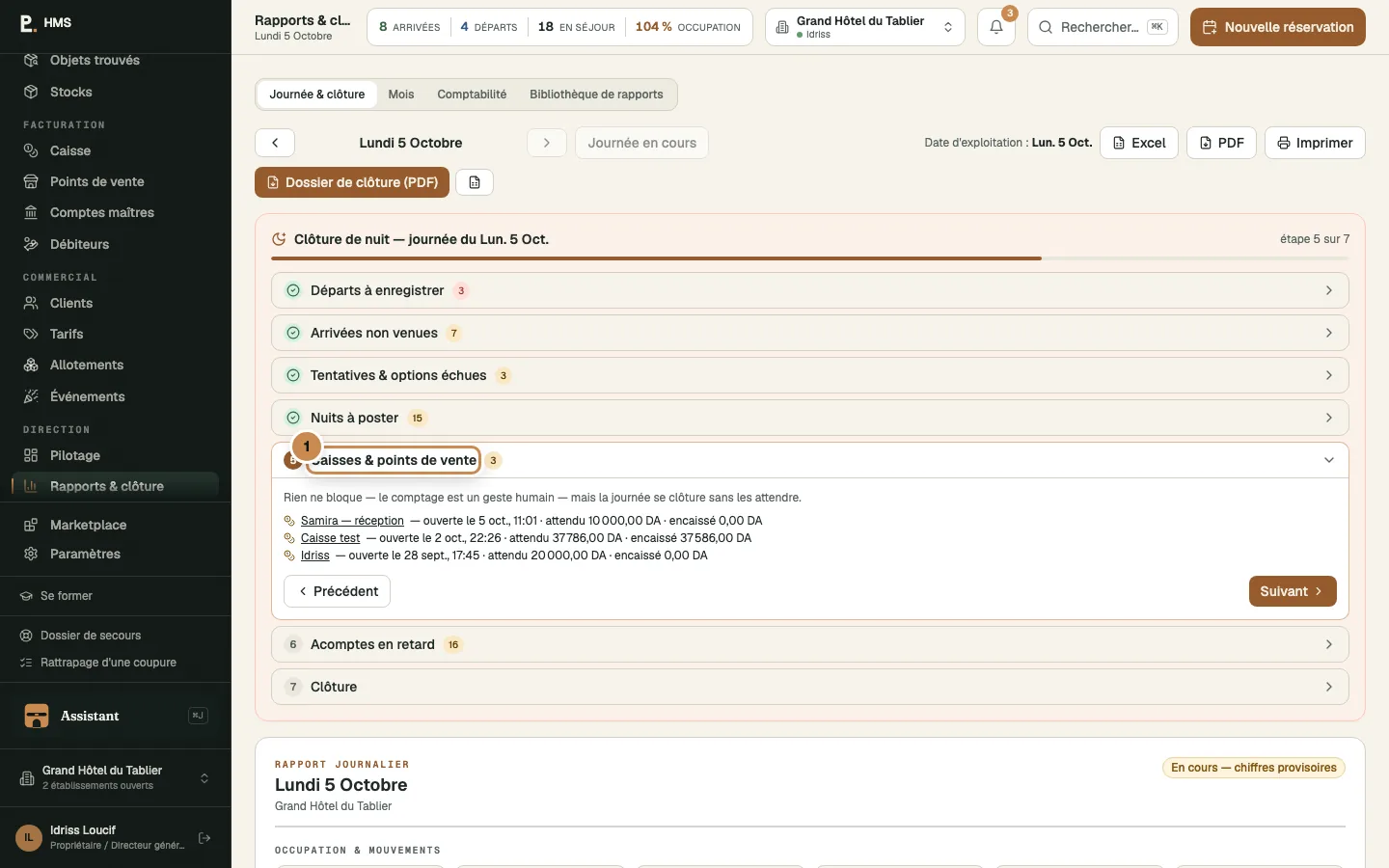
Étape 7 « Clôture » : le récapitulatif, puis « Geler la journée » → « Clôturer ». Irréversible.

Étape 7 « Clôture » : le récapitulatif, puis « Geler la journée » → « Clôturer ». Irréversible.

  • 1Clôture
  • 2Geler la journée

Dans Rapports & clôture, la clôture vous prend par la main. Chaque étape dit ce qui reste à faire et mène à la liste.

  1. Départs à enregistrer : bloquant. Un client censé être parti est parti, ou son séjour est prolongé.
  2. Arrivées non venues : passer en no-show, ou décaler.
  3. Tentatives et options échues : on les laisse s'éteindre, ou on les confirme.
  4. Nuits à poster : vérification de ce qui va se poser.
  5. Caisses et points de vente : les caisses fermées, les clôtures des points de vente reçues, les versements enregistrés.
  6. Acomptes en retard : relancer, ou annuler.
  7. Clôture : « Geler la journée », puis « Clôturer ». Irréversible : la journée se ferme sous verrou.

Ce que fait la clôture : elle pose les nuits et leurs taxes, salit les chambres occupées pour le ménage de demain, fige le rapport du jour et ses totaux (revenu, nuitées, caisse), efface les photos de pièces, et ouvre la journée suivante. Le dossier de clôture (rapport du jour, caisse, main courante) s'exporte en Excel et en PDF.

Piège Clôturer avec une caisse ouverte ou un départ non enregistré. L'écran le dit ; ne cherchez pas à forcer, réglez ce qui bloque. La clôture ne se déclenche jamais seule : c'est un geste du veilleur ou du chef de réception, tracé.

Quiz · La caisse et la clôture

1. Ma caisse s'ouvre…
2. À la fermeture de ma caisse, je dis…
3. La clôture de nuit…

Parcours 05 · Gouvernante, femme et valet de chambre, technicien · ≈ 10 min

Les étages et la technique

La journée de ménage sur le téléphone, les pannes en ordres de service, les stocks des étages et les objets trouvés. Sans jamais voir un montant ni une coordonnée de client.

0 / 4 leçons

01

Sur le téléphone

1 min
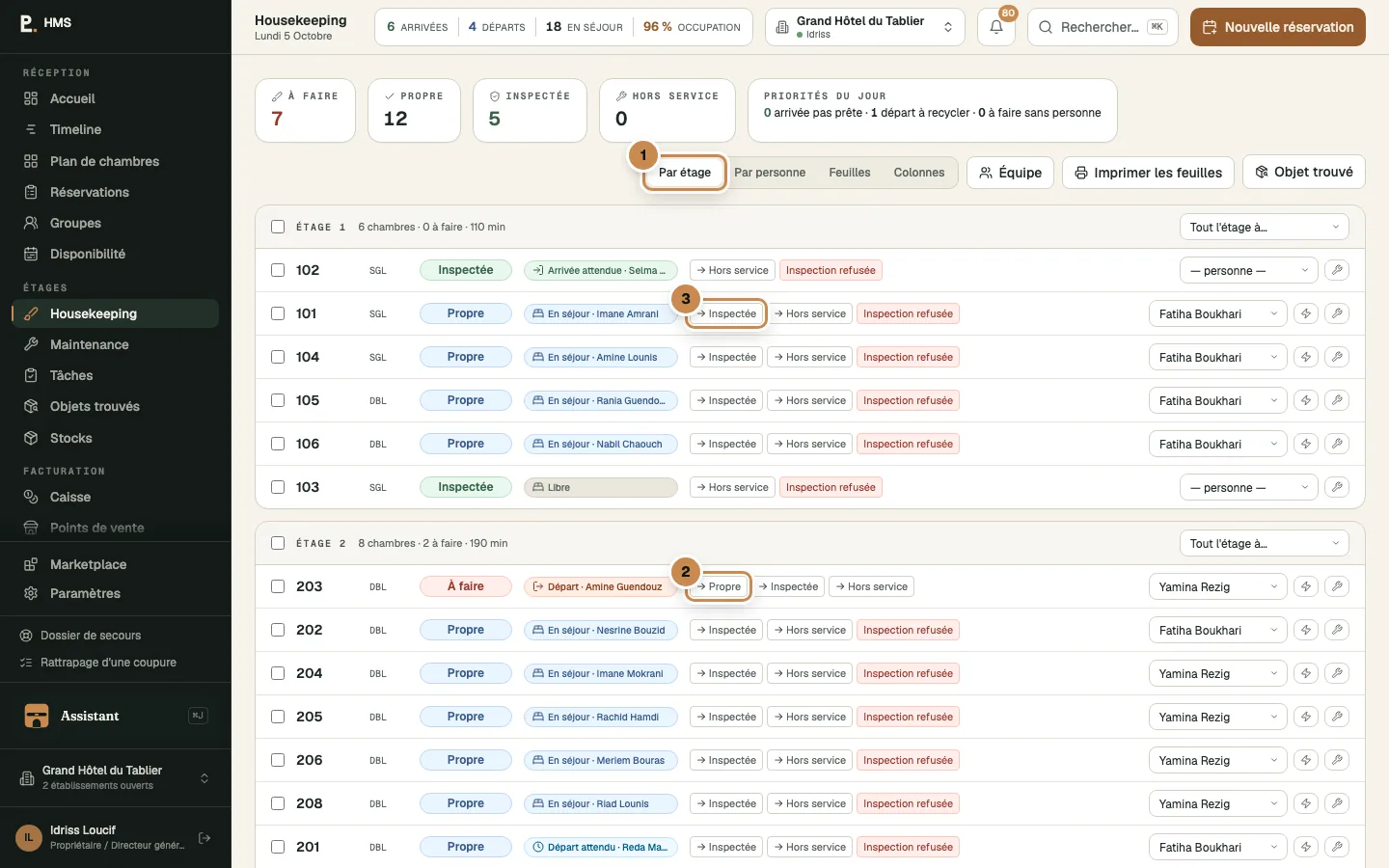
Housekeeping, vue « Par étage » : les boutons « → Propre », « → Inspectée » sur chaque chambre.

Housekeeping, vue « Par étage » : les boutons « → Propre », « → Inspectée » sur chaque chambre.

  • 1Par étage
  • 2→ Propre
  • 3→ Inspectée
  • 4Mes chambres (téléphone)
  • Ouvrez pms.bridgchannel.app sur le téléphone, puis « Ajouter à l'écran d'accueil » : Bridg_ HMS devient l'application des étages.
  • Le profil Femme ou valet de chambre voit les chambres, leur état et les demandes. Ni montant, ni coordonnée de client, ni note.
02

La journée de ménage

4 min
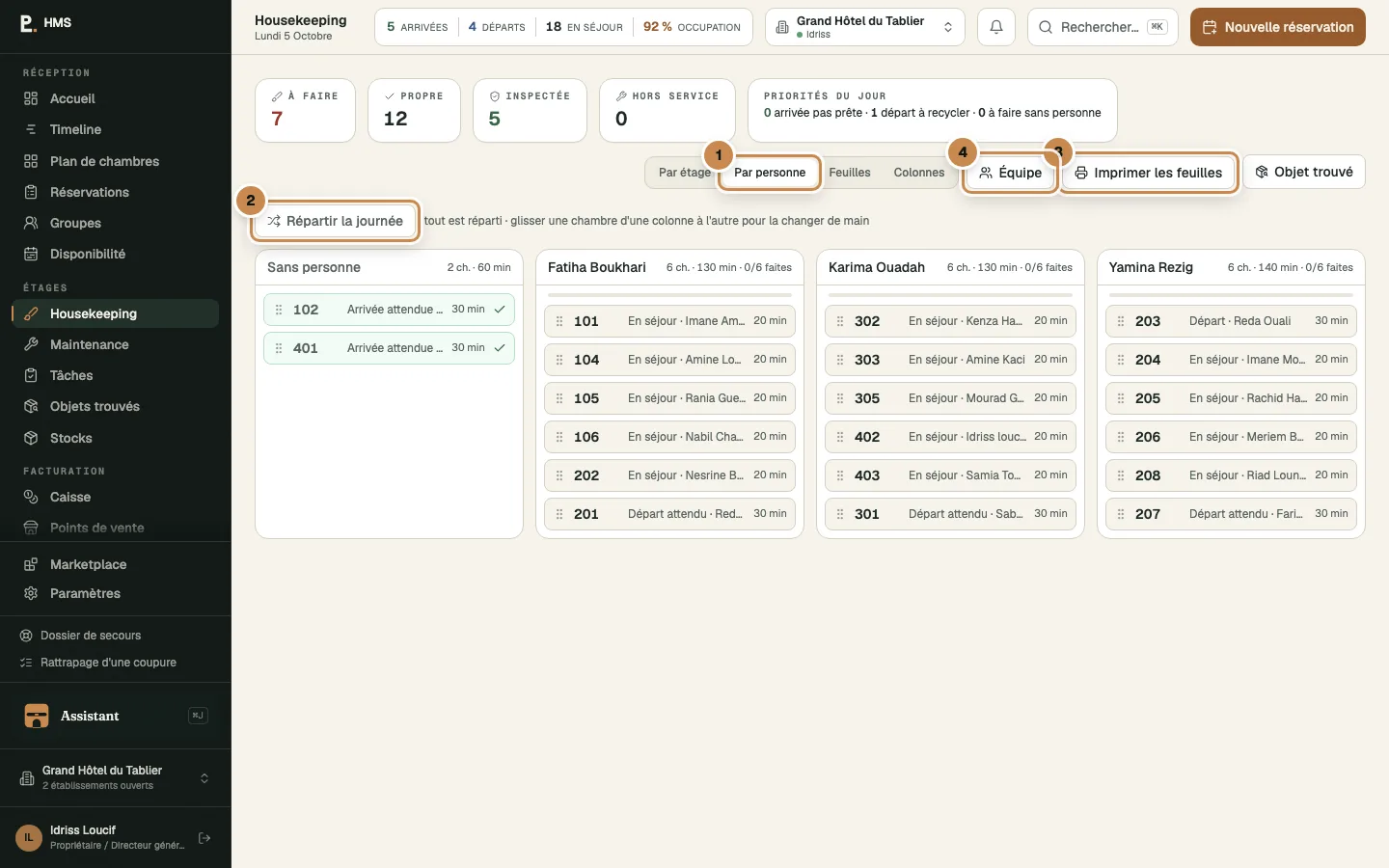
Vue « Par personne » : une colonne par femme de chambre, « Répartir la journée », « Équipe », « Imprimer les feuilles ».

Vue « Par personne » : une colonne par femme de chambre, « Répartir la journée », « Équipe », « Imprimer les feuilles ».

  • 1Par personne
  • 2Répartir la journée
  • 3Imprimer les feuilles
  • 4Équipe
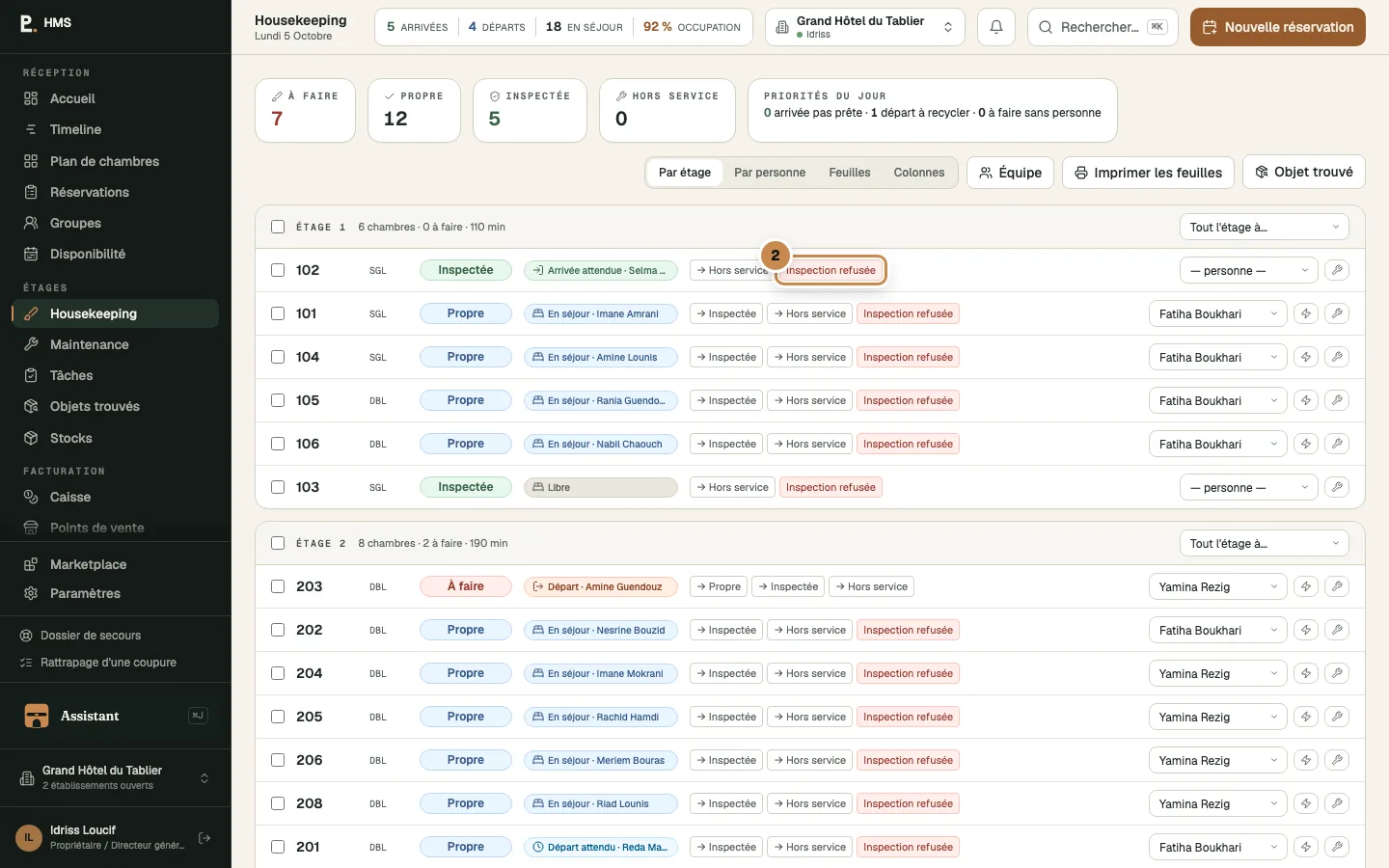
Vue « Par étage » : « Tout l’étage à… », la personne par chambre, l’éclair « Presser », « Inspection refusée » sur une chambre propre.

Vue « Par étage » : « Tout l’étage à… », la personne par chambre, l’éclair « Presser », « Inspection refusée » sur une chambre propre.

  • 1Tout l’étage à…
  • 2Inspection refusée
  • Housekeeping : les chambres par étage, l'état ménage (À faire, Propre, Inspectée, Hors service) et la situation du jour, qui donne la priorité : un départ à nettoyer avant une arrivée attendue passe en premier.
  • La gouvernante répartit : chambre par chambre, ou par lot (« tout l'étage 3 à Samia »). Les feuilles de ménage s'impriment, une par personne.
  • Règle de l'hôtel : une arrivée et la clôture salissent toujours. Chaque matin, une chambre occupée est « À faire ».
  • En passant, la femme de chambre dit ce qu'elle a trouvé : chambre faite, client absent, « ne pas déranger »… La gouvernante inspecte et peut refuser : la chambre repasse À faire.
  • Une chambre « Pressée » vient de la réception : un client attend, cette chambre d'abord.
  • Tâches : ce que la réception demande aux étages (lit bébé, oreillers), avec une échéance.
03

Les pannes et l'entretien

3 min
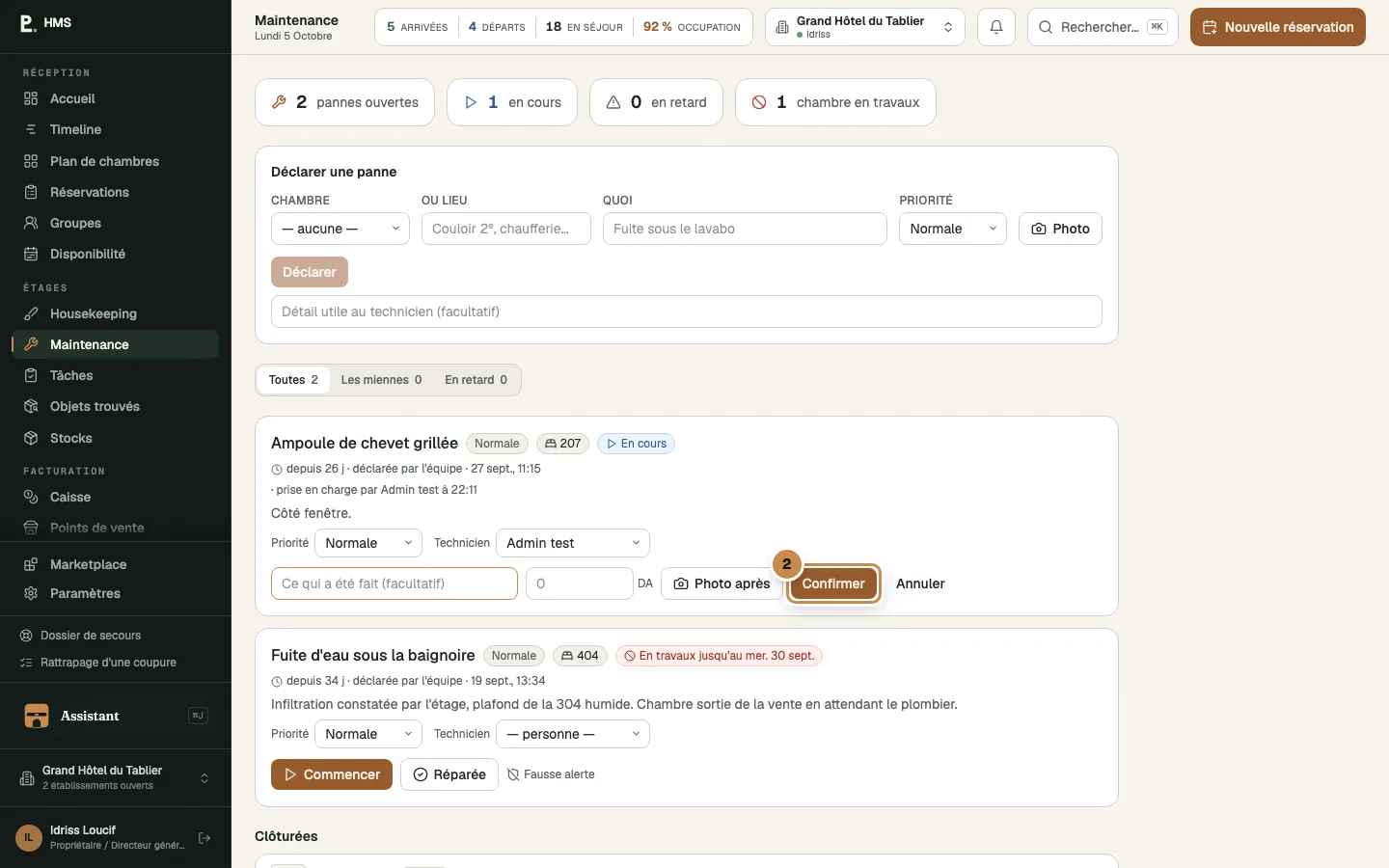
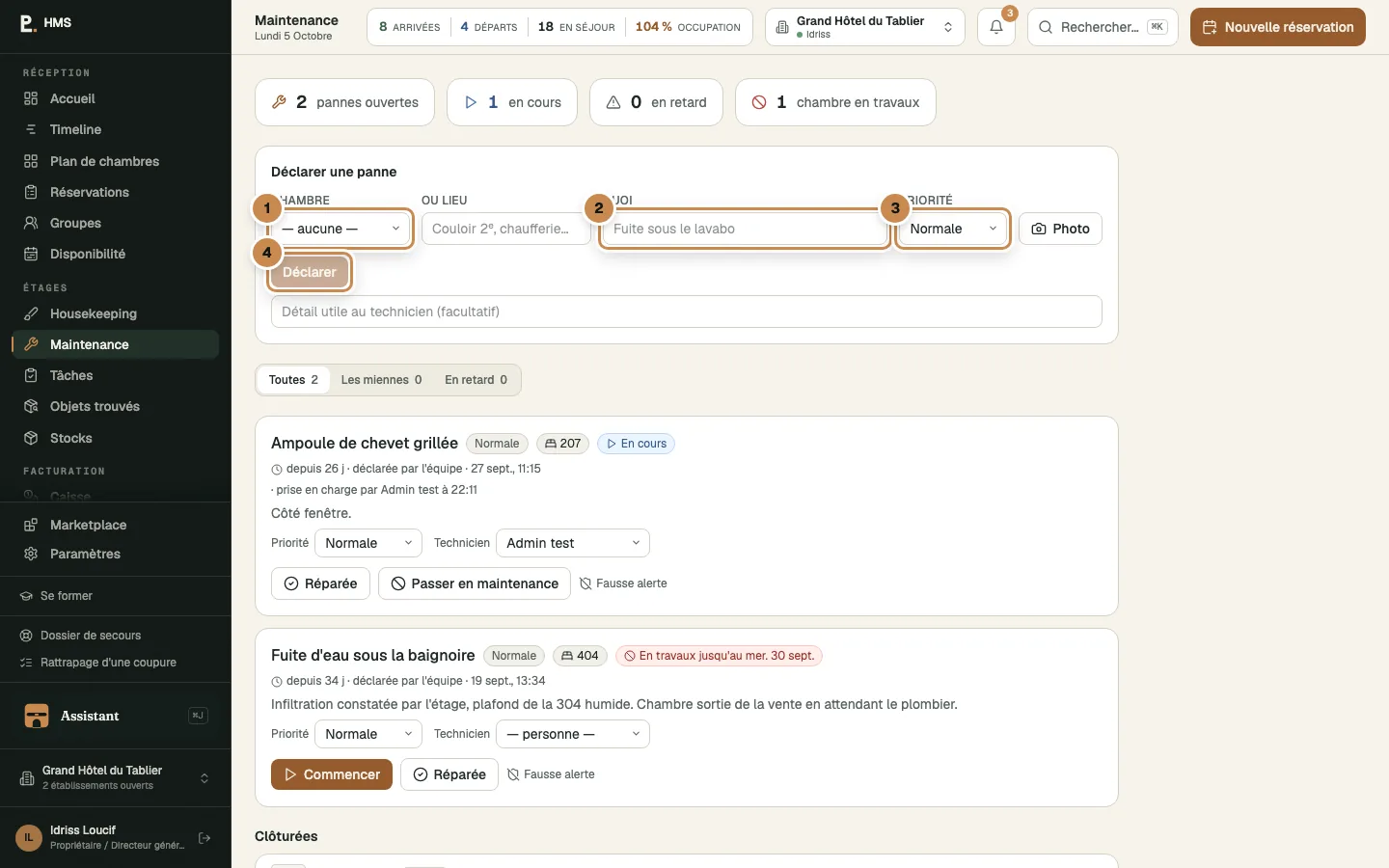
Maintenance : le formulaire en tête — la chambre ou le lieu, quoi, la priorité, la photo, « Déclarer » ; dessous, les pannes ouvertes avec leurs délais.

Maintenance : le formulaire en tête — la chambre ou le lieu, quoi, la priorité, la photo, « Déclarer » ; dessous, les pannes ouvertes avec leurs délais.

  • 1Chambre ou lieu
  • 2Quoi
  • 3Priorité
  • 4Déclarer
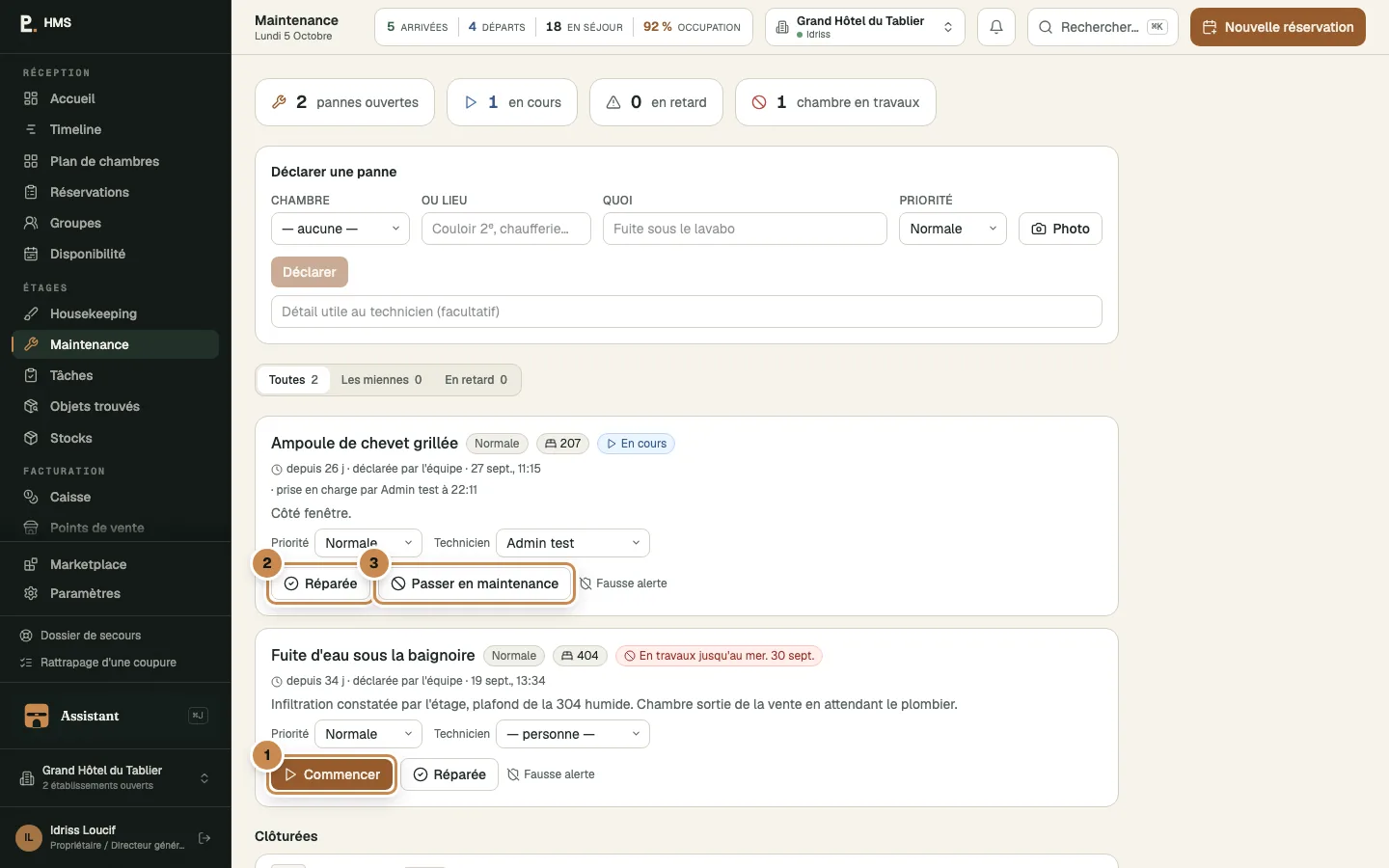
La carte d’une panne : le technicien, « Commencer », « Réparée », « Passer en maintenance », « Fausse alerte ».

La carte d’une panne : le technicien, « Commencer », « Réparée », « Passer en maintenance », « Fausse alerte ».

  • 1Commencer
  • 2Réparée
  • 3Passer en maintenance
  • Déclarer une panne depuis la chambre ou la réception : quoi, où, une priorité, une photo. Le délai promis découle de la priorité ; le technicien se choisit ensuite sur la carte de la panne.
  • Une chambre bloquée (ménage lourd, petits travaux) ou hors service : le planning n'y met personne et les agences ne la vendent pas, jusqu'à sa remise en service.
  • L'entretien préventif se règle dans Paramètres › Technique : des plans (« tous les N jours », une catégorie, une chambre ou un lieu) dont les visites reviennent seules à leur date.
  • Les catégories de pannes et les délais se règlent dans Paramètres › Technique.

Piège Une chambre « réparée » qu'on oublie de remettre en service : elle reste invendable. Fermer l'ordre de service, puis vérifier l'état de la chambre.

04

Les stocks et les objets trouvés

2 min
Stocks : État, Minibar, Mouvements, Inventaire, Consommation, Articles & lieux.

Stocks : État, Minibar, Mouvements, Inventaire, Consommation, Articles & lieux.

  • 1Minibar
  • 2Mouvements
  • 3Consommation
Nouvel objet trouvé : quoi, où, quand, pour qui, « Enregistrer ».

Nouvel objet trouvé : quoi, où, quand, pour qui, « Enregistrer ».

  • 1Objet
  • 2Chambre ou lieu
  • 3Enregistrer
  • Stocks : le linge, les produits d'accueil, le minibar, les fournitures ; des lieux, des seuils, des mouvements, l'inventaire, la consommation du jour.
  • Le minibar consommé se facture au client en séjour : la ligne va sur sa note.
  • Objets trouvés : où, quand, quoi ; la restitution est tracée.

Quiz · Les étages

1. Chaque matin, une chambre occupée est…
2. Sur son téléphone, la femme de chambre voit…
3. Une chambre en travaux pour une semaine…

Parcours 06 · Facturation, comptable, direction · ≈ 10 min

Facturation et débiteurs

Les comptes maîtres, les créances qui ne vieillissent plus sans qu'on le voie, et ce que la comptabilité attend du PMS.

0 / 3 leçons

01

Les comptes maîtres

2 min
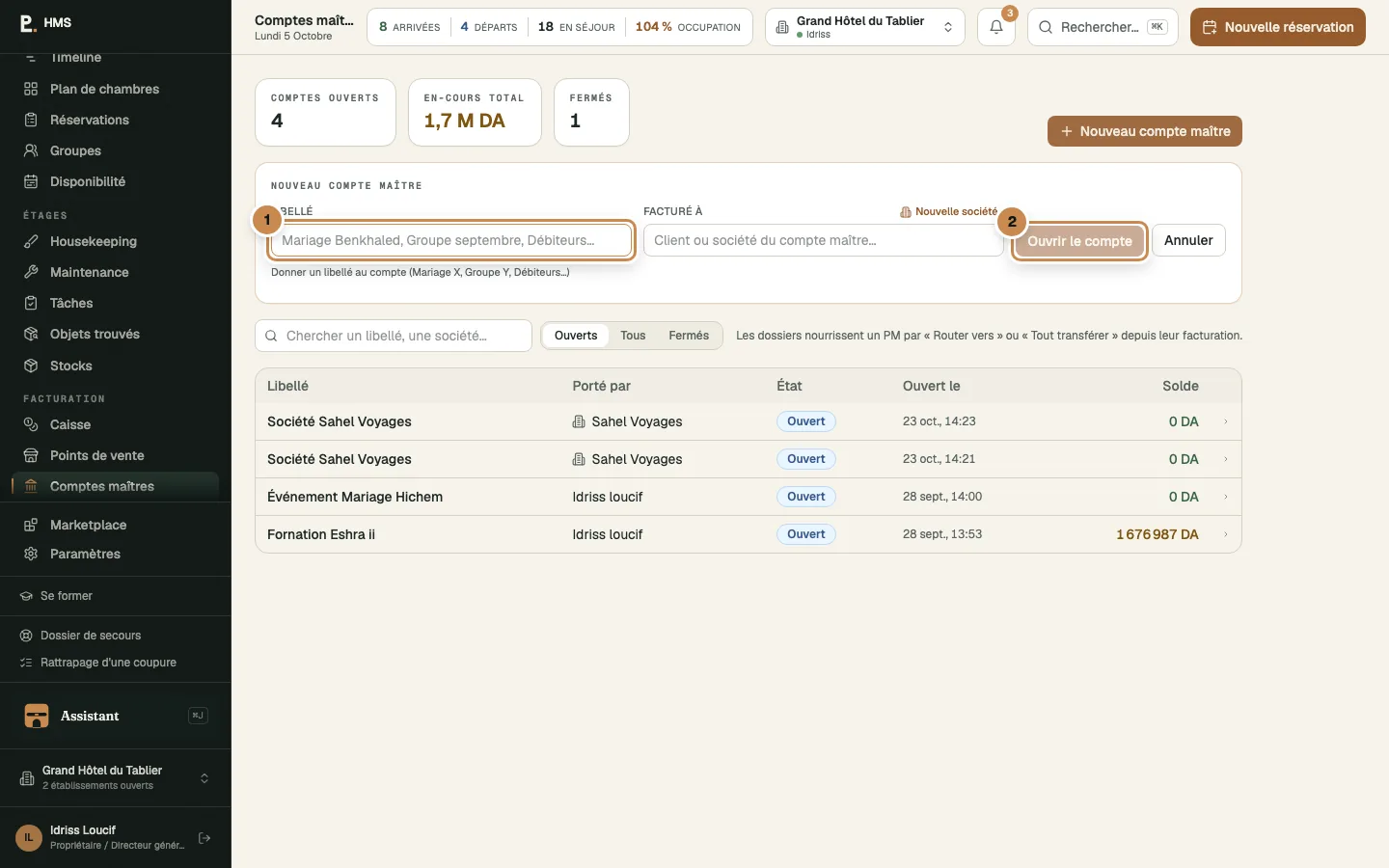
Un compte maître : « Réglages du compte maître » (code, titre, notes, posting ouvert / fermé), les lignes, « Enregistrer un paiement », « Porter en compte débiteur », « Fermer et facturer ».

Un compte maître : « Réglages du compte maître » (code, titre, notes, posting ouvert / fermé), les lignes, « Enregistrer un paiement », « Porter en compte débiteur », « Fermer et facturer ».

  • 1Réglages : Code, Titre, Notes
  • 2Fermer / Ouvrir le posting
  • 3Porter en compte débiteur
  • 4Fermer et facturer
  • Un compte maître porte ce qu'un groupe, une société ou un événement règle en bloc : un titre court, un code, des notes.
  • Il est ouvert (on peut y poser) ou fermé (plus rien n'y entre). L'hébergement des séjours du groupe, les prestations de l'événement y vont ; la facture de groupe se fait en une fois.
02

Débiteurs : la balance âgée

4 min
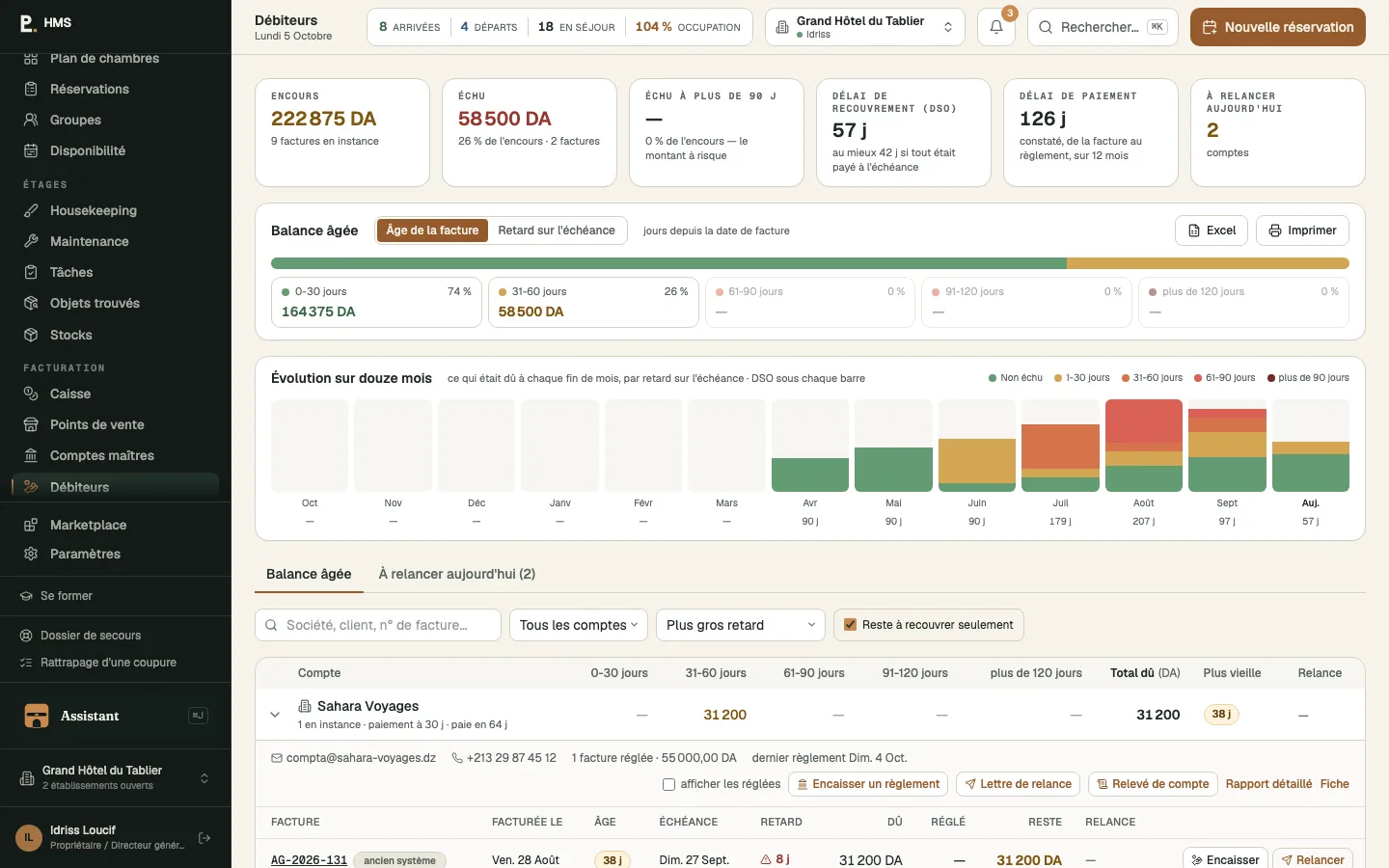
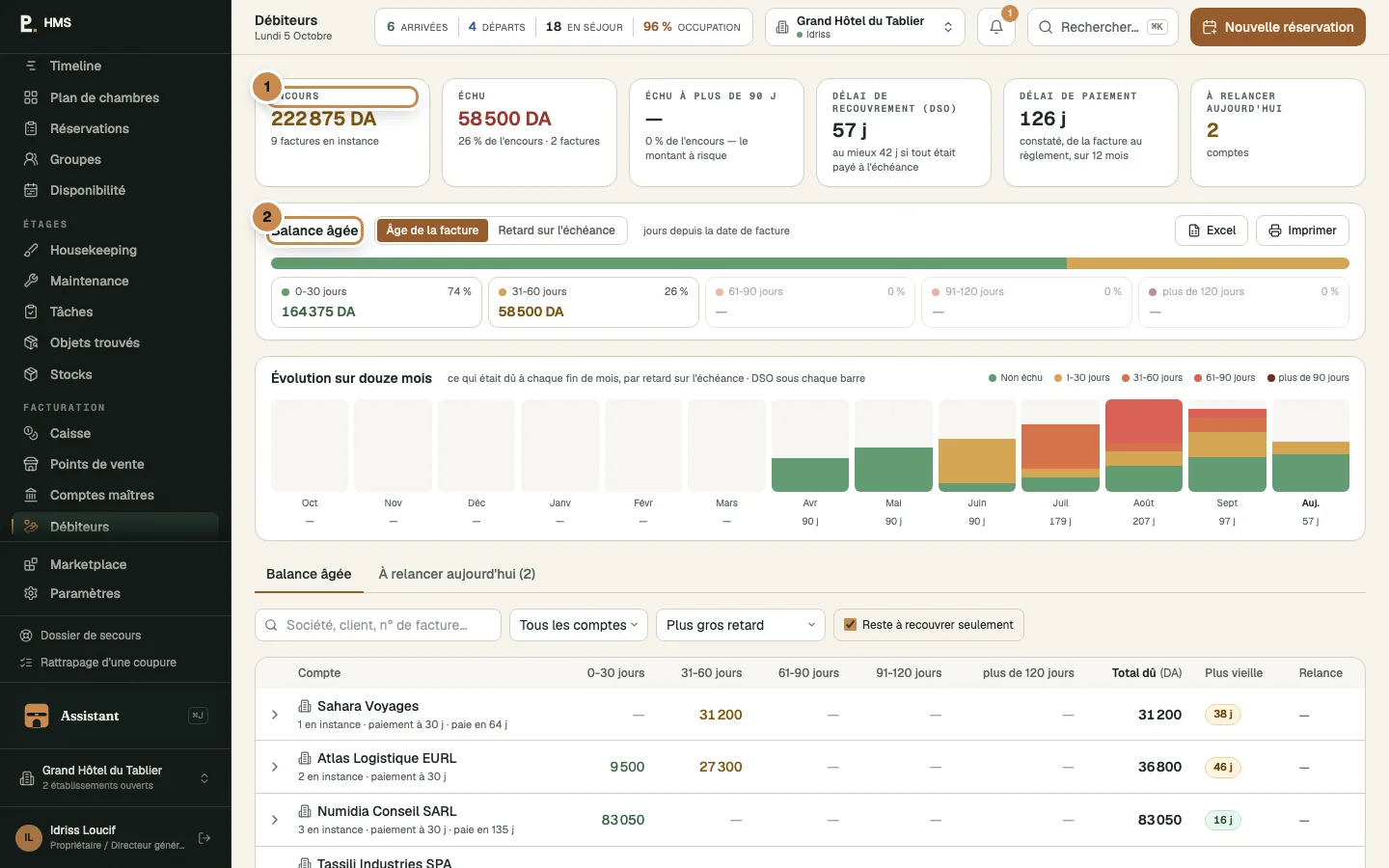
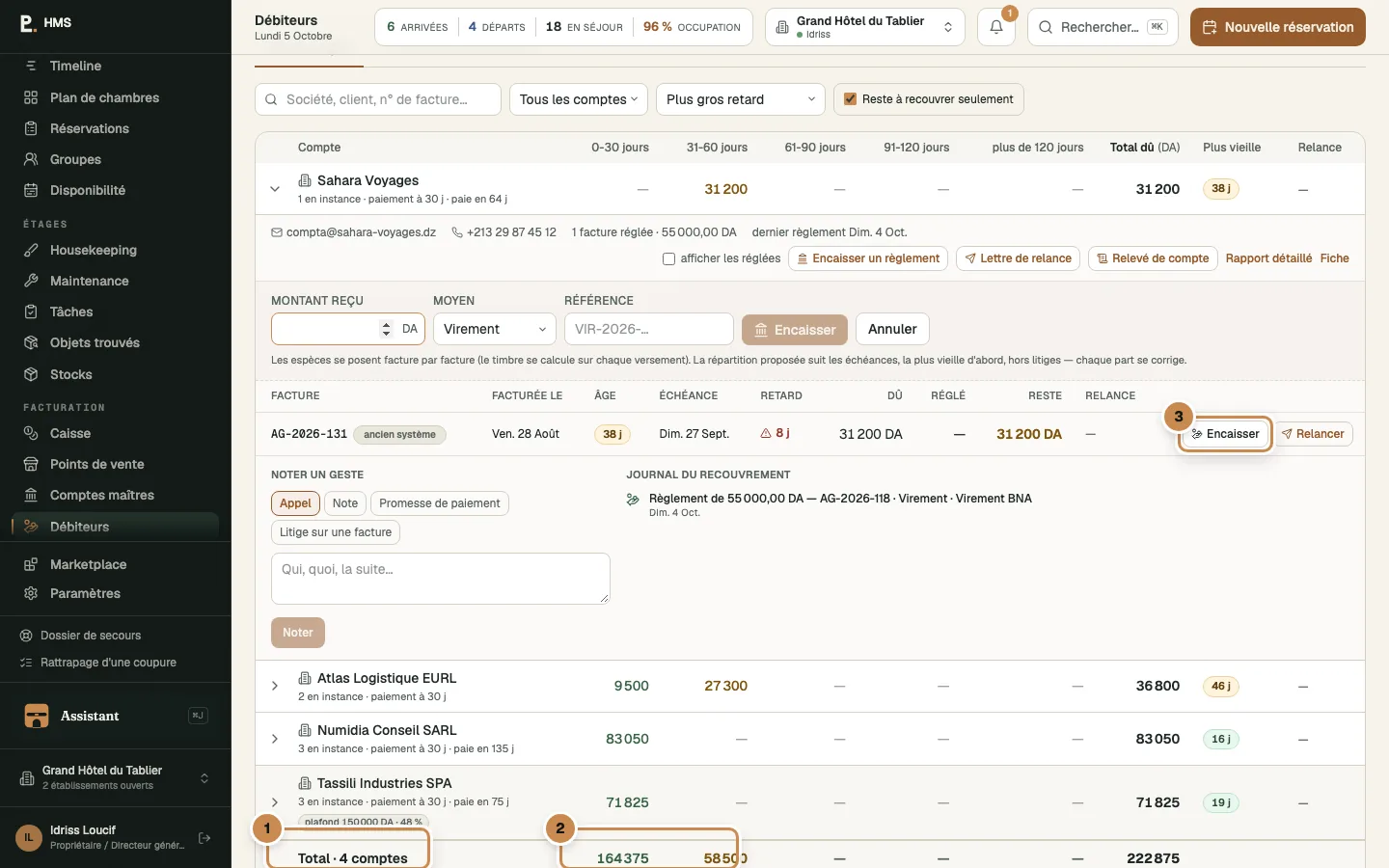
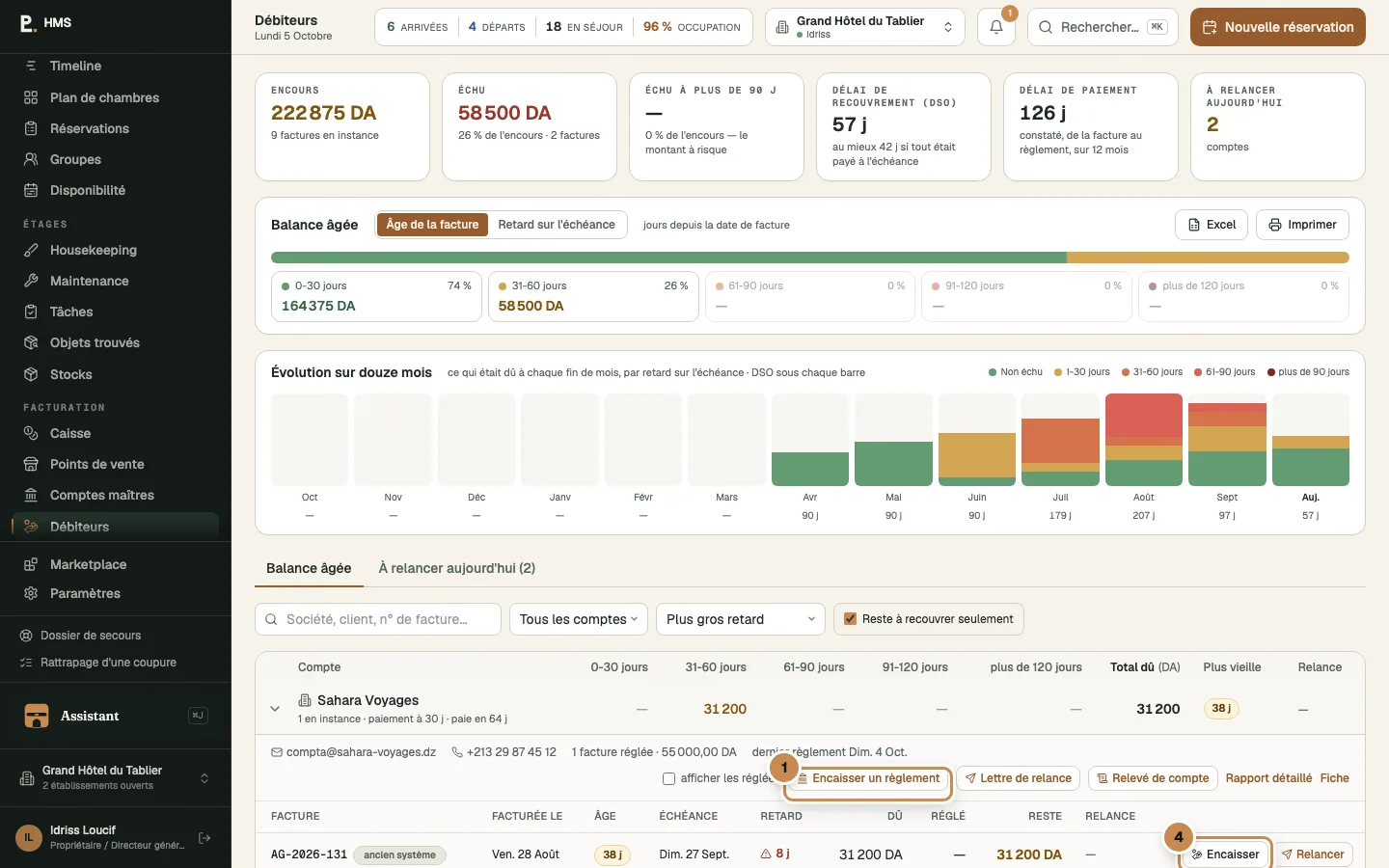
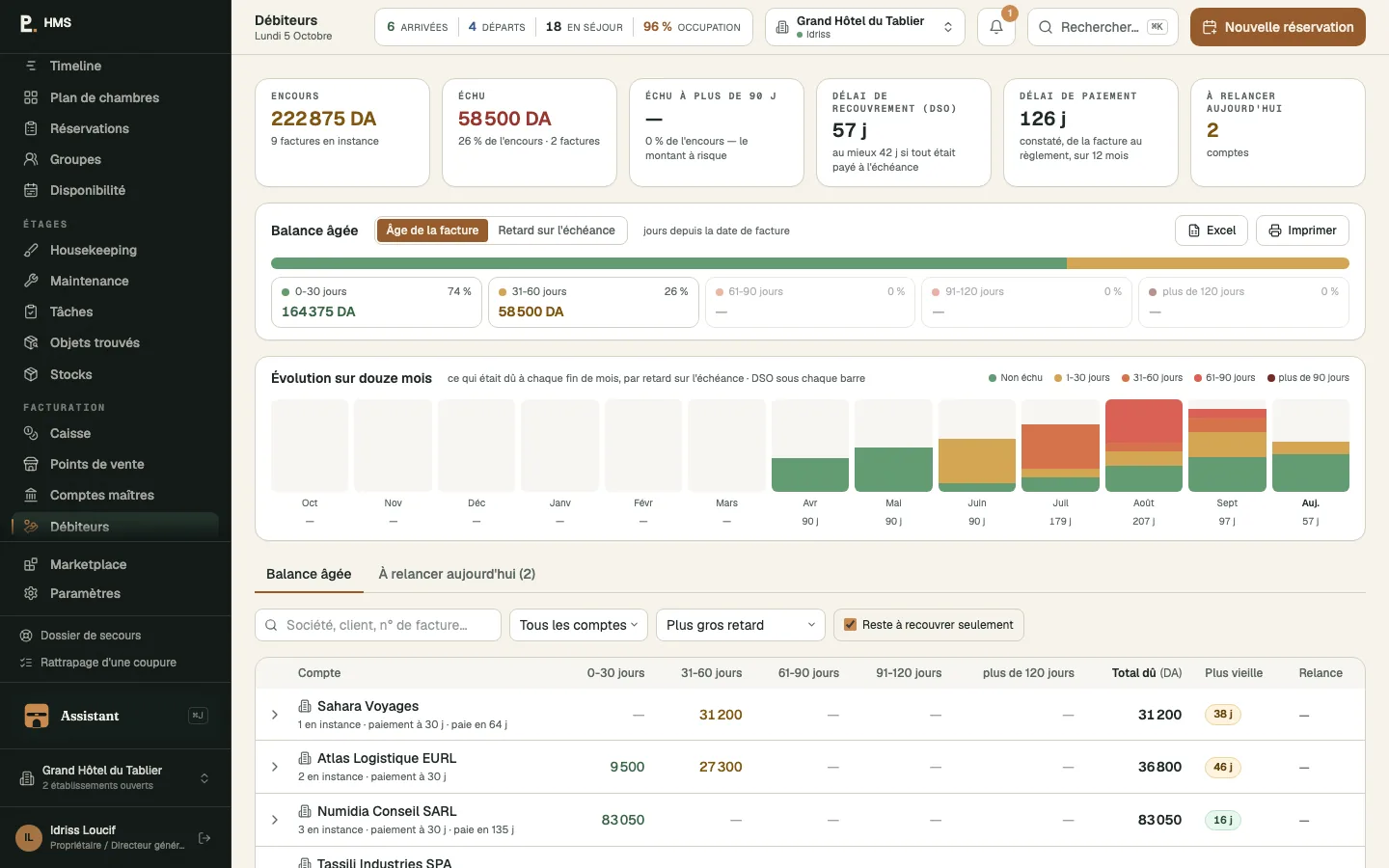
Débiteurs : l’encours, l’échu, le DSO, « À relancer aujourd’hui », la balance âgée, les comptes et leurs pastilles.

Débiteurs : l’encours, l’échu, le DSO, « À relancer aujourd’hui », la balance âgée, les comptes et leurs pastilles.

  • 1Encours · Échu · DSO
  • 2Balance âgée
  • 3À relancer aujourd’hui
Le règlement réparti : le montant reçu, le moyen (virement, chèque, carte), la référence, et la répartition proposée par échéance, modifiable.

Le règlement réparti : le montant reçu, le moyen (virement, chèque, carte), la référence, et la répartition proposée par échéance, modifiable.

  • 1Montant reçu
  • 2Référence
  • 3Encaisser X
  • Débiteurs : chaque facture en compte avec son âge, la balance âgée par débiteur, et les chiffres de la direction (encours, en retard).
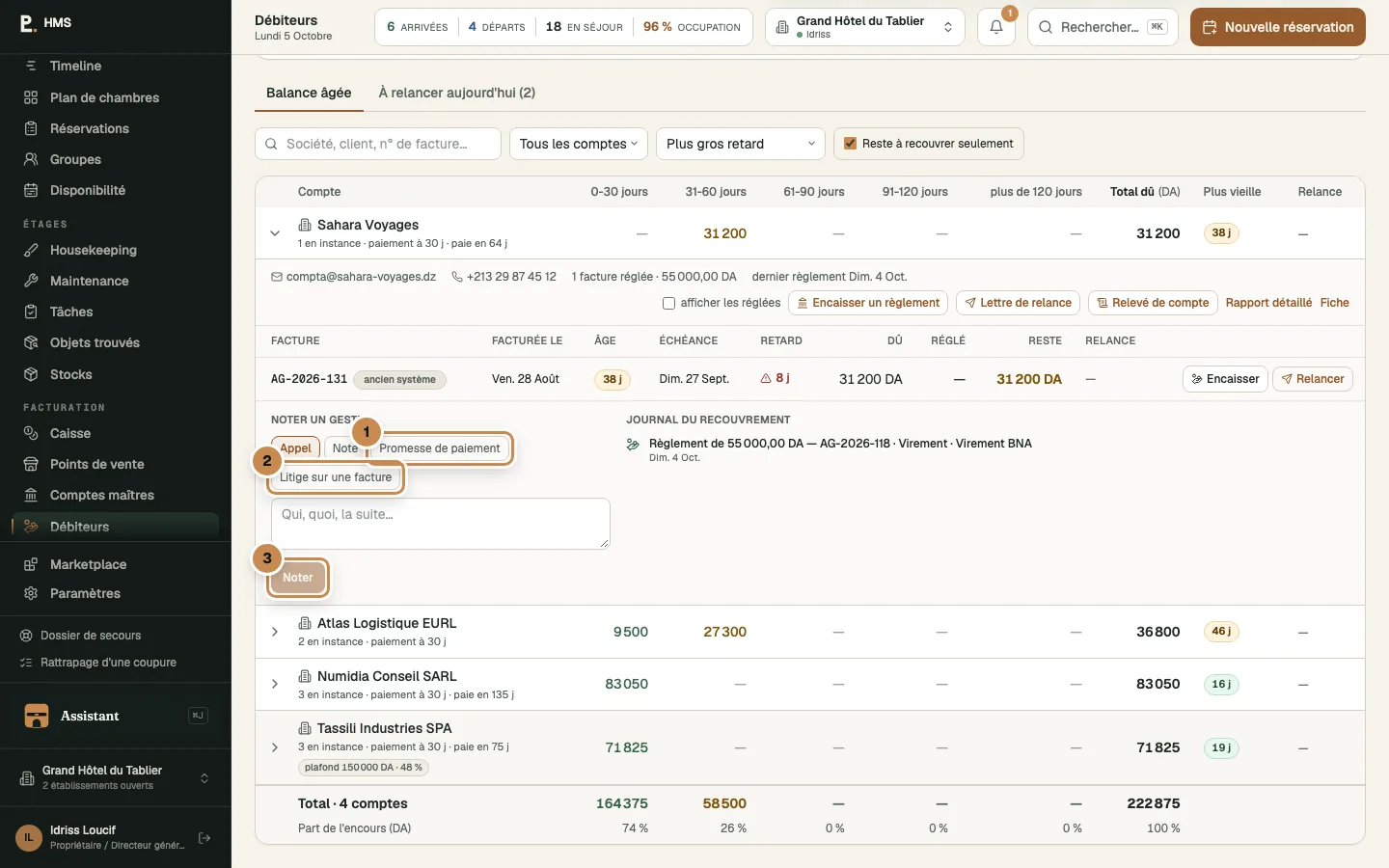
  • Le relevé de compte à envoyer ; la relance ; la promesse de paiement, à une date ; le litige, avec son motif ; la liste du jour : qui relancer aujourd'hui.
  • Plafond d'encours et compte suspendu se règlent sur la fiche société. Plafond dépassé : l'écran prévient et demande de passer outre ; compte suspendu : la mise en compte est refusée.
  • Encaisser une créance : un virement se répartit sur plusieurs factures ; un reçu est émis.
  • Un avoir sur une créance payée en partie : la note se rouvre, le trop-perçu se reporte.

Piège Laisser une créance vieillir. Lisez la balance âgée chaque semaine ; la direction la retrouve dans Pilotage.

03

Ce que la comptabilité lit

3 min
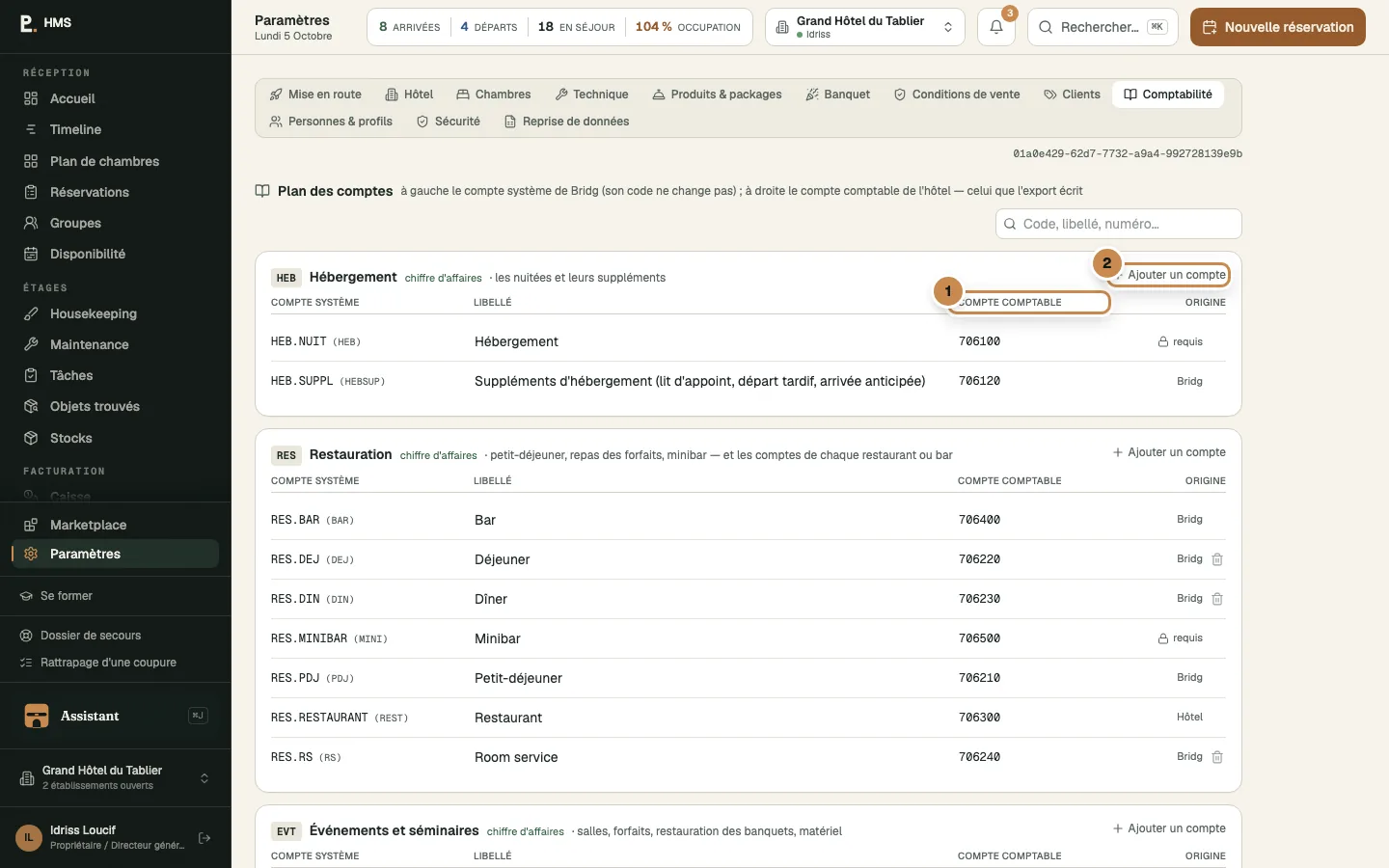
Le plan des comptes, par famille : compte système, libellé, compte comptable (modifiable sur place), « Ajouter un compte ».

Le plan des comptes, par famille : compte système, libellé, compte comptable (modifiable sur place), « Ajouter un compte ».

  • 1Compte comptable
  • 2Ajouter un compte
  • Chaque ligne a une rubrique (hébergement, petit-déjeuner, restauration, …) et un compte. Le plan des comptes est dans Paramètres › Comptabilité ; les comptes de votre ancien système y sont repris comme alias.
  • Le chiffre d'affaires hors taxes est calculé une seule fois, le même pour tous les rapports. La taxe de séjour, le timbre et les pourboires sont hors chiffre d'affaires.
  • L'« Équilibre des soldes » de la main courante : ce qui a été posé est égal à ce qui a été facturé, encaissé ou mis en compte. L'écart doit être zéro, chaque jour.
  • Les rapports comptables (main courante, détail d'un compte, journal repris) s'exportent en Excel et en PDF.

Quiz · Facturation et débiteurs

1. Un virement d'agence couvre trois factures.
2. Un débiteur dépasse son plafond d'encours.
3. La taxe de séjour…

Parcours 07 · Commercial, revenue, direction · ≈ 12 min

Clients, tarifs, disponibilité, événements

Ce qui se règle une fois et se vend tous les jours : la fiche client de la chaîne, les plans tarifaires, ce qui part aux agences, les salles et les banquets.

0 / 4 leçons

01

Le client et la société

3 min
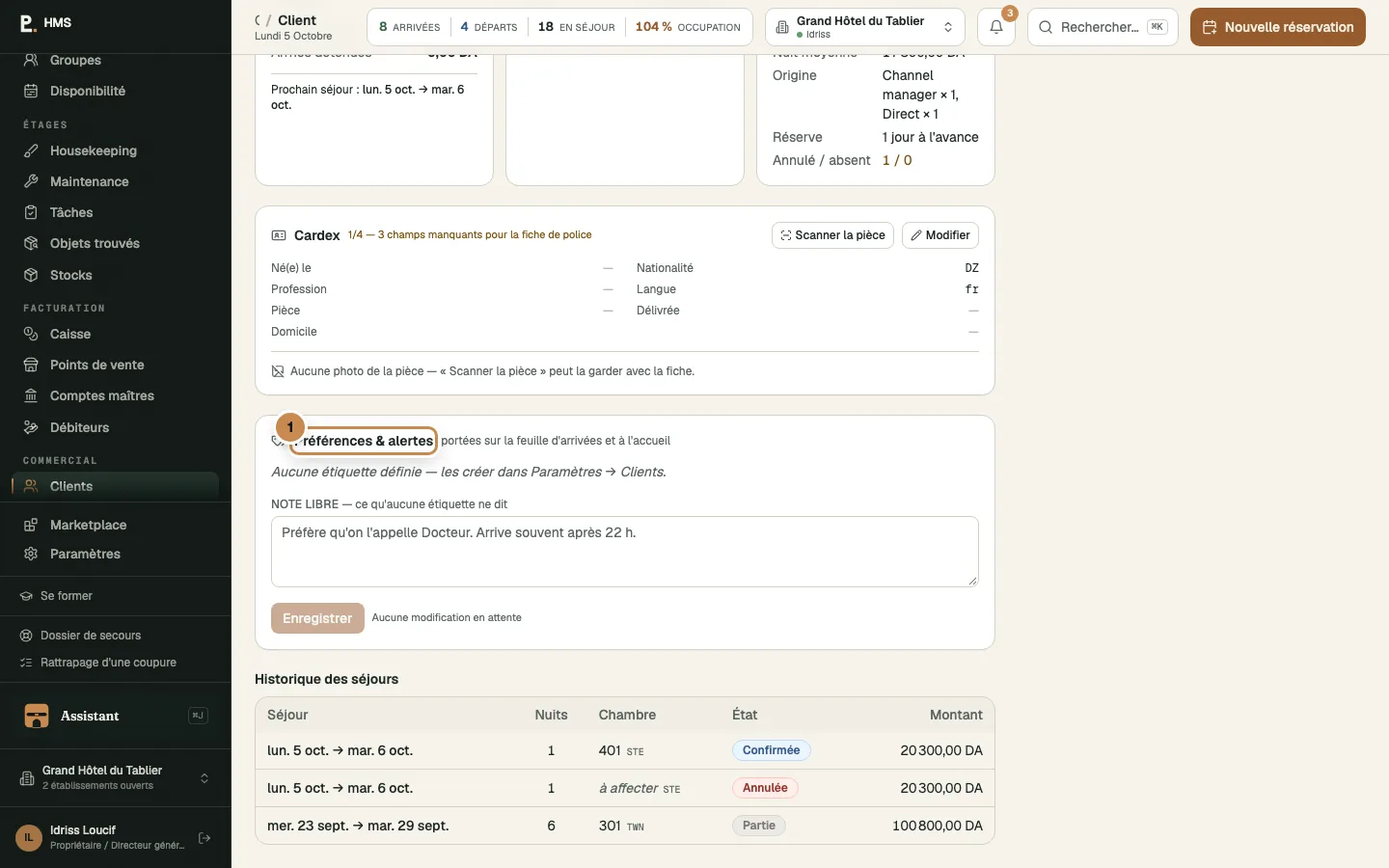
La fiche client 360° : ses séjours, ses factures, sa société, et la carte « Préférences & alertes » (étiquettes, note libre, « Enregistrer »).

La fiche client 360° : ses séjours, ses factures, sa société, et la carte « Préférences & alertes » (étiquettes, note libre, « Enregistrer »).

  • 1Préférences & alertes
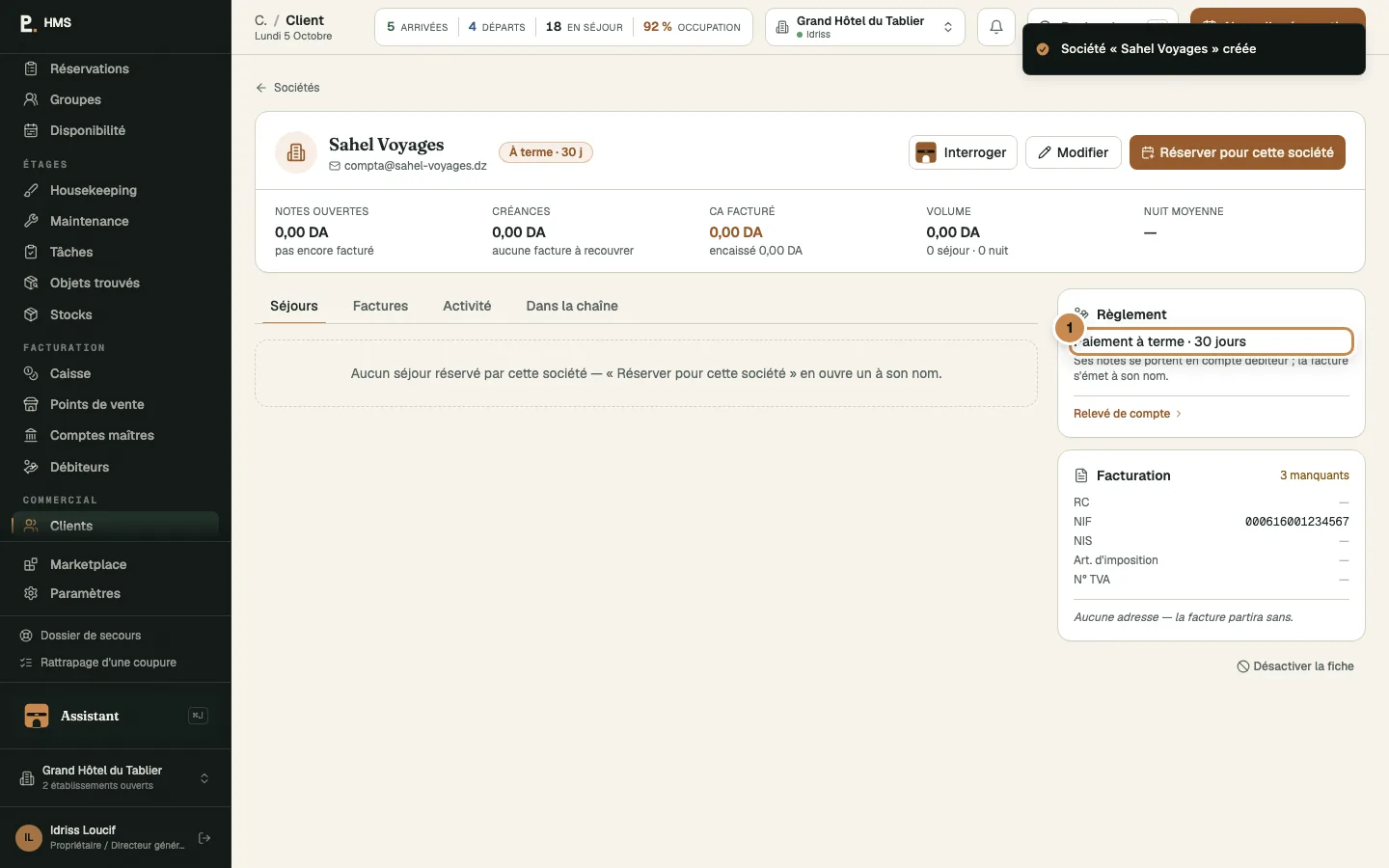
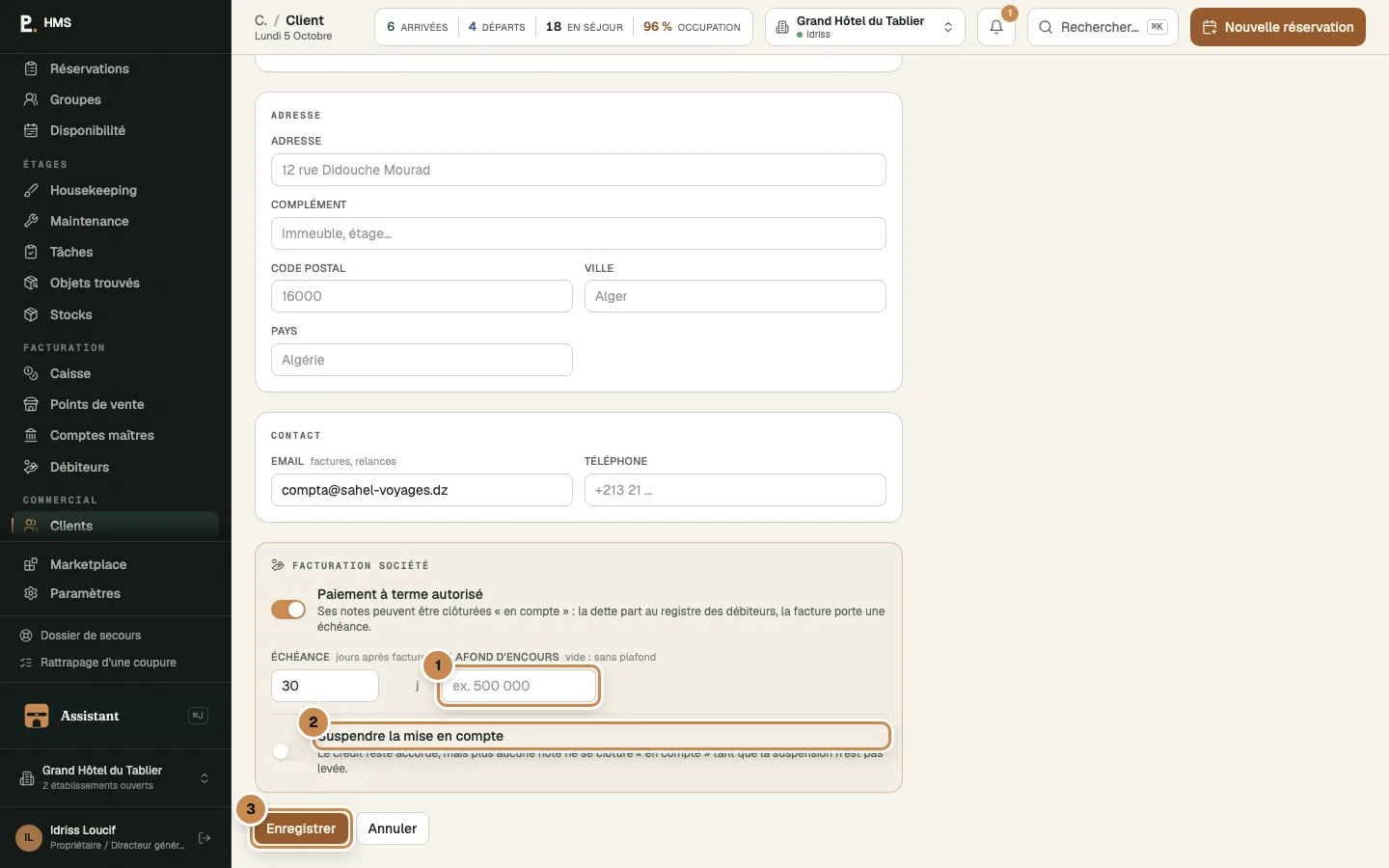
Résultat : la fiche société — « Paiement à terme · 30 jours », le plafond, ses séjours et ses factures.

Résultat : la fiche société — « Paiement à terme · 30 jours », le plafond, ses séjours et ses factures.

  • 1Paiement à terme
  • Une fiche par personne ou par société, partagée par les hôtels de la chaîne : le client qui a dormi à Alger est connu à Oran, avec ses préférences.
  • La fiche 360° : les séjours, les factures, les préférences, les étiquettes, la société, les pièces d'identité (sous droit).
  • Les doublons sont signalés et se fusionnent.
  • La société : ses contacts, ses conditions (débiteur ou non, plafond, tarif négocié), ses séjours.
02

Les tarifs

4 min
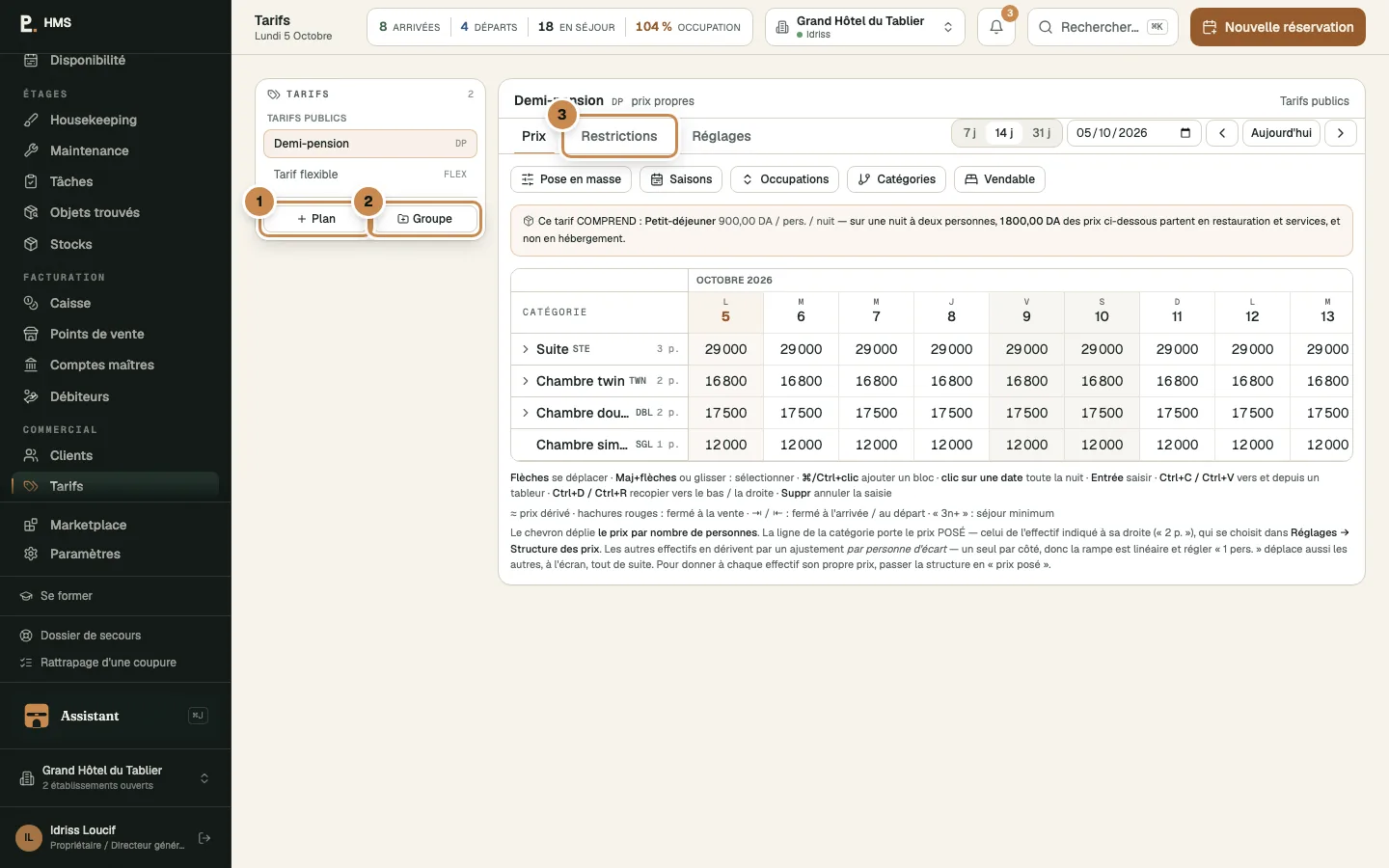
Tarifs : le rail des plans par groupe (les dérivés décalés, le COMP marqué), les onglets Prix / Restrictions / Réglages, « Plan » et « Groupe ».

Tarifs : le rail des plans par groupe (les dérivés décalés, le COMP marqué), les onglets Prix / Restrictions / Réglages, « Plan » et « Groupe ».

  • 1Plan
  • 2Groupe
  • 3Prix / Restrictions / Réglages
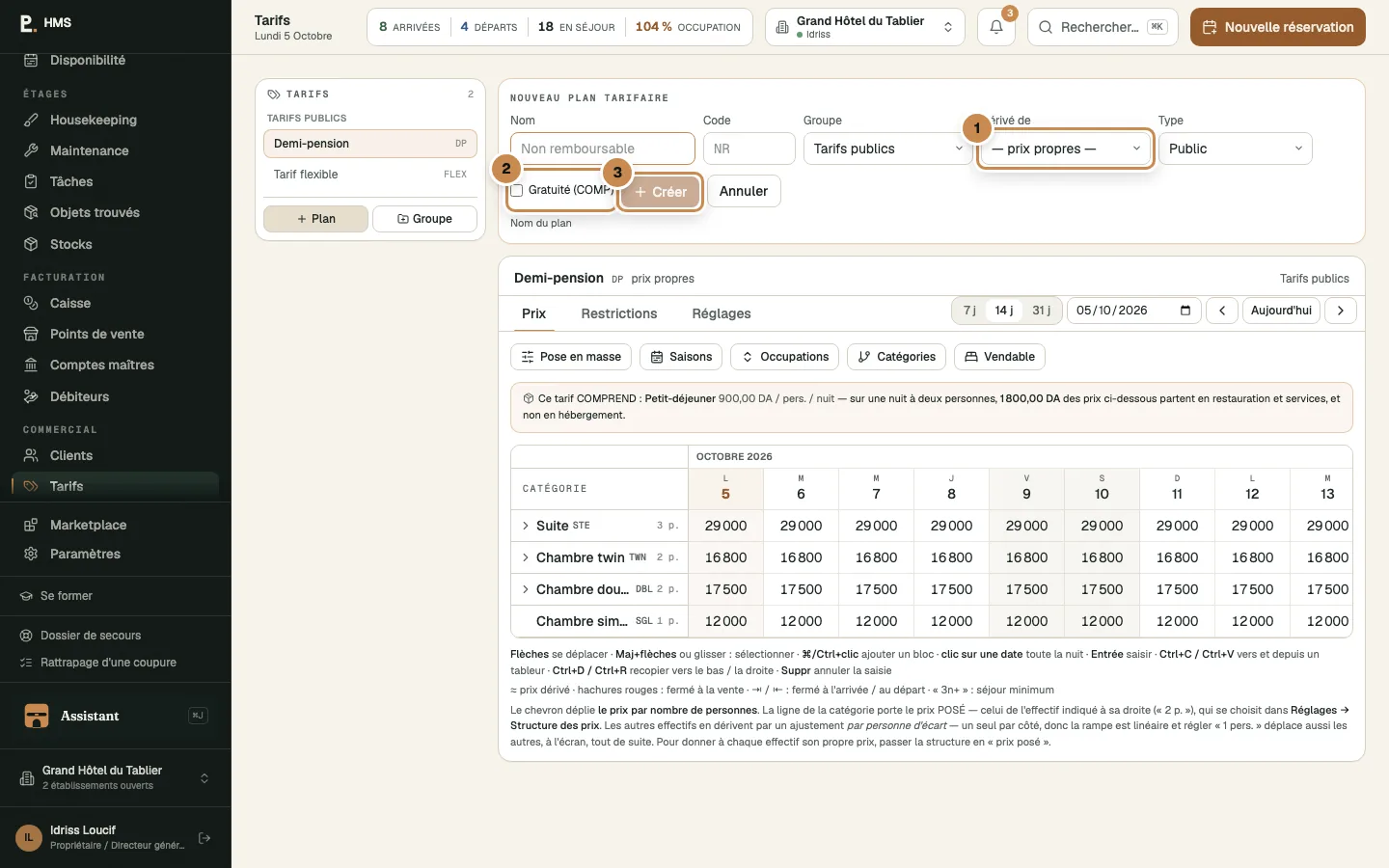
« Nouveau plan tarifaire » : nom, code, groupe, « Dérivé de » (prix propres ou un parent, % ou +), type (Public / Privé / Allotement), « Gratuité (COMP) », « Créer ».

« Nouveau plan tarifaire » : nom, code, groupe, « Dérivé de » (prix propres ou un parent, % ou +), type (Public / Privé / Allotement), « Gratuité (COMP) », « Créer ».

  • 1Dérivé de
  • 2Gratuité (COMP)
  • 3Créer
  • Des plans tarifaires (public, société, agence…), fixés ou dérivés les uns des autres ; par saison, par jour de semaine (le week-end est vendredi et samedi) ; un prix par occupation.
  • Les restrictions (séjour minimum, fermé à l'arrivée…) s'héritent des tarifs parents.
  • Les conditions de vente : l'acompte, l'annulation, les tranches d'âge des enfants, la taxe de séjour.
  • La gratuité : un plan tarifaire à zéro pour les invités. Hors prix moyen, dans l'occupation.
  • Qui fixe : la permission « Tarifs — fixer » (commercial, direction). La réception lit.

À retenir Un tarif dérivé suit son parent : changez le public, les tarifs société bougent avec. Un tarif fixé ne bouge pas.

03

La disponibilité et la distribution

3 min
Disponibilité : par catégorie et par nuit, « libres / vendables », et les panneaux « Marge de surréservation » (« Marge ») et « Ajustements de disponibilité » (« Ajuster », avec la raison).

Disponibilité : par catégorie et par nuit, « libres / vendables », et les panneaux « Marge de surréservation » (« Marge ») et « Ajustements de disponibilité » (« Ajuster », avec la raison).

  • 1Marge de surréservation
  • 2Ajustements de disponibilité
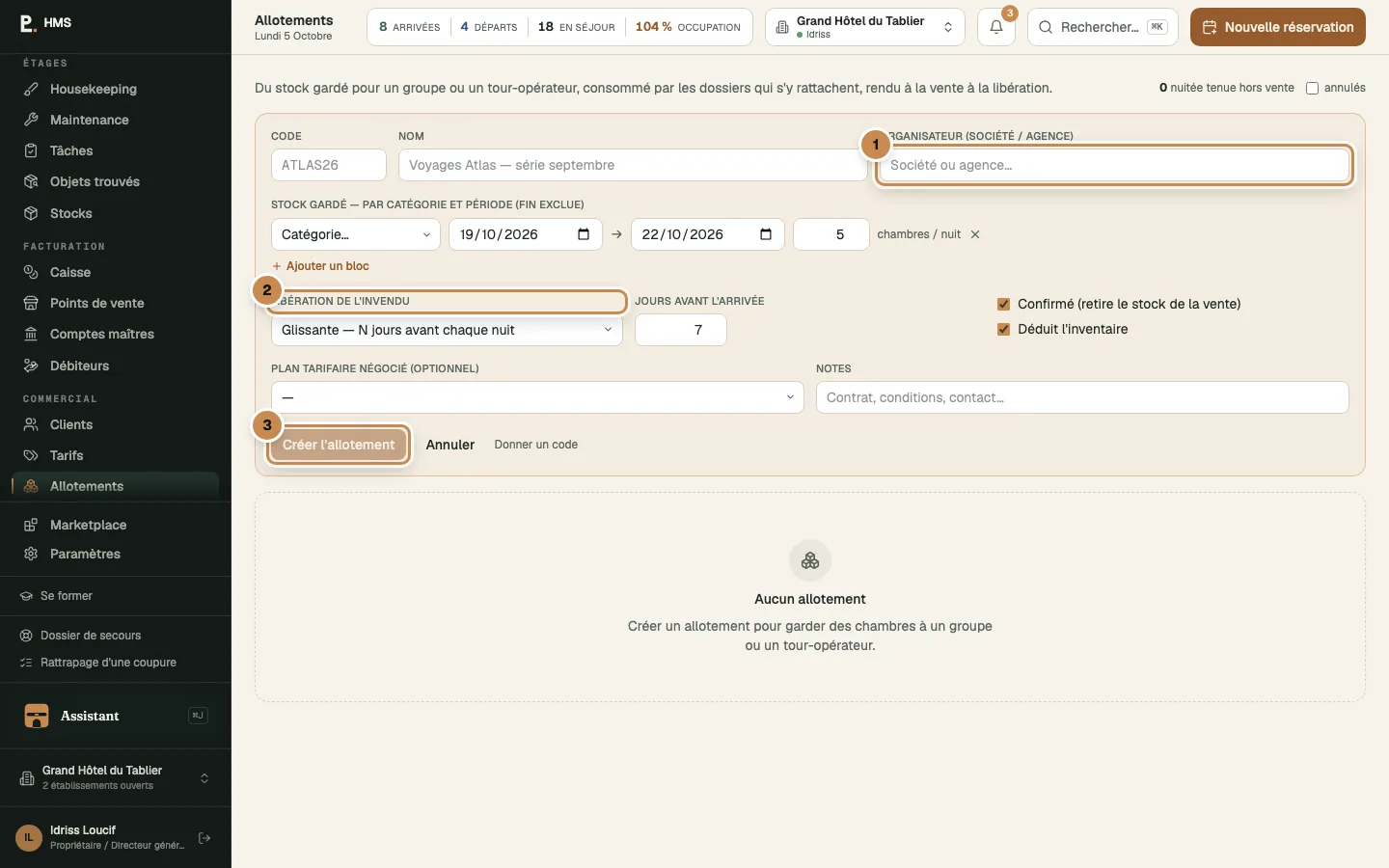
Un allotement : code, nom, organisateur, le stock gardé par catégorie et période (« Ajouter un bloc »), la libération de l’invendu, « Confirmé », le plan tarifaire négocié, « Créer l’allotement ».

Un allotement : code, nom, organisateur, le stock gardé par catégorie et période (« Ajouter un bloc »), la libération de l’invendu, « Confirmé », le plan tarifaire négocié, « Créer l’allotement ».

  • 1Organisateur (société / agence)
  • 2Libération de l’invendu
  • 3Créer l’allotement
  • Disponibilité : par catégorie et par jour, le physique, le vendable (après la marge et les blocages), le vendu. C'est ce qui part au channel manager, sur 365 jours.
  • Allotements : des chambres réservées à une agence, nuit par nuit ; on vend dedans, on libère, on annule. Ce qui n'est pas vendu revient au stock à la date de libération.
  • Le Marketplace dit ce qui est branché : le channel manager, Bridg_ POS, et l'état de chaque pont.
04

Les événements et les banquets

2 min
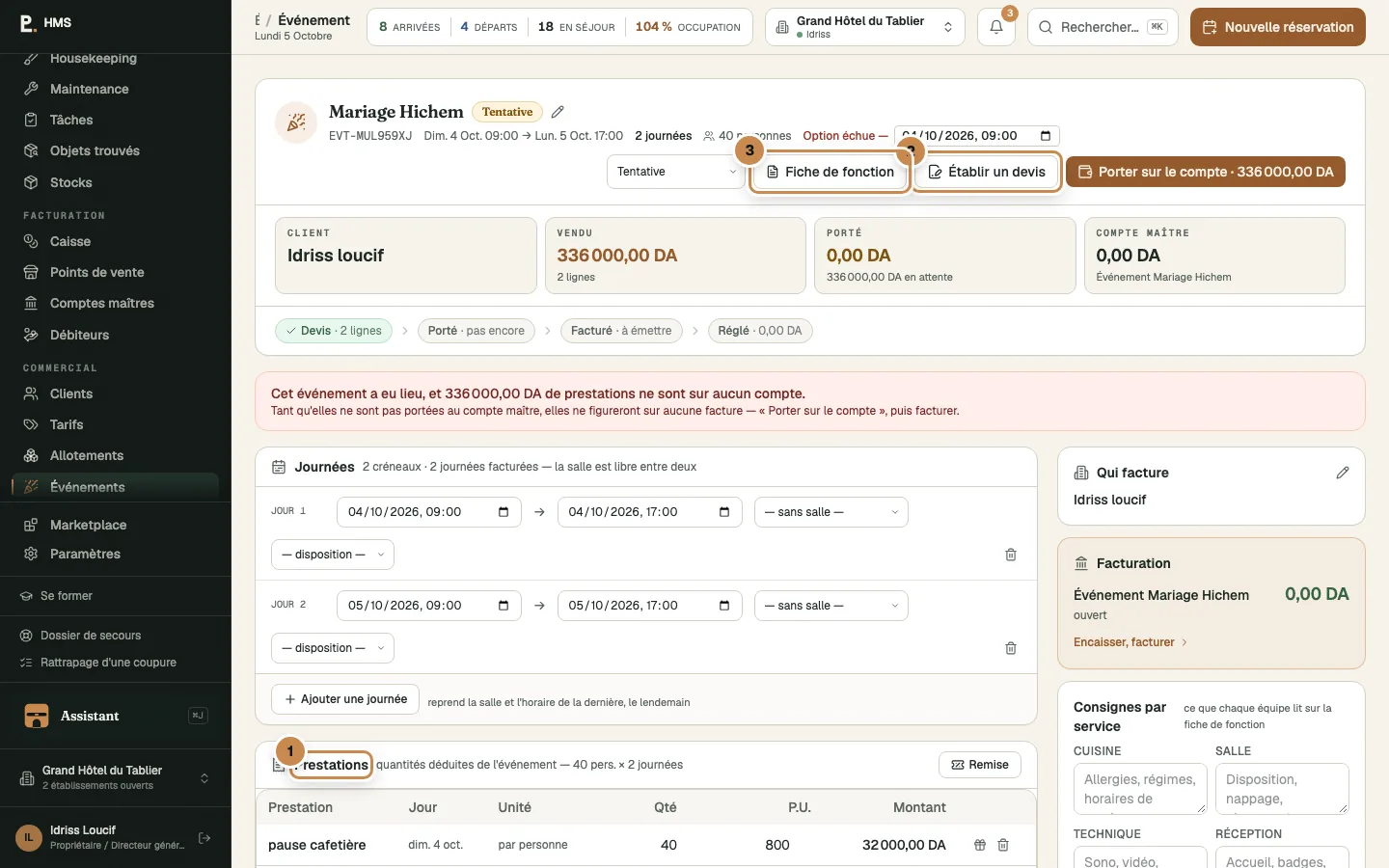
La fiche d’un événement : « Option jusqu’au », les journées et la salle, les prestations (« Ajouter »), « Établir un devis », « Fiche de fonction », « Porter sur le compte ».

La fiche d’un événement : « Option jusqu’au », les journées et la salle, les prestations (« Ajouter »), « Établir un devis », « Fiche de fonction », « Porter sur le compte ».

  • 1Prestations › Ajouter
  • 2Établir un devis
  • 3Fiche de fonction
  • 4Porter sur le compte / facturer
  • Événements : les salles, les prestations par créneau (pause café, déjeuner), les options qui expirent, le revenu par jour.
  • La fiche de fonction pour les équipes (cuisine, salle, technique) ; le compte maître de l'événement ; la facture en une fois ; les chambres rattachées au dossier.

Quiz · Commercial

1. Dans une chaîne de deux hôtels, un client…
2. Le week-end tarifaire…
3. Une nuit offerte à un invité…

Parcours 08 · Direction, comptable · ≈ 12 min

Rapports, pilotage, budget, droits

Lire l'hôtel chaque matin, comparer au budget et à l'an dernier, et donner à chacun exactement ce qu'il doit voir.

0 / 3 leçons

01

Rapports & clôture

5 min
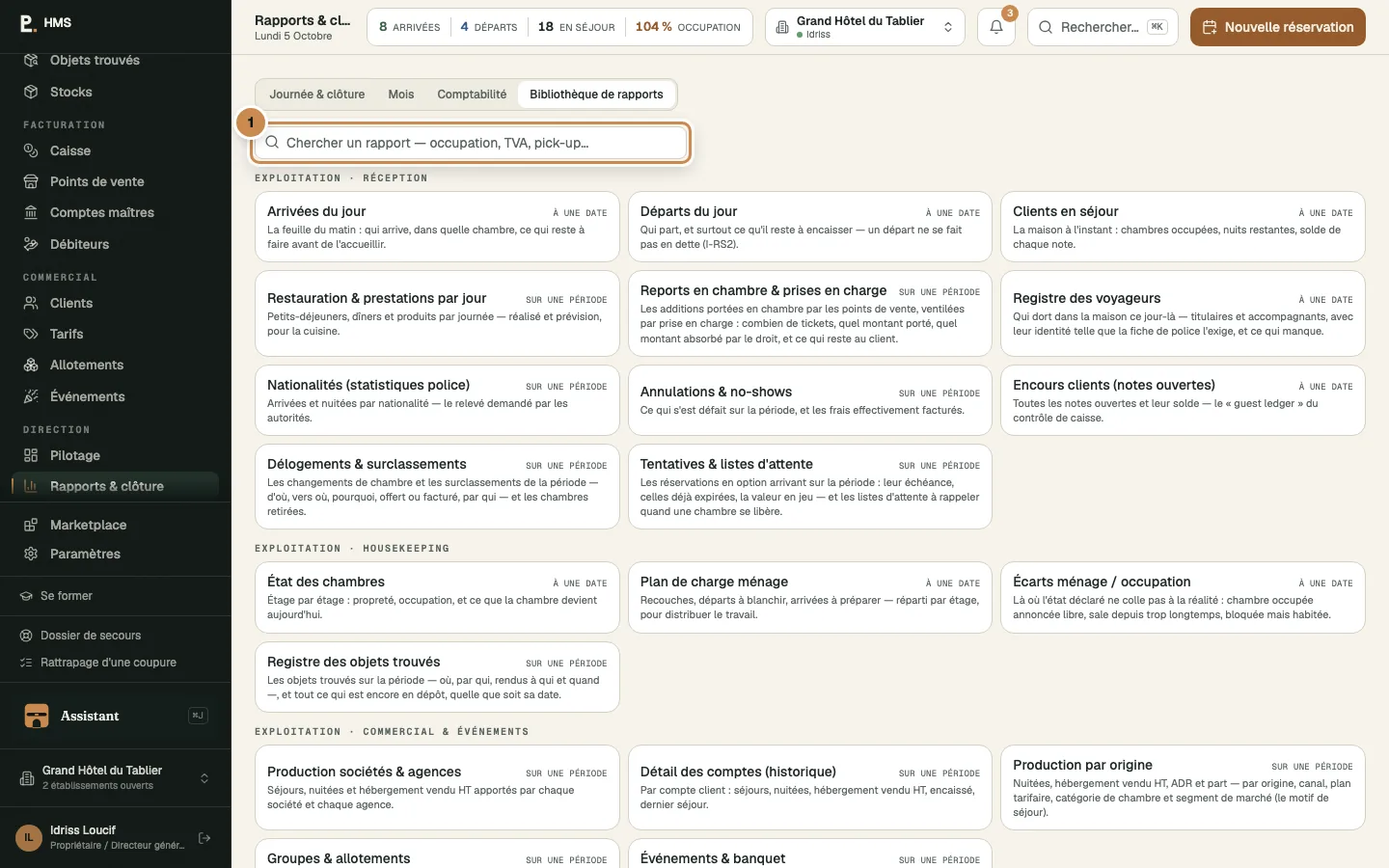
La bibliothèque : la recherche, les familles (Exploitation, Contrôle de gestion, Débiteurs, Comptabilité, Audit), un rapport par ligne.

La bibliothèque : la recherche, les familles (Exploitation, Contrôle de gestion, Débiteurs, Comptabilité, Audit), un rapport par ligne.

  • 1Chercher un rapport
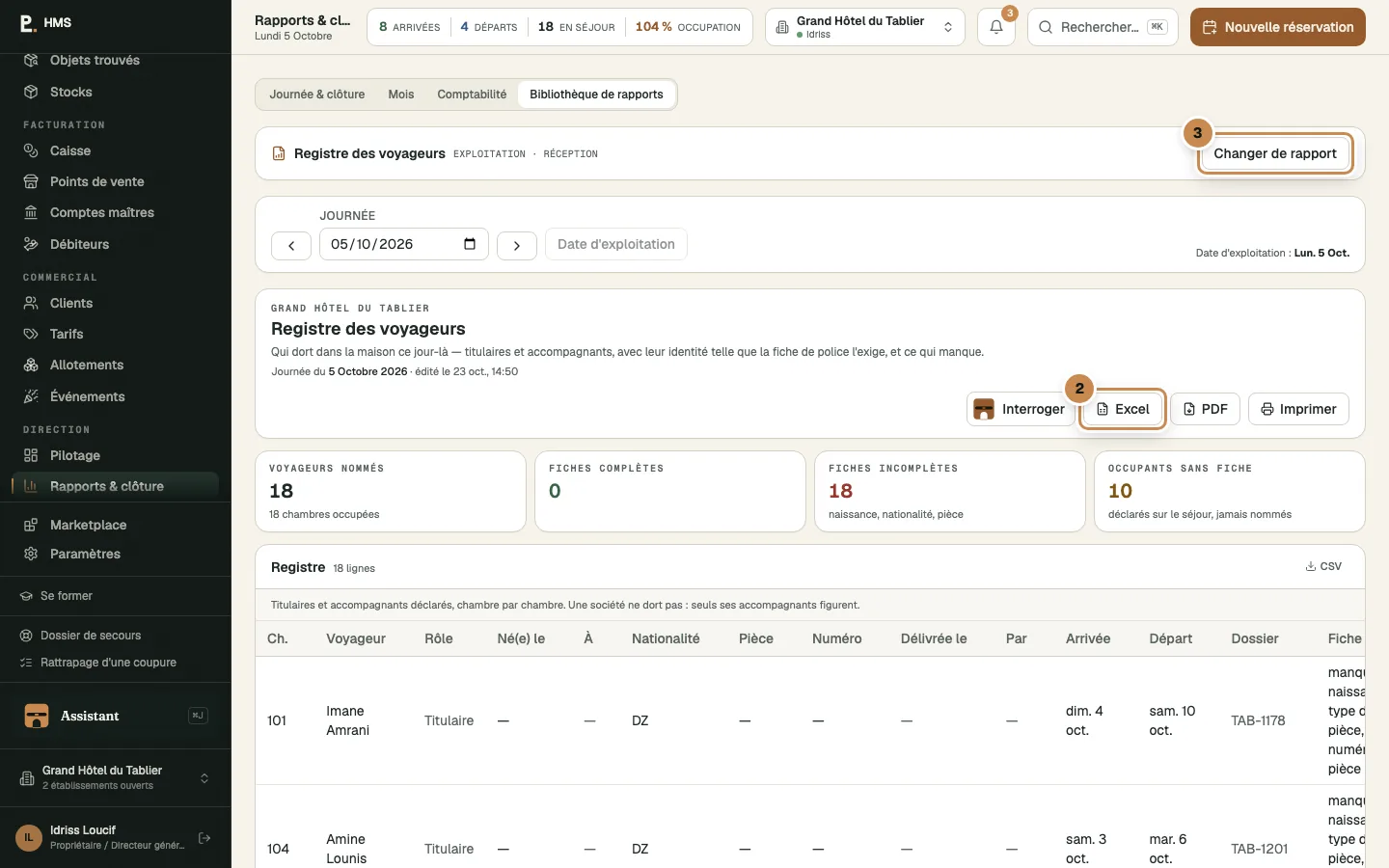
Un rapport : la période (journée, ou du / au avec ses raccourcis), le résultat, « Excel », « PDF », « Imprimer », « CSV » par section, « Changer de rapport ».

Un rapport : la période (journée, ou du / au avec ses raccourcis), le résultat, « Excel », « PDF », « Imprimer », « CSV » par section, « Changer de rapport ».

  • 1Du / Au
  • 2Excel · PDF · Imprimer
  • 3Changer de rapport
  • Quarante-huit rapports en six familles, tous à la journée d'exploitation, tous exportables en Excel et en PDF.
  • Le flash du matin : occupation, prix moyen, chiffre d'affaires, arrivées et départs. Le rapport du jour est figé à la clôture : ce que vous relisez dans un mois est ce qui a été fermé ce soir-là.
  • La main courante : le chiffre d'affaires hors taxes par rubrique, les taxes (TVA, taxe de séjour, timbre), les règlements par moyen, les débiteurs (début, nouveaux, payés, avoirs), au jour, au mois, à l'année.
  • Le prix moyen : le prix hors taxes des chambres vendues, sans petit-déjeuner ni taxe de séjour, divisé par les chambres vendues hors gratuités. L'occupation : les chambres occupées sur les chambres disponibles.
  • L'« Équilibre des soldes » et le rapport « Balance financière » : les encaissements du jour, l'écart à zéro.

À retenir Le prix moyen n'est pas le chiffre d'affaires de la nuit divisé par les chambres. C'est le prix de chaque chambre vendue. Les deux lectures diffèrent dès qu'il y a des forfaits.

02

Pilotage, budget, groupe

3 min
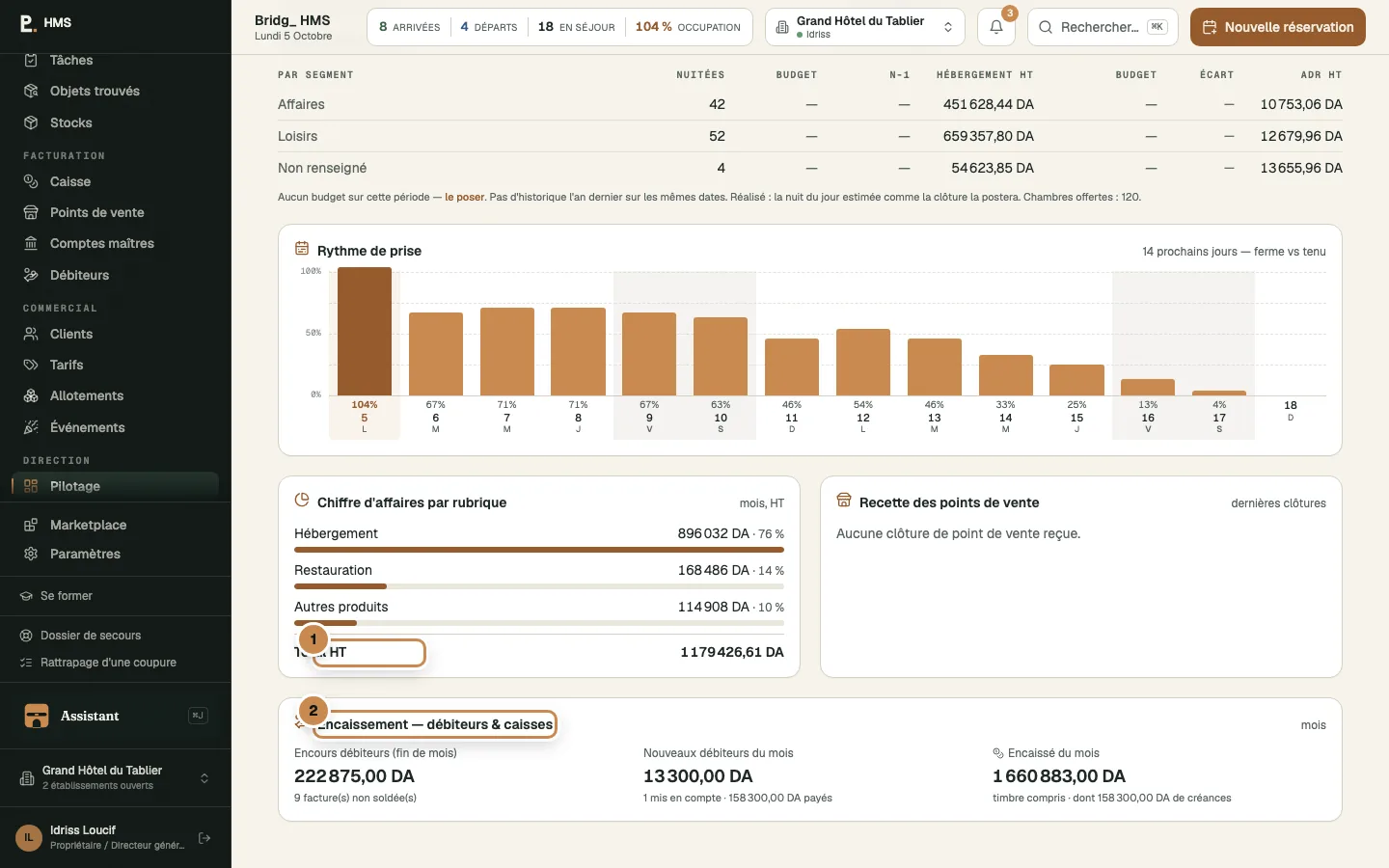
Pilotage : la performance (jour, mois, année) contre le budget, le rythme de prise, le CA par rubrique, la recette des points de vente, débiteurs et caisses.

Pilotage : la performance (jour, mois, année) contre le budget, le rythme de prise, le CA par rubrique, la recette des points de vente, débiteurs et caisses.

  • 1Rythme de prise
  • 2Encaissement — débiteurs & caisses
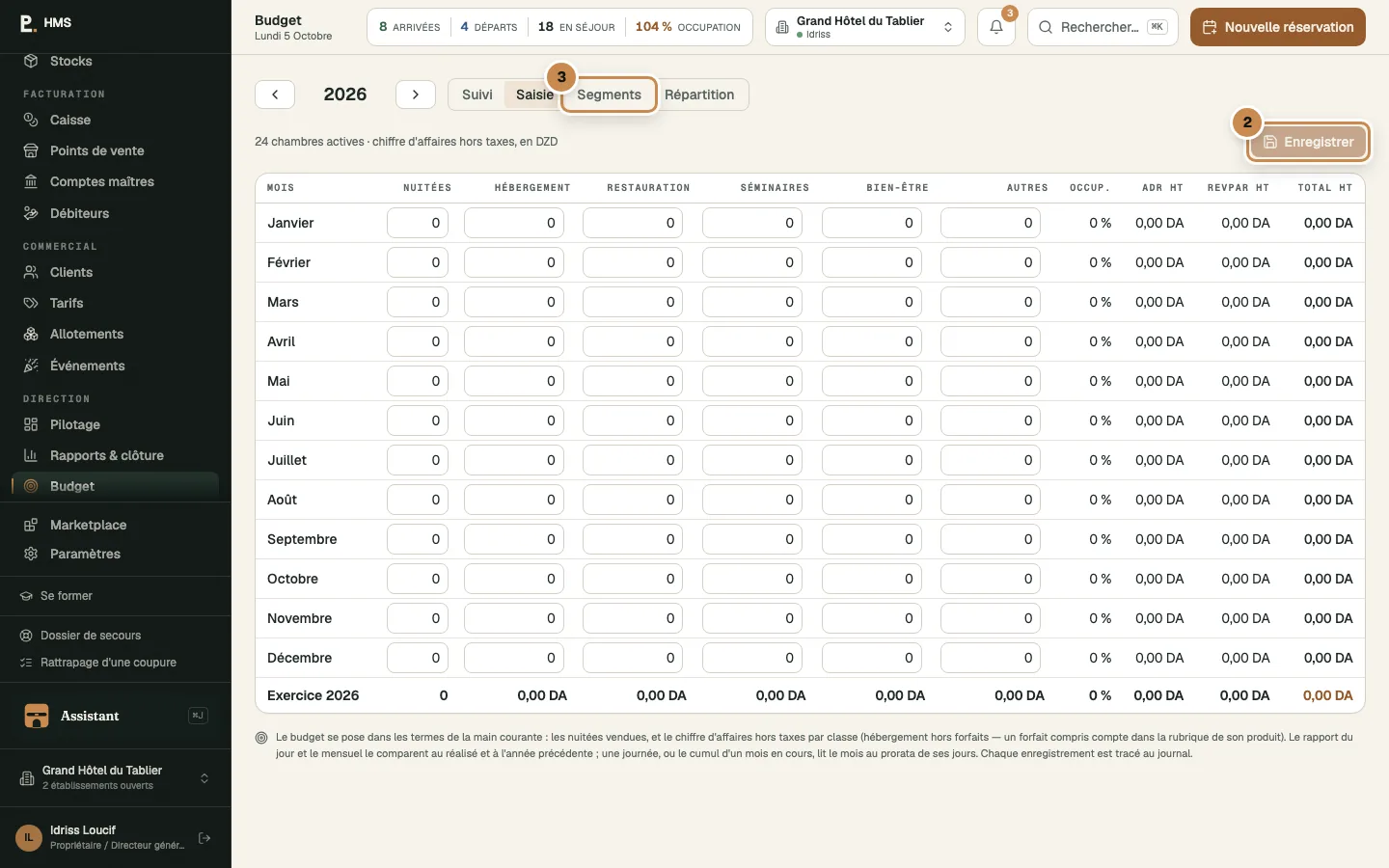
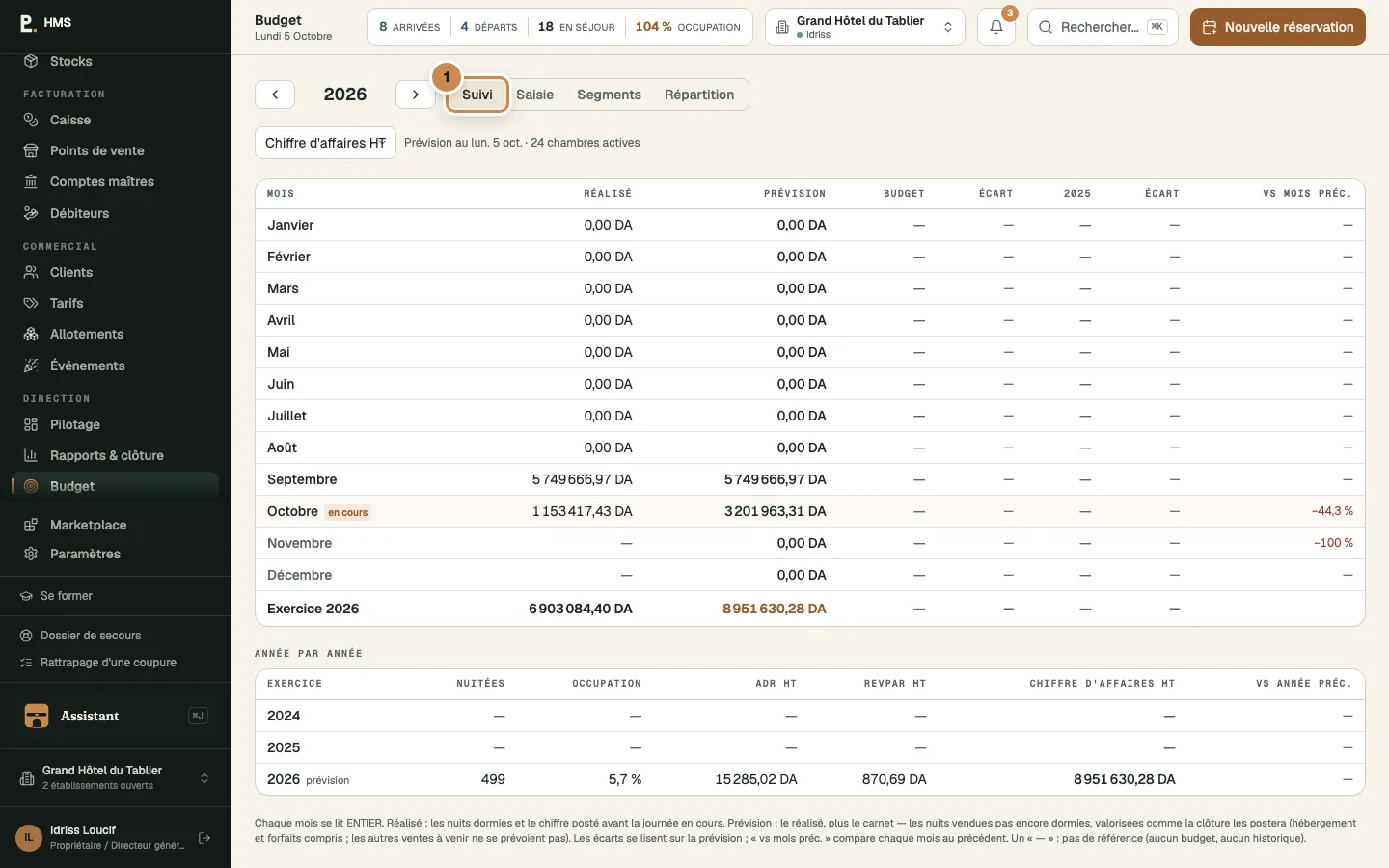
Budget › Saisie : mois par mois, nuitées et chiffre d’affaires HT par classe ; occupation, ADR, RevPAR calculés ; « Préremplir depuis N-1 », « Enregistrer ».

Budget › Saisie : mois par mois, nuitées et chiffre d’affaires HT par classe ; occupation, ADR, RevPAR calculés ; « Préremplir depuis N-1 », « Enregistrer ».

  • 1Préremplir depuis N-1
  • 2Enregistrer
  • 3Saisie · Segments · Répartition · Suivi
  • Pilotage : le tableau de bord du gérant, par établissement : la performance, l'occupation, la recette des points de vente, les débiteurs.
  • Budget : les nuitées et le chiffre d'affaires hors taxes, mois par mois et par segment ; le réalisé contre le budget et contre l'année précédente ; le prévisionnel, c'est le réalisé plus le carnet.
  • Groupe : la main courante consolidée des hôtels du portefeuille, par devise, et le détail hôtel par hôtel.
03

Les personnes et les droits

4 min
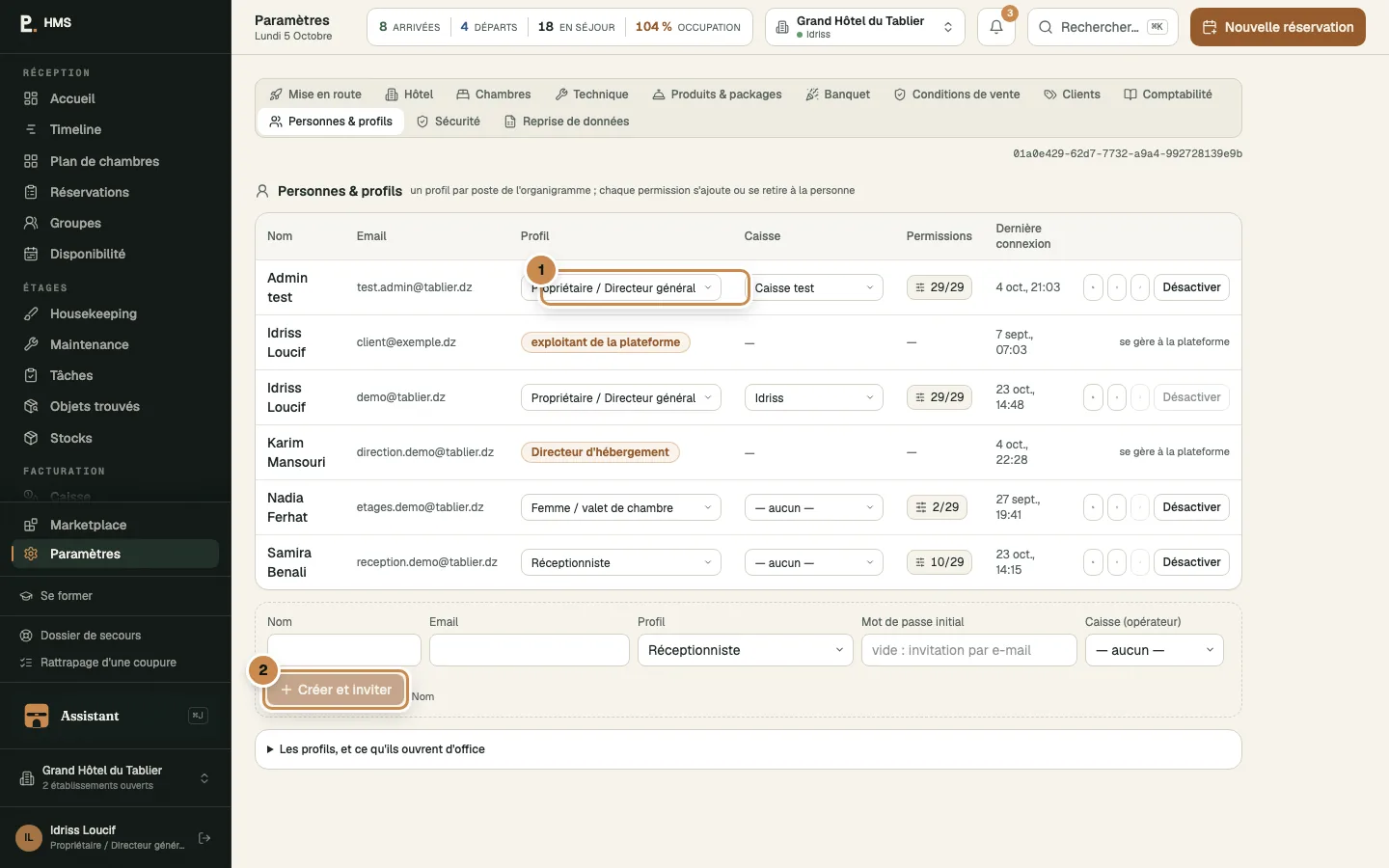
Personnes & profils : nom, e-mail, profil (les treize), mot de passe initial ou invitation, caisse, « Créer et inviter » ; la liste avec profil et permissions.

Personnes & profils : nom, e-mail, profil (les treize), mot de passe initial ou invitation, caisse, « Créer et inviter » ; la liste avec profil et permissions.

  • 1Profil
  • 2Créer et inviter
  • 3Permissions N/M
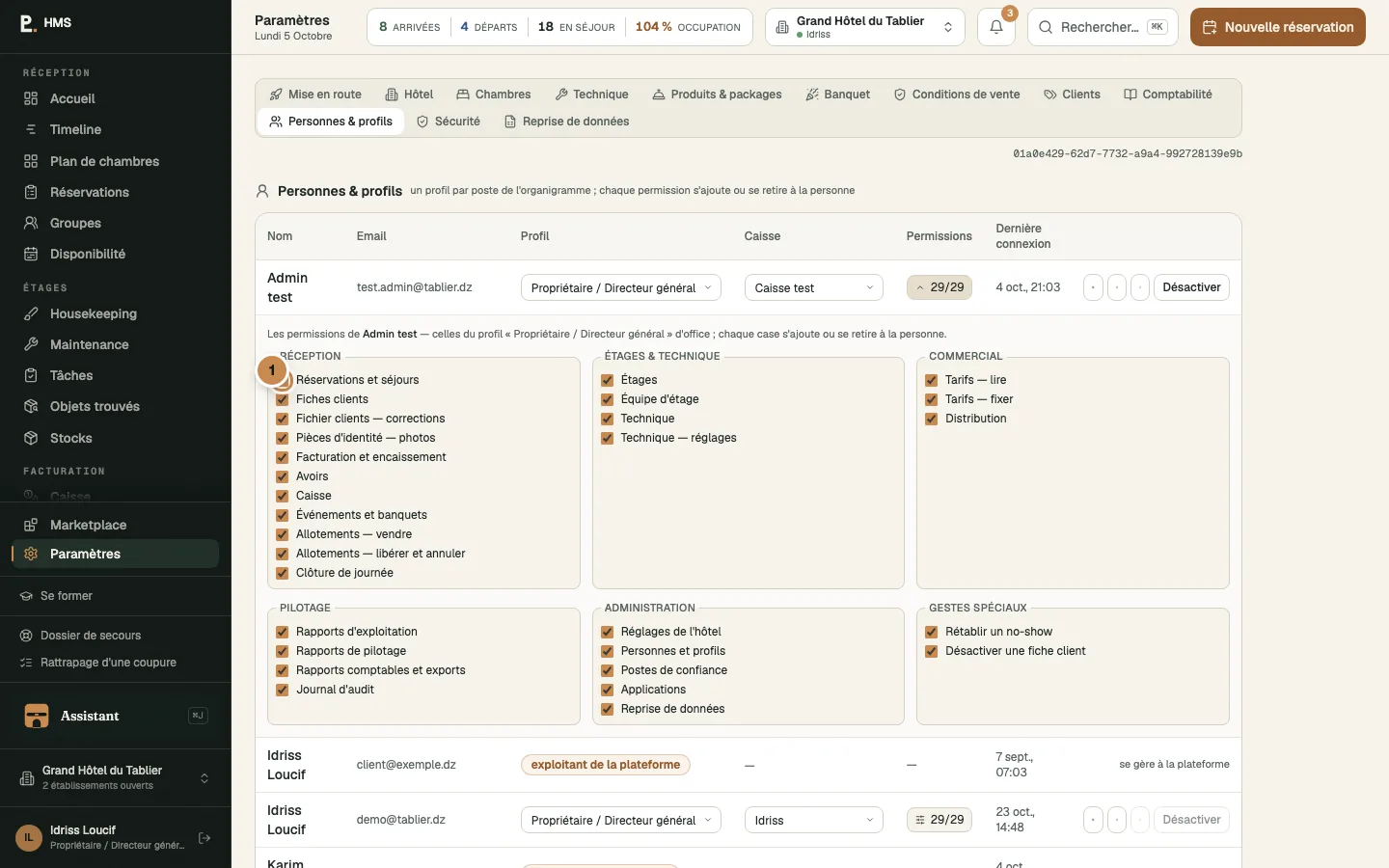
Les permissions d’une personne, par famille : cocher ou décocher ; l’écart au profil s’affiche « + accordée » / « − retirée », avec le compteur des ajustées.

Les permissions d’une personne, par famille : cocher ou décocher ; l’écart au profil s’affiche « + accordée » / « − retirée », avec le compteur des ajustées.

  • 1Cocher / décocher
  • Paramètres › Personnes & profils : une personne, un profil, et des permissions cochées ou décochées en plus (badges « + accordée » / « − retirée »). Changer de profil garde ces ajustements.
  • Treize profils, de la femme de chambre au propriétaire. Les gestes spéciaux (rétablir un no-show, désactiver une fiche, forcer une surréservation) sont des permissions nommées, qu'on donne à qui l'on veut.
  • Sécurité : les postes de confiance et leur enrôlement, les sessions, les mots de passe.
  • Le journal d'audit : qui a fait quoi, quand, filtrable par personne et par geste.

Piège Donner le profil Propriétaire à tout le monde « pour que ça marche ». Donnez le profil du poste, puis la permission qui manque, nommément.

Quiz · Direction

1. Le prix moyen se calcule…
2. Le rapport du jour…
3. Une réceptionniste doit pouvoir émettre des avoirs.

Parcours 09 · Gérant, IT · ≈ 10 min

Mettre en route l'hôtel et reprendre ses données

Ce qu'on règle une fois, dans l'ordre ; comment l'ancien système entre par un classeur ; et le matériel qui fait que ça tient.

0 / 3 leçons

01

La liste de mise en route

4 min
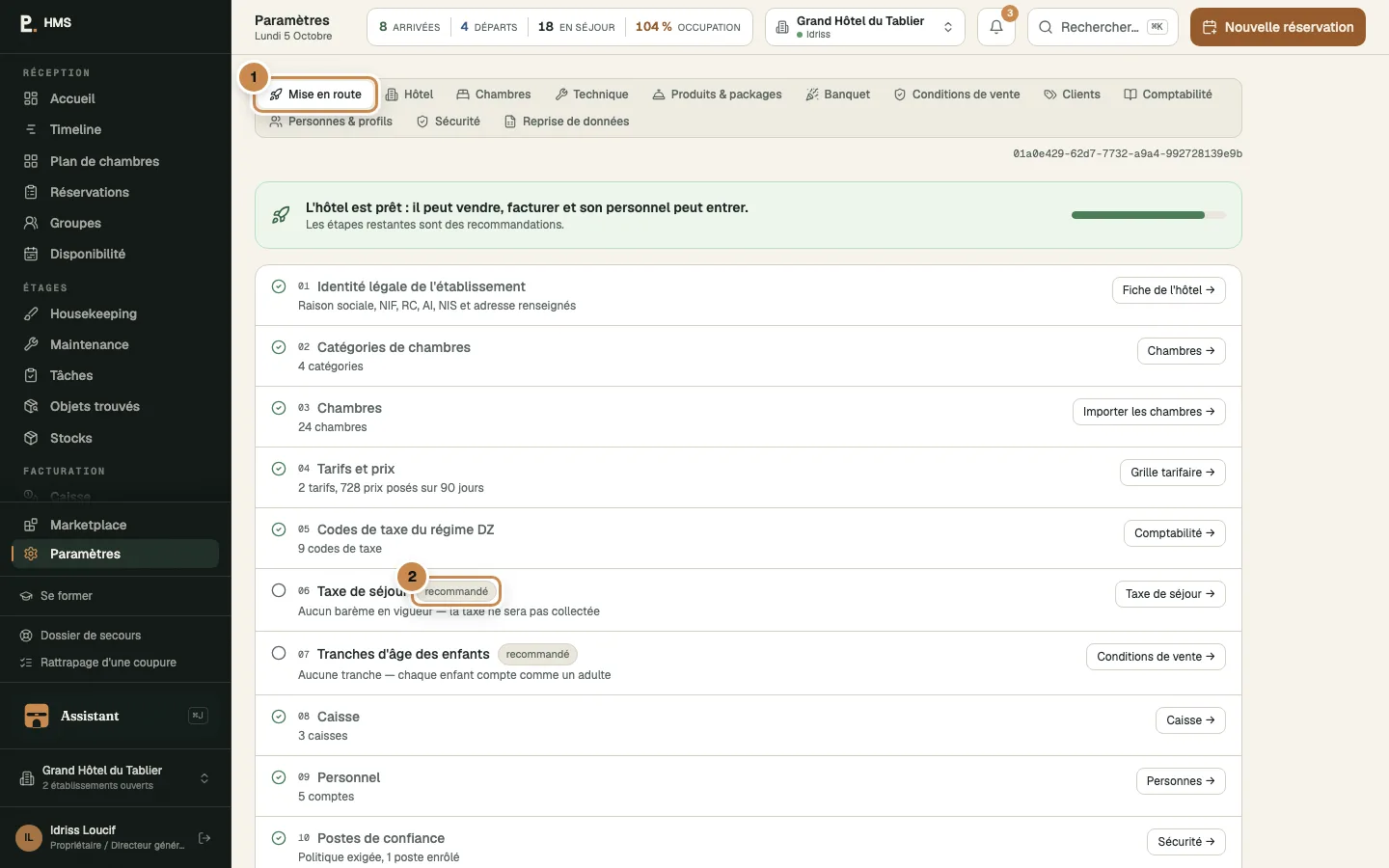
Paramètres › Mise en route : les étapes, leurs badges (bloque la vente, la facture, le personnel), et le lien vers chaque geste.

Paramètres › Mise en route : les étapes, leurs badges (bloque la vente, la facture, le personnel), et le lien vers chaque geste.

  • 1Mise en route
  • 2Les badges

Paramètres › Mise en route tient la liste, et la coche au fur et à mesure. Dans l'ordre :

  1. La fiche de l'hôtel : identité, adresse, les identifiants fiscaux qui figurent sur les factures.
  2. Les catégories et les chambres, saisies ou importées.
  3. La grille tarifaire.
  4. La comptabilité : la TVA, la taxe de séjour, le timbre, le plan des comptes.
  5. Les conditions de vente : l'acompte, l'annulation, les tranches d'âge.
  6. La caisse : les opérateurs.
  7. Les personnes et profils, puis la sécurité (les postes de confiance).
  8. Les produits et forfaits (petit-déjeuner, demi-pension, extras), le banquet.
  9. La première réservation.

Pour un deuxième hôtel du groupe, la configuration se copie depuis le premier.

02

Reprendre l'ancien système

3 min
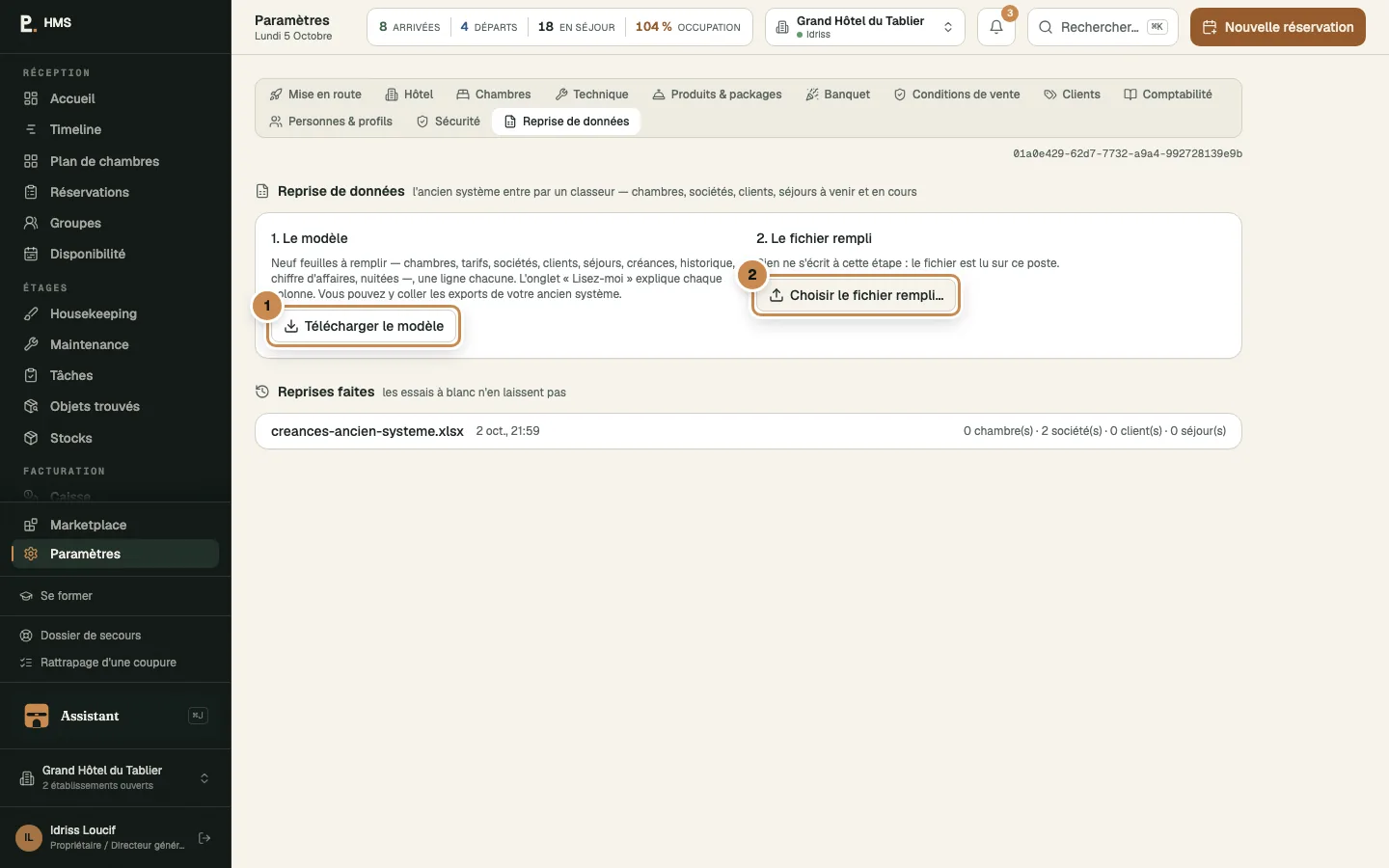
Reprise de données : « Télécharger le modèle », « Choisir le fichier rempli… », la numérotation de l’ancien système, « Vérifier (essai à blanc) », puis « Reprendre pour de bon » ; le rapport des refus.

Reprise de données : « Télécharger le modèle », « Choisir le fichier rempli… », la numérotation de l’ancien système, « Vérifier (essai à blanc) », puis « Reprendre pour de bon » ; le rapport des refus.

  • 1Télécharger le modèle
  • 2Choisir le fichier rempli…
  • 3Vérifier (essai à blanc)
  • 4Reprendre pour de bon
  • Un classeur modèle à télécharger, une feuille par sujet : chambres, tarifs, sociétés, clients, séjours à venir et en maison, comptes maîtres, créances, factures de l'ancien système, historique.
  • L'essai à blanc : tout est vérifié, rien n'est écrit. Chaque ligne écartée a son motif, écrit. On corrige le classeur, on rejoue.
  • La reprise, puis la vérification. Le jour de la bascule : la fin de journée sur l'ancien système, la reprise, l'ouverture sur Bridg_ HMS.
  • La numérotation des factures continue celle de l'ancien système, sans trou.

À retenir La reprise se rejoue autant de fois qu'il faut avant la bascule : la référence de l'ancien système fait que rien n'entre deux fois.

03

Le matériel

2 min
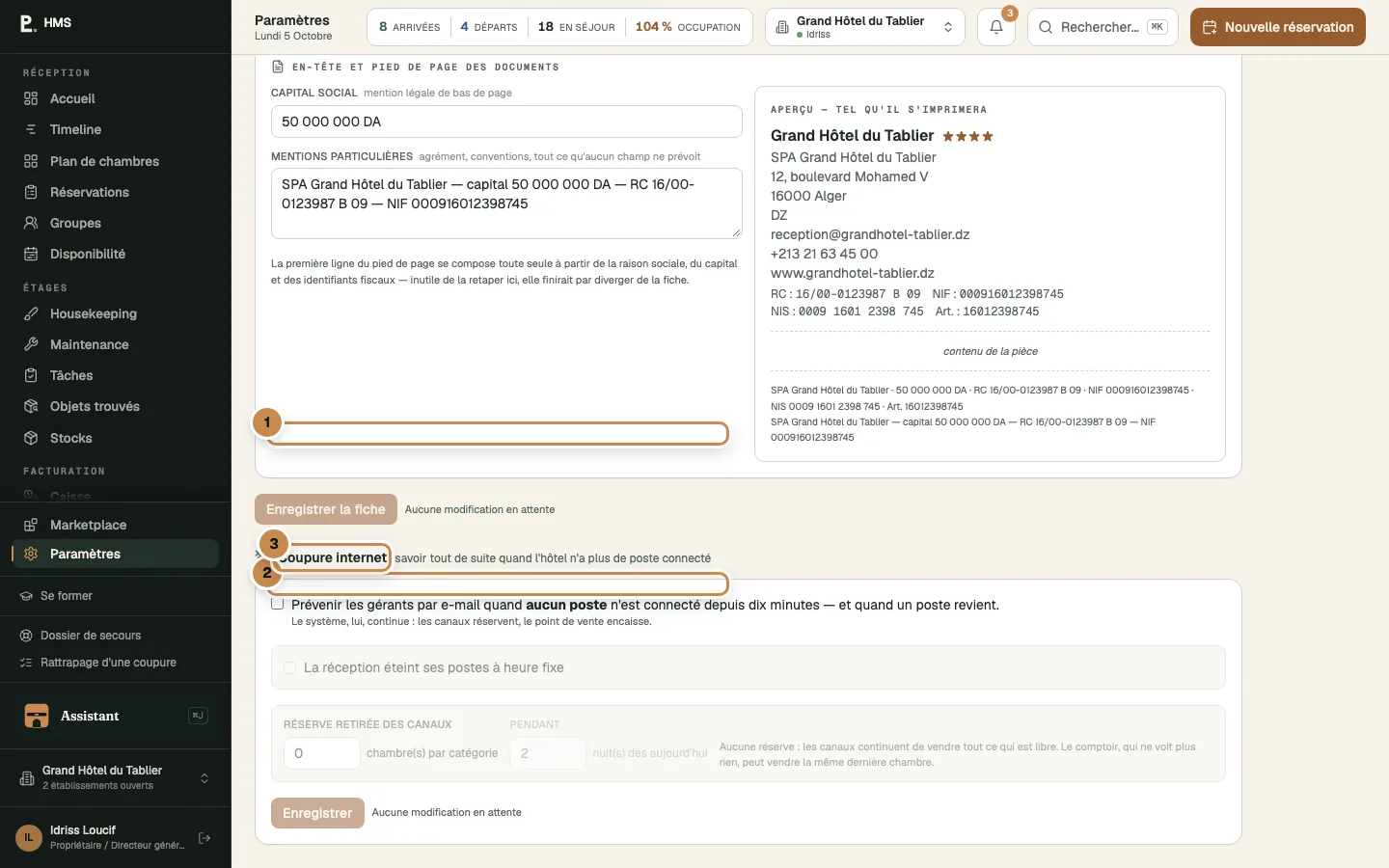
« TVA exigible » (à l’encaissement ou d’après les débits), les jours de week-end, la photo des pièces, le panneau « Coupure internet ».

« TVA exigible » (à l’encaissement ou d’après les débits), les jours de week-end, la photo des pièces, le panneau « Coupure internet ».

  • 1TVA exigible
  • 2Jours de week-end
  • 3Coupure internet
  • Un internet qui tient : un routeur à double accès, une SIM d'un autre opérateur ; un onduleur.
  • Les postes : un navigateur à jour, un profil par poste, une imprimante, un carnet de reçus papier, une tablette de secours.
  • Les étages sur leurs téléphones ; le restaurant et le bar sur Bridg_ POS.
  • Avant d'ouvrir : la répétition de coupure, pour que chacun sache quoi faire le jour où ça arrive.

Quiz · Mise en route

1. L'essai à blanc de la reprise…
2. La première chose à régler dans un hôtel neuf :
3. Après la reprise, les factures…

Parcours 10 · Tout le monde · ≈ 6 min

Quand internet tombe

Ça arrive. Voici ce que le poste garde, ce qu'on fait pendant, et comment on rattrape après, sans rien écrire deux fois.

0 / 3 leçons

01

Avant

2 min
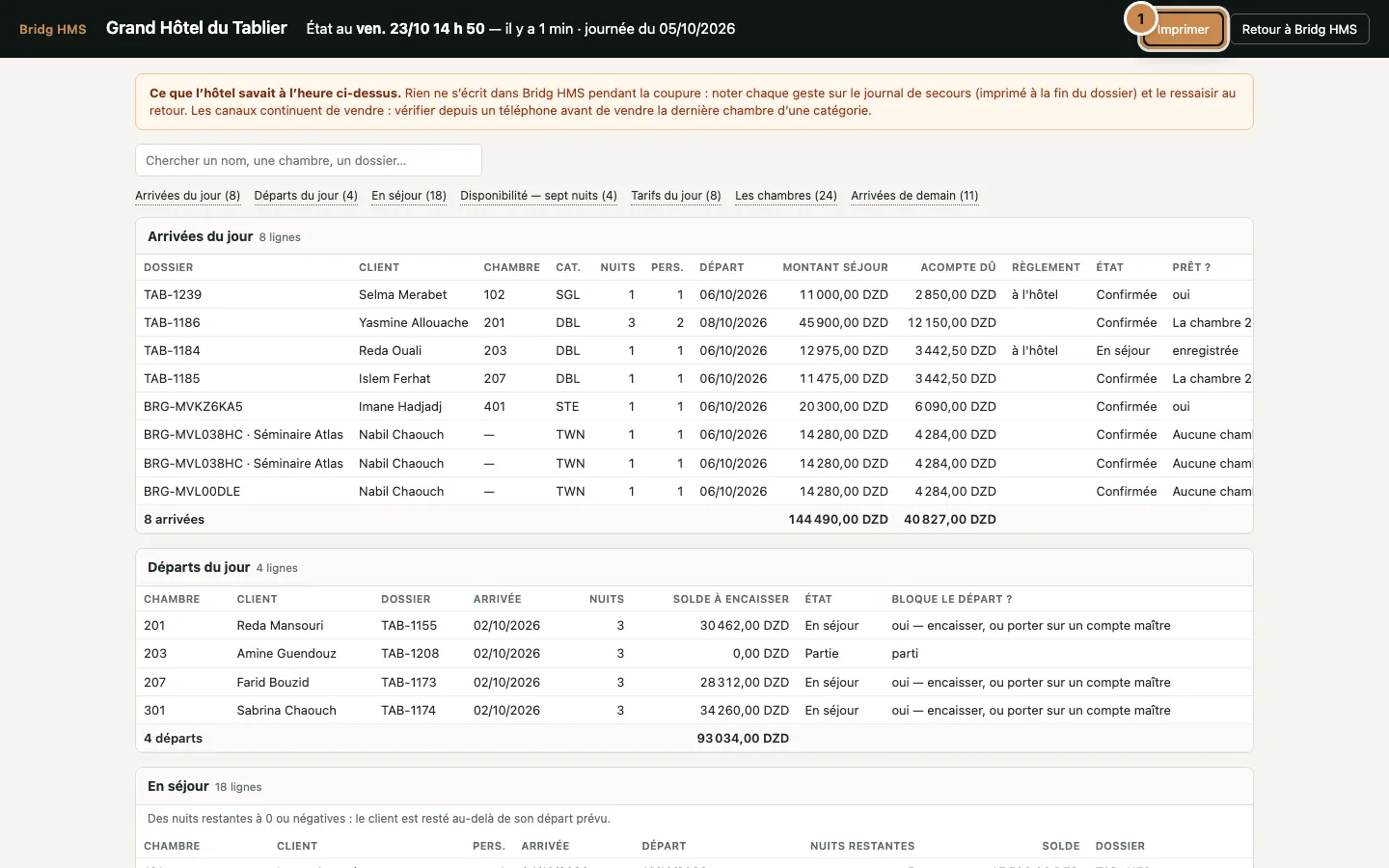
Le dossier de secours, lisible sans réseau : arrivées, départs, en séjour, disponibilité sept nuits, tarifs, chambres, arrivées de demain ; « Imprimer ».

Le dossier de secours, lisible sans réseau : arrivées, départs, en séjour, disponibilité sept nuits, tarifs, chambres, arrivées de demain ; « Imprimer ».

  • 1Imprimer
  • Un bandeau rouge prévient dès que le serveur ne répond plus : « Le serveur ne répond pas — l'hôtel a peut-être perdu internet », avec le lien vers le dossier de secours.
  • Chaque poste garde un dossier de secours, au pied de la barre : les arrivées, les départs, les clients en maison. Il se tient à jour tant que le réseau est là, et s'ouvre et s'imprime sans réseau.
02

Pendant

2 min
Le dossier de secours, lisible sans réseau : arrivées, départs, en séjour, disponibilité sept nuits, tarifs, chambres, arrivées de demain ; « Imprimer ».

Le dossier de secours, lisible sans réseau : arrivées, départs, en séjour, disponibilité sept nuits, tarifs, chambres, arrivées de demain ; « Imprimer ».

  • 1Imprimer
  • On n'écrit rien hors ligne : on accueille avec le dossier de secours, on note sur le carnet de reçus papier, on garde les tickets.
  • On ne clôture pas. La journée attend le retour du réseau.

Piège Rouvrir la page dix fois « pour voir ». Attendez l'alerte de retour ; le dossier de secours suffit pour accueillir.

03

Après

2 min
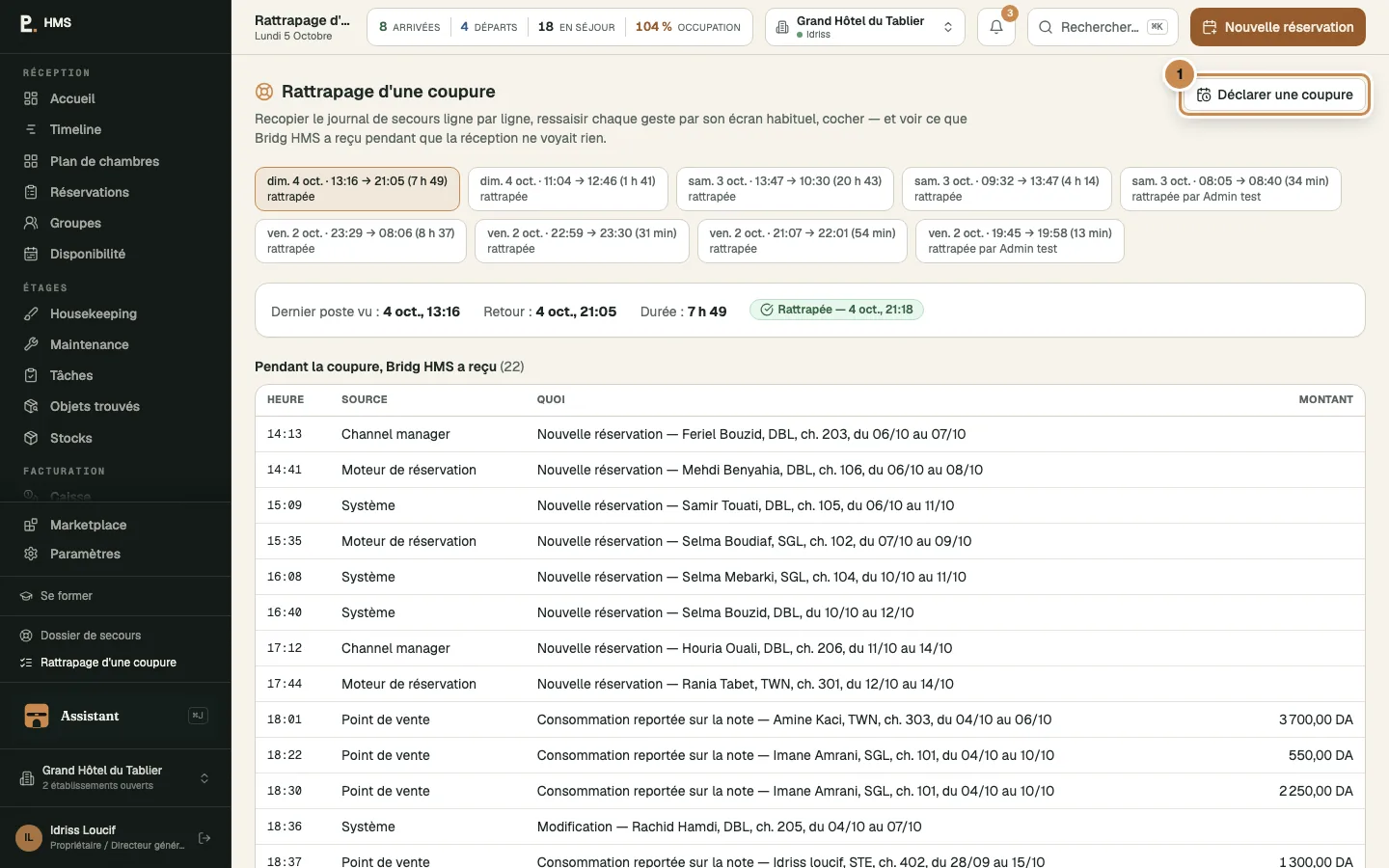
Rattrapage d’une coupure : « Déclarer une coupure » (du, au), ce que le HMS a reçu pendant, le journal de secours à recopier ligne par ligne, « Rattrapage terminé ».

Rattrapage d’une coupure : « Déclarer une coupure » (du, au), ce que le HMS a reçu pendant, le journal de secours à recopier ligne par ligne, « Rattrapage terminé ».

  • 1Déclarer une coupure
  • Rattrapage d'une coupure, au pied de la barre : « Déclarer une coupure » (du, au), puis on recopie le journal de secours ligne par ligne (heure, chambre, client, geste, montant, n° de reçu papier) et on coche « Fait » au fur et à mesure.
  • L'écran montre ce que le système a reçu pendant (les réservations d'agences, par exemple) ; rien ne s'écrit deux fois.

Quiz · Coupure internet

1. Pendant une coupure…
2. Le dossier de secours…

Savoir-faire · Niveau 1 sur 4 · Débutant · réception, étages · ≈ 45 min

Les gestes du jour

Ce qu'on fait dix fois par jour. Chaque geste tient en quelques clics ; faites-les dans Bridg_ HMS, puis cochez.

0 / 17 exercices

01

Se repérer et ouvrir un écran

2 min
L'application, connectée : la barre par métier, « Nouvelle réservation », la recherche, la cloche du fil de l'hôtel.

L'application, connectée : la barre par métier, « Nouvelle réservation », la recherche, la cloche du fil de l'hôtel.

  • 1La barre, rangée par métier
  • 2Nouvelle réservation
  • 3La palette (Ctrl + K)
  • 4Le fil de l'hôtel

Objectif Trouver n'importe quel écran en trois secondes.

  1. Ouvrez pms.bridgchannel.app, puis Connexion : Email, Mot de passe, Se connecter.
  2. La barre de gauche est rangée par métier : Réception, Étages, Facturation, Commercial, Direction, et en bas Marketplace, Paramètres.
  3. La palette : Ctrl + K (ou ⌘ K) puis tapez le nom d'un écran ou Nouvelle réservation.
  4. La cloche en haut ouvre le Fil de l'hôtel : ce qui a bougé, filtrable (Canal, Séjours, Points de vente, Étages, Technique, Caisse, Tâches, Sécurité).

Résultat attendu Vous ouvrez l'Accueil, la Timeline et le Plan de chambres sans chercher ; la cloche ne porte plus de non-lu.

02

Lire l’accueil du matin

3 min
L'Accueil : le point de situation, les quatre tuiles, les arrivées et les départs avec leurs gestes.

L'Accueil : le point de situation, les quatre tuiles, les arrivées et les départs avec leurs gestes.

  • 1Point de situation
  • 2Les quatre tuiles
  • 3Arrivées
  • 4Départs
  • 5Le geste sur la ligne

Objectif Savoir ce qui vous attend avant la première arrivée.

  1. Accueil : le bandeau Point de situation ne liste que ce qui demande une décision.
  2. Quatre tuiles : « Occupation ce soir », « Hébergement HT ce soir », « ADR HT », « RevPAR HT ».
  3. Les listes Arrivées (avec « · demain N »), Départs (pastille « dû »), En séjour ; chaque ligne porte son geste : Check-in, Check-out, Encaisser et partir.
  4. Les cartes Housekeeping et Tâches disent les chambres à préparer et les pannes en retard.

Résultat attendu Vous savez combien de clients arrivent, lesquels n'ont pas encore de chambre prête, et qui doit payer avant de partir.

03

Créer une réservation simple

4 min
Le masque : la barre du séjour, le tarif, la grille par catégorie, le bouton « + ».

Le masque : la barre du séjour, le tarif, la grille par catégorie, le bouton « + ».

  • 1Arrivée · Nuits · Départ
  • 2Le tarif
  • 3« + » : au panier
  • 4Le client
  • 5Créer
La chambre au panier, le client choisi : il ne reste qu’à créer.

La chambre au panier, le client choisi : il ne reste qu’à créer.

  • 1Le panier
  • 2État : Confirmée
  • 3Créer la réservation · total

Objectif Une chambre, un client, une date : la réservation la plus courante.

  1. Nouvelle réservation (barre du haut, ou Ctrl + K).
  2. Barre Séjour : Arrivée, Nuits ou Départ (raccourcis « Ce soir », « Week-end », « 7 nuits ») ; Occupants / chambre : adultes, enfants.
  3. Choisissez le Tarif ; dans la grille, la ligne de la catégorie montre « Libres · Vendables » et le prix du séjour. Cliquez + : la chambre entre dans « Chambres du dossier ».
  4. Colonne Nouveau dossier : Client (« Rechercher un client (nom, email)… »), État Confirmée, Origine.
  5. Cochez Puis ouvrir la lettre de confirmation si vous l'envoyez, puis Créer la réservation · total ou Ctrl + Entrée.

Résultat attendu Message « Réservation créée » ; la fiche du séjour s'ouvre, la lettre dans un nouvel onglet. Sur la Timeline, une barre « Confirmée » occupe la chambre.

Piège Entrée ne crée jamais : elle passe au champ suivant. Seul « Créer la réservation » ou Ctrl + Entrée crée.

04

Créer un client au passage

2 min
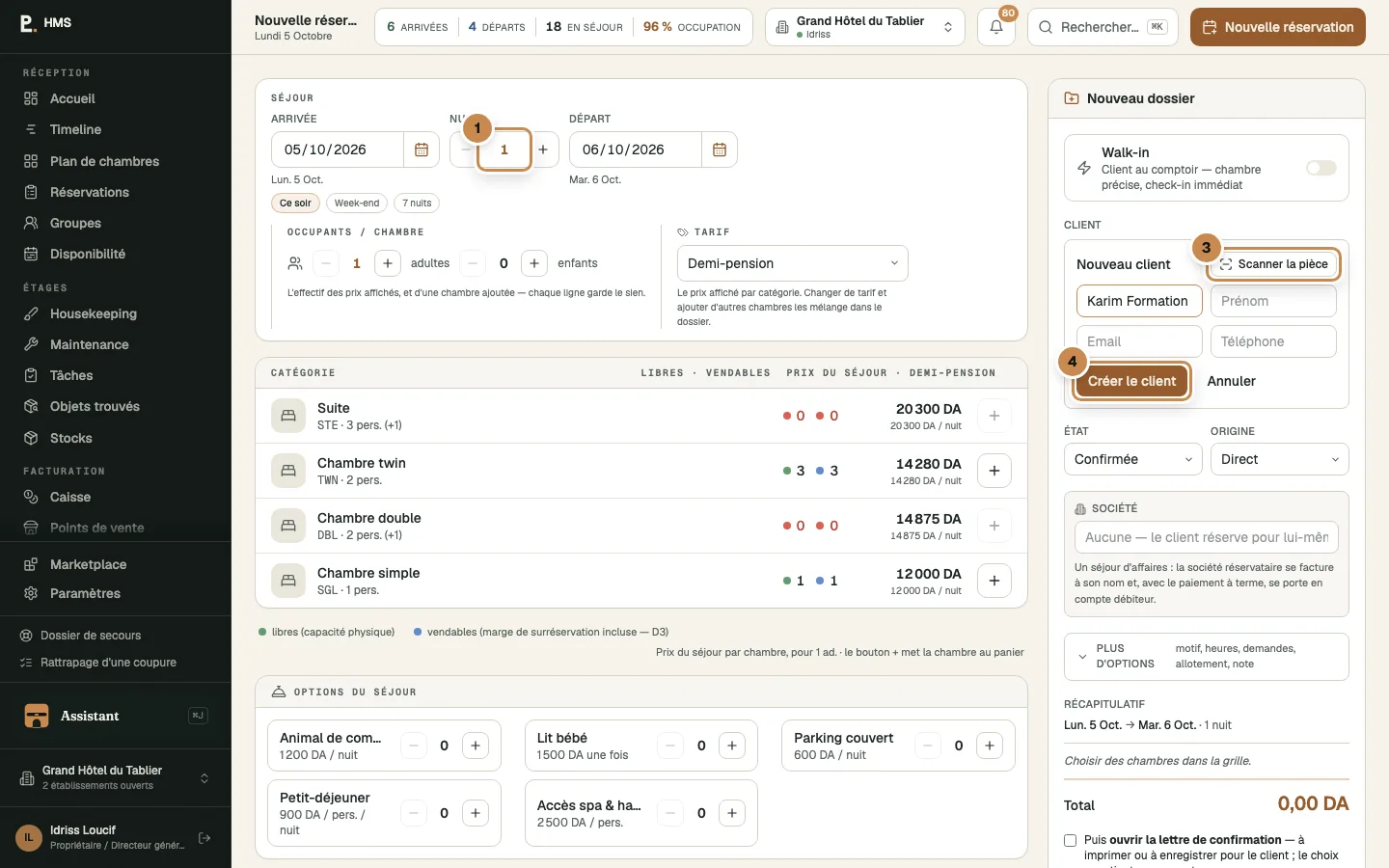
Un client inconnu : « Nouveau client », les champs, le scan, « Créer le client ».

Un client inconnu : « Nouveau client », les champs, le scan, « Créer le client ».

  • 1Nom *
  • 2Téléphone, e-mail
  • 3Scanner la pièce
  • 4Créer le client

Objectif Un client inconnu, sans quitter le masque.

  1. Dans Client, tapez le nom : si rien ne ressemble, choisissez Nouveau client « … ».
  2. Remplissez Nom *, Prénom, Email, Téléphone ; Scanner la pièce peut tout remplir d'un coup.
  3. Créer le client : la fiche est créée et rattachée au dossier.

Résultat attendu Le client apparaît dans Clients › Particuliers, partagé par tous les hôtels de la chaîne.

Piège Tapez d'abord nom, téléphone ou e-mail : un client déjà venu dans un hôtel de la chaîne existe déjà. L'onglet « Doublons » rattrape les erreurs, mais réunir deux fiches est un geste de la direction.

05

Accueillir un walk-in

2 min
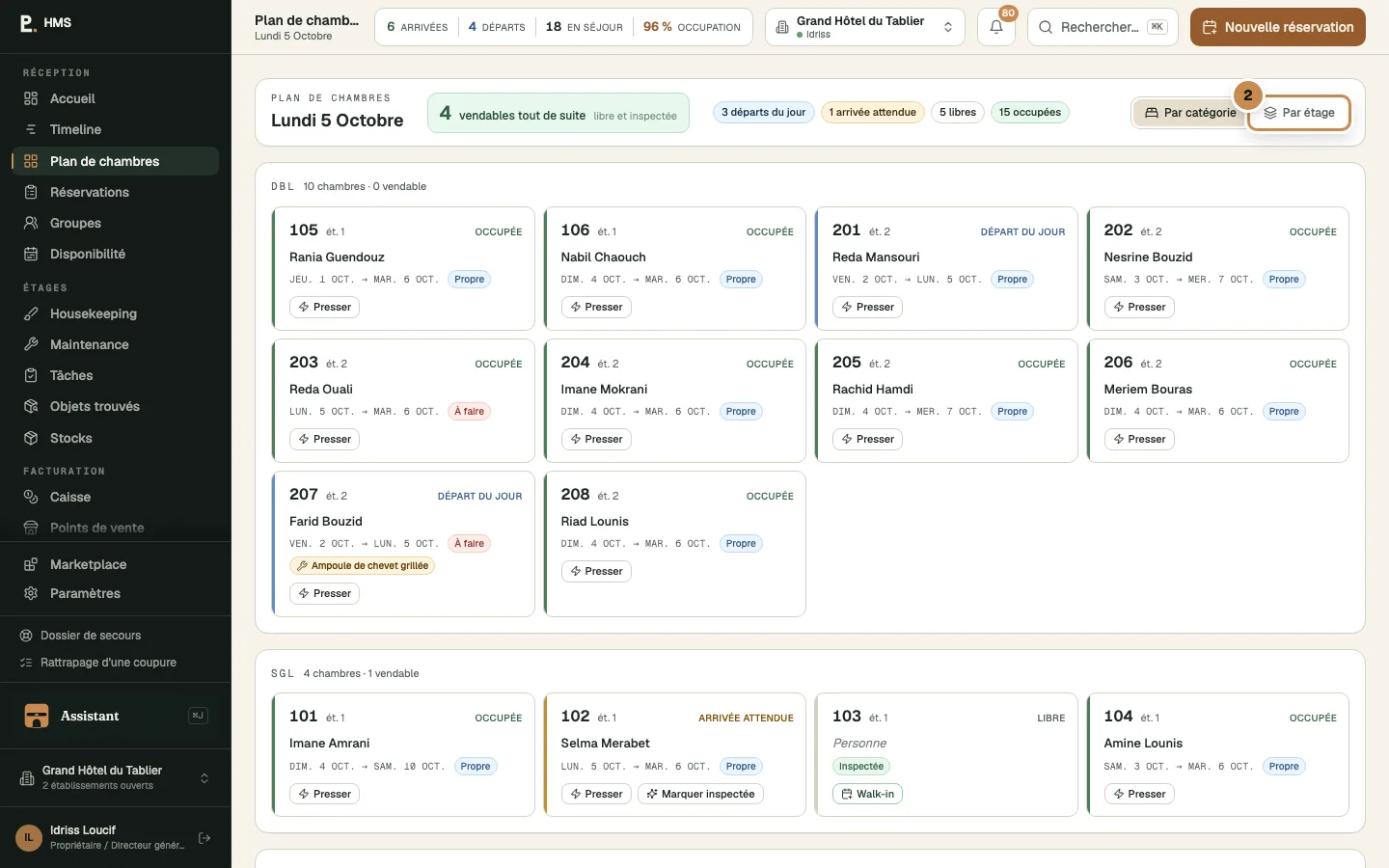
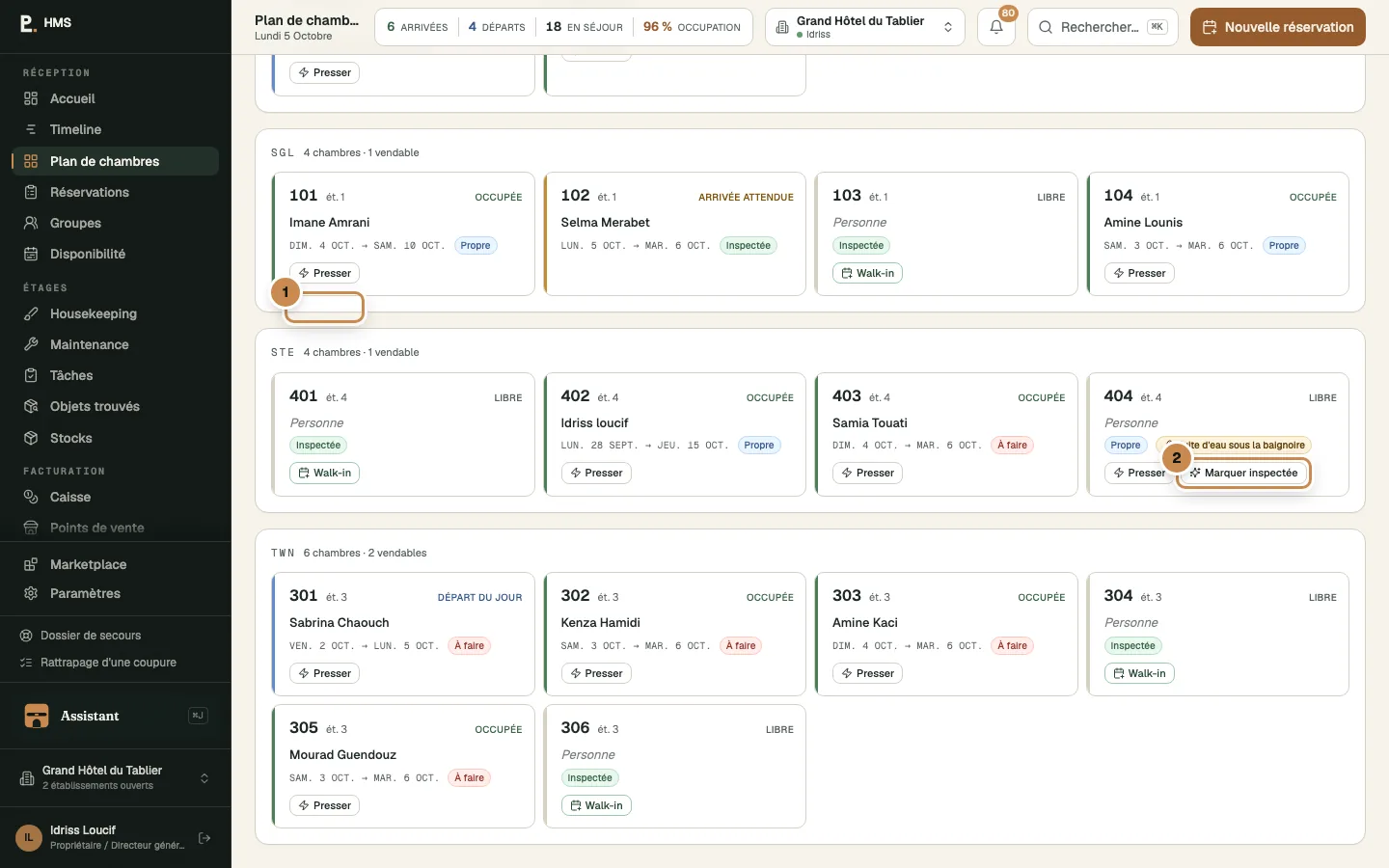
Le plan de chambres : « Walk-in » sur une chambre libre et inspectée.

Le plan de chambres : « Walk-in » sur une chambre libre et inspectée.

  • 1Walk-in
  • 2Par catégorie / Par étage
Dans le masque, l'interrupteur « Walk-in » : chambre précise, check-in immédiat.

Dans le masque, l'interrupteur « Walk-in » : chambre précise, check-in immédiat.

  • 1Walk-in

Objectif Un client au comptoir, sans réservation : chambre et check-in en un geste.

  1. Plan de chambres : sur une tuile libre et inspectée, cliquez Walk-in ; ou dans le masque, basculez l'interrupteur Walk-in (« Client au comptoir — chambre précise, check-in immédiat »).
  2. Choisissez la chambre précise dans le panier, le client, le tarif.
  3. Créer la réservation.

Résultat attendu Message « Walk-in : client enregistré — bon séjour » : le séjour est déjà « En séjour », la chambre « Occupée ».

06

Scanner la pièce d’identité

3 min
La fenêtre de scan : la caméra, la photo, le téléphone, la douchette.

La fenêtre de scan : la caméra, la photo, le téléphone, la douchette.

  • 1Photo de la pièce
  • 2Avec un téléphone
  • 3Lecteur de bande (douchette)

Objectif Remplir la fiche client et la fiche de police sans ressaisie.

  1. Sur la fiche du séjour (ou du client), Scanner la pièce.
  2. Quatre modes : la caméra du poste (par défaut), Photo de la pièce, Avec un téléphone (lisez le QR code avec le téléphone, photographiez la pièce), Lecteur de bande (douchette, ou saisie des deux ou trois lignes).
  3. Le tableau « Champ / Sur la fiche / Sur la pièce / Reporter » compare ; cochez ce qui doit passer sur la fiche. Une pièce expirée est signalée.
  4. Cochez Garder la photo de la pièce avec la fiche si l'hôtel garde les photos, puis Enregistrer sur la fiche.

Résultat attendu Message « Fiche de … complétée depuis la pièce ». Dans le menu Plus du séjour, Fiche de police s'ouvre remplie, dans un nouvel onglet.

07

Faire un check-in

3 min
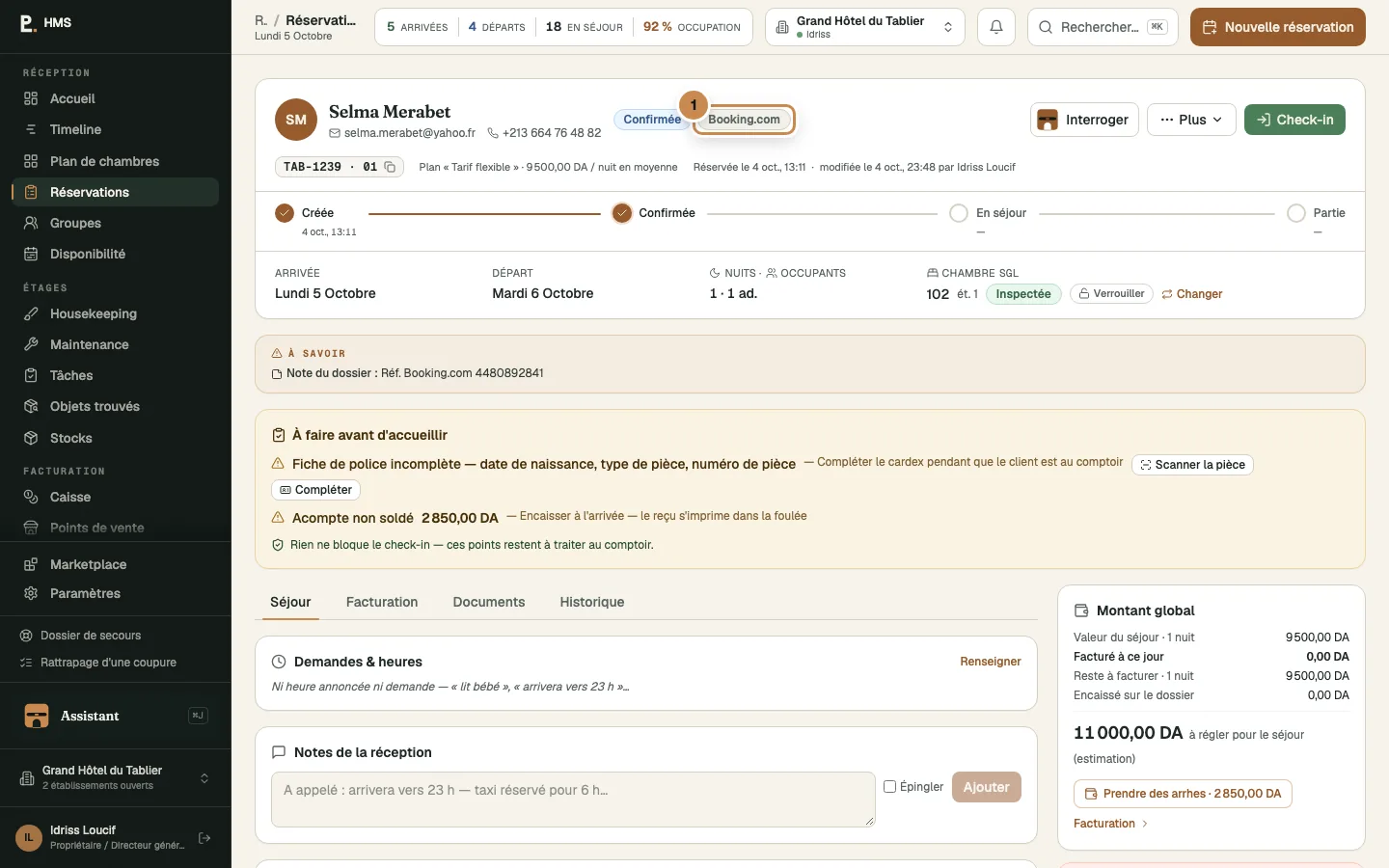
La fiche d’une arrivée : « Check-in » reste grisé tant que quelque chose bloque, et le panneau dit quoi — en un clic chacun.

La fiche d’une arrivée : « Check-in » reste grisé tant que quelque chose bloque, et le panneau dit quoi — en un clic chacun.

  • 1Check-in
  • 2Ce qui bloque
  • 3Marquer inspectée
  • 4Compléter la fiche de police
Un clic sur « Marquer inspectée » : la chambre ne bloque plus ; reste ce que la fiche de police demande.

Un clic sur « Marquer inspectée » : la chambre ne bloque plus ; reste ce que la fiche de police demande.

  • 1Chambre inspectée
  • 2Compléter
Résultat d’un check-in : la frise passe à « En séjour », la chambre est occupée ; le prochain geste est le check-out.

Résultat d’un check-in : la frise passe à « En séjour », la chambre est occupée ; le prochain geste est le check-out.

  • 1En séjour
  • 2Check-out

Objectif Le client arrive : la chambre est prête, la pièce est lue, la clé part.

  1. Accueil › Arrivées, ou la fiche du séjour.
  2. Si le bouton Check-in est grisé, lisez le panneau « À faire avant d'accueillir » : Affecter la … · prête ou Prendre la … · prête, Marquer inspectée, Scanner la pièce / Compléter. Chaque ligne se règle en un clic.
  3. Check-in.

Résultat attendu Message « Client enregistré — bon séjour ». Le séjour est « En séjour », la chambre « Occupée », les étages la voient occupée.

Piège Une chambre « À faire » n'est pas prête : pressez-la au plan de chambres plutôt que de forcer.

08

Poser une consommation sur la note

3 min
L’onglet Facturation : la note, le bloc « Poster du chiffre d’affaires », « Poster la ligne ».

L’onglet Facturation : la note, le bloc « Poster du chiffre d’affaires », « Poster la ligne ».

  • 1Poster du chiffre d’affaires
  • 2Libellé, quantité, PU TTC
  • 3Poster la ligne

Objectif Un minibar, une blanchisserie, un extra : la ligne sur la bonne note, au bon compte.

  1. Fiche du séjour › onglet Facturation. S'il n'y a pas encore de note : Ouvrir la note du client.
  2. Bloc Poster du chiffre d'affaires : un bouton de facturation préparé (Montant TTC, Précision, Poster), ou la ligne libre : Produit (facultatif), compte, Libellé, quantité, PU TTC, taxe, Date de la prestation.
  3. Poster la ligne.

Résultat attendu La ligne apparaît sur la note, datée de la journée d'exploitation ; le « Reste à régler » bouge.

Piège Un refus est expliqué en infobulle : « Un libellé manque », « Une taxe manque », « Date après la journée d'exploitation ».

09

Encaisser et remettre un reçu

3 min
Sous la note : le moyen, le montant, « Remettre un reçu », « Encaisser et imprimer le reçu ».

Sous la note : le moyen, le montant, « Remettre un reçu », « Encaisser et imprimer le reçu ».

  • 1Mode de paiement
  • 2Montant
  • 3Remettre un reçu
  • 4Encaisser et imprimer le reçu

Objectif Un paiement, dans votre caisse, avec sa pièce.

  1. Onglet Facturation, sous la note : Mode de paiement (Carte, Espèces, Virement, Chèque…), Montant ; les raccourcis Solder (X) préremplissent.
  2. En espèces, l'écran ajoute « + droit de timbre X — à encaisser : Y » : c'est ce montant qu'on demande au client.
  3. Laissez cochée Remettre un reçu, puis Encaisser et imprimer le reçu.

Résultat attendu Message « X encaissé — reçu N » ; le reçu s'ouvre dans un nouvel onglet. Votre caisse s'est ouverte seule si c'était votre premier encaissement.

10

Faire un check-out simple

3 min
Un départ avec un reste dû : « Encaisser et faire partir », ou « Check-out » une fois soldé.

Un départ avec un reste dû : « Encaisser et faire partir », ou « Check-out » une fois soldé.

  • 1Encaisser et faire partir
  • 2Check-out
Depuis l’Accueil : « Encaisser et partir » (espèces) ou « Check-out » sur la ligne du départ.

Depuis l’Accueil : « Encaisser et partir » (espèces) ou « Check-out » sur la ligne du départ.

  • 1Encaisser et partir
  • 2Check-out

Objectif Le client part, la note est soldée, la facture est émise.

  1. Fiche du séjour : relisez la note avec le client (nuits, taxe de séjour, consommations, acompte déduit).
  2. Reste dû : choisissez le moyen (Espèces / Carte / Virement / Chèque) et Encaisser et faire partir ; note déjà soldée : Check-out.
  3. Depuis l'Accueil : Encaisser et partir (espèces) ou Check-out sur la ligne du départ.

Résultat attendu Message « Départ enregistré — facture … » ; la facture s'ouvre dans un nouvel onglet ; la chambre passe « Départ du jour » puis « À faire » pour les étages.

Piège Solde non nul : le bandeau « Départ bloqué — la note n'est pas soldée » propose « Encaisser X » ou « Envoyer sur un compte maître ». Le départ attend.

11

Retrouver et imprimer une pièce

2 min
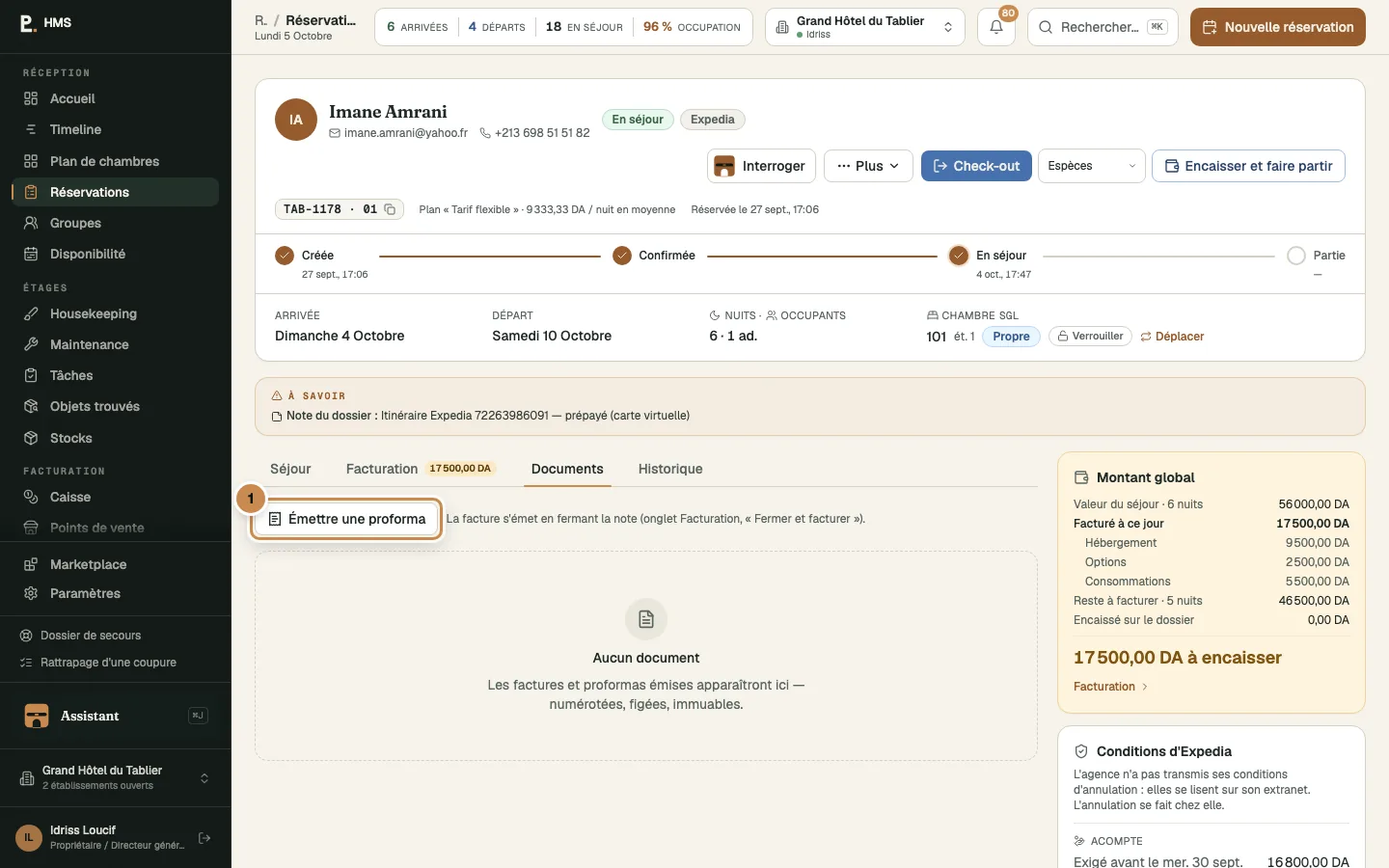
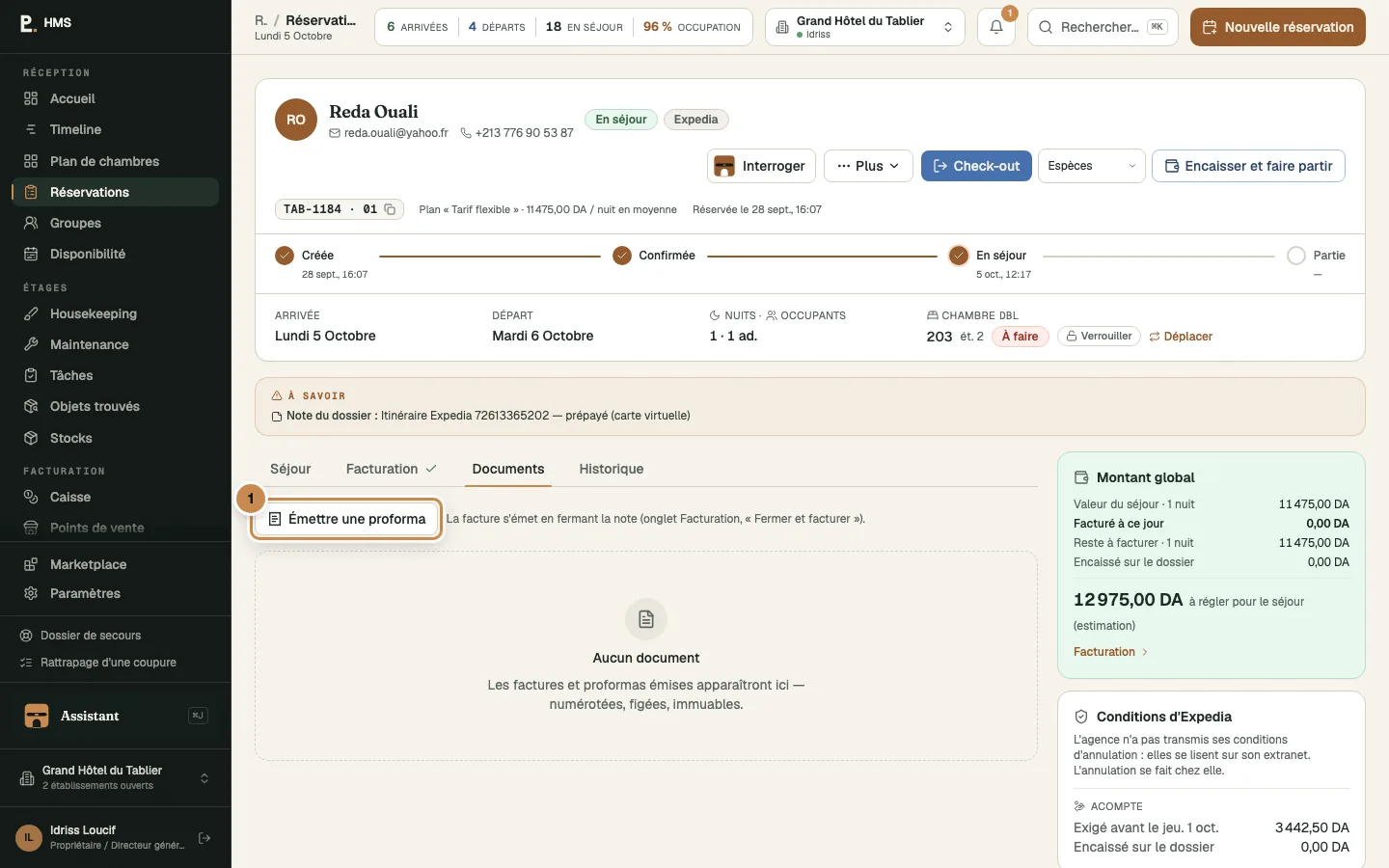
L’onglet Documents : la proforma, les factures et reçus de la note.

L’onglet Documents : la proforma, les factures et reçus de la note.

  • 1Émettre une proforma / Facture N°

Objectif Réimprimer une facture ou un reçu.

  1. Fiche du séjour › onglet Documents : la facture (Facture N°), la proforma, les reçus.
  2. Sur la pièce : Imprimer / PDF (impression du navigateur, ou enregistrer en PDF).

Résultat attendu La pièce s'ouvre dans un nouvel onglet, telle qu'elle a été émise : montant en lettres, TVA, timbre, numéro.

12

Noter une demande et une note interne

2 min
L’onglet Séjour : « Demandes & heures » et « Notes de la réception ».

L’onglet Séjour : « Demandes & heures » et « Notes de la réception ».

  • 1Demandes & heures › Renseigner
  • 2Notes de la réception › Ajouter

Objectif Ce que le client a demandé, et ce que la réception doit savoir.

  1. Fiche du séjour › carte Demandes & heures › Renseigner : « Arrivée prévue vers », « Départ annoncé vers », « Demandes particulières de ce séjour », « Équipements demandés » › Enregistrer.
  2. Carte Notes de la réception : écrivez, cochez Épingler si c'est important, Ajouter (ou Ctrl + Entrée).

Résultat attendu Les demandes se lisent par les étages ; les notes épinglées restent en tête de la fiche. Le client ne voit rien de tout cela.

13

Lire le plan de chambres et presser une chambre

2 min
Sur une tuile : « Presser » (un client attend), « Marquer inspectée ».

Sur une tuile : « Presser » (un client attend), « Marquer inspectée ».

  • 1Presser
  • 2Marquer inspectée

Objectif Un client attend : sa chambre d'abord.

  1. Plan de chambres : bascule Par catégorie / Par étage ; chaque tuile dit l'état (Libre, Arrivée attendue, Occupée, Départ du jour, Bloquée, Hors service) et le ménage.
  2. Sur la tuile : Presser (« un client attend cette chambre »), ou Marquer inspectée si la gouvernante vous l'a confirmée.

Résultat attendu Message « … pressée — en tête pour les étages » : la chambre porte la pastille « Pressée » dans Housekeeping.

14

Changer l’état d’une chambre (étages)

2 min
Housekeeping, vue « Par étage » : les boutons « → Propre », « → Inspectée » sur chaque chambre.

Housekeeping, vue « Par étage » : les boutons « → Propre », « → Inspectée » sur chaque chambre.

  • 1Par étage
  • 2→ Propre
  • 3→ Inspectée
  • 4Mes chambres (téléphone)

Objectif Le ménage dit où il en est.

  1. Housekeeping › vue Par étage : sur la chambre, les boutons → Propre, → Inspectée, → Hors service selon l'état courant.
  2. Sur le téléphone, vue Mes chambres : Commencer, Faite, Ne pas déranger, Repasser à…, Refusé, Chambre vide.

Résultat attendu Message « … → Propre ». L'Accueil et le Plan de chambres voient la chambre prête ; « Inspectée » la rend vendable tout de suite.

15

Déclarer une panne

2 min
Maintenance : le formulaire en tête — la chambre ou le lieu, quoi, la priorité, la photo, « Déclarer » ; dessous, les pannes ouvertes avec leurs délais.

Maintenance : le formulaire en tête — la chambre ou le lieu, quoi, la priorité, la photo, « Déclarer » ; dessous, les pannes ouvertes avec leurs délais.

  • 1Chambre ou lieu
  • 2Quoi
  • 3Priorité
  • 4Déclarer

Objectif Un robinet qui fuit devient un ordre de service.

  1. Maintenance › Déclarer une panne (ou l'icône clé sur la chambre dans Housekeeping).
  2. Chambre ou ou Lieu, Quoi, Priorité (Urgent / Haute / Normale / Basse), Photo, détail utile au technicien.
  3. Déclarer.

Résultat attendu Message « Panne déclarée — … · avant HH:MM » : le délai promis découle de la priorité. La panne apparaît sur la tuile de la chambre.

16

Créer une tâche pour un service

2 min
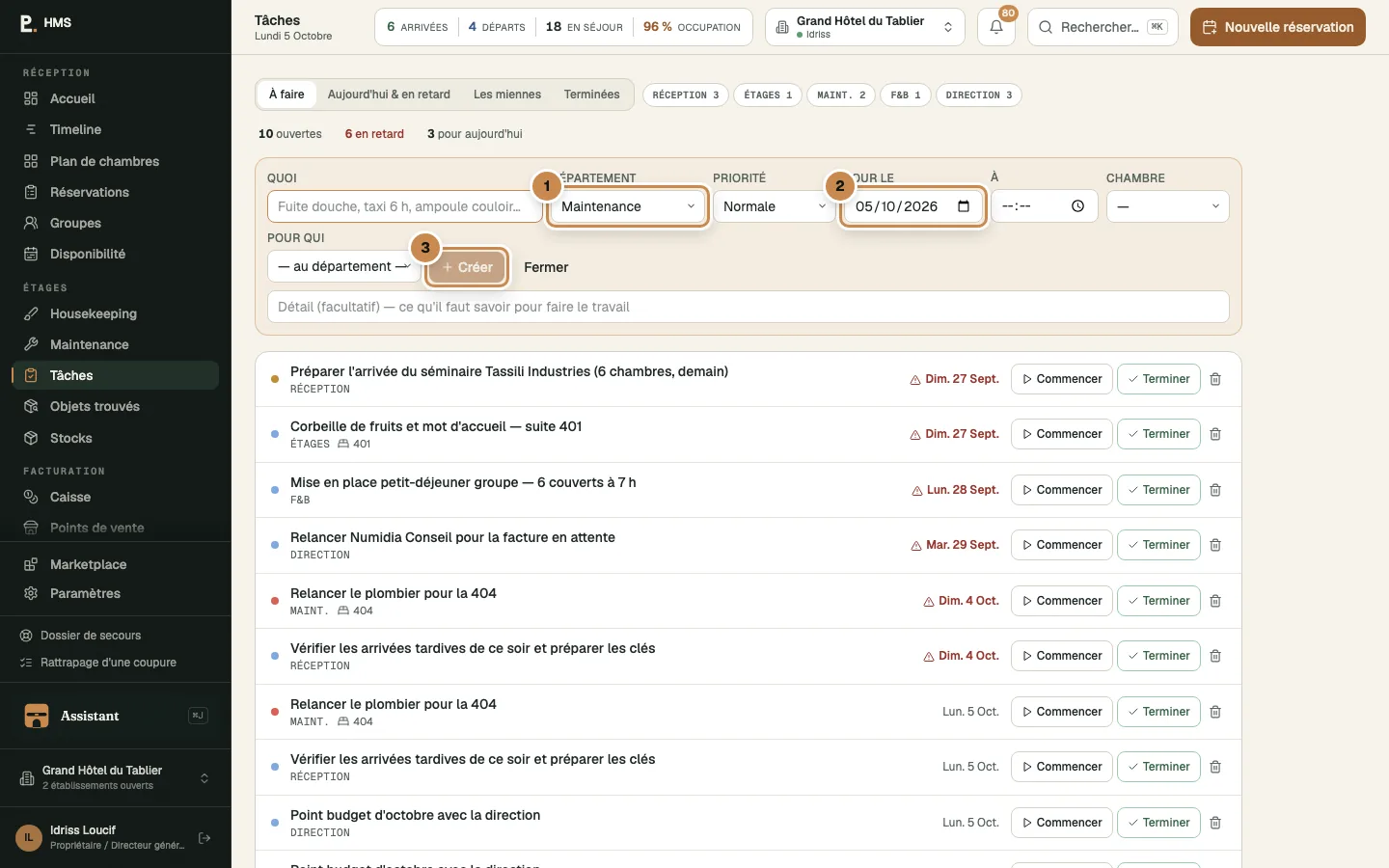
Nouvelle tâche : le département, la priorité, l’échéance, la chambre, « Créer ».

Nouvelle tâche : le département, la priorité, l’échéance, la chambre, « Créer ».

  • 1Département
  • 2Pour le
  • 3Créer

Objectif Un lit bébé à monter, un taxi à commander.

  1. Tâches › Nouvelle tâche : titre, Département (Réception / Étages / Maintenance / Restauration / Direction), Priorité, Pour le, Chambre, Pour qui › Créer.
  2. Celui qui la fait : Commencer, puis Terminer.

Résultat attendu La tâche apparaît dans « Aujourd'hui & en retard » du service, et sur la carte Tâches de l'Accueil.

17

Enregistrer un objet trouvé

2 min
Nouvel objet trouvé : quoi, où, quand, pour qui, « Enregistrer ».

Nouvel objet trouvé : quoi, où, quand, pour qui, « Enregistrer ».

  • 1Objet
  • 2Chambre ou lieu
  • 3Enregistrer

Objectif Une montre oubliée en 204.

  1. Objets trouvés › Objet trouvé : Objet, Catégorie, Trouvé le, Chambre ou lieu, Client si connu, Stocké, Notes › Enregistrer.
  2. Le jour où le client le récupère : Rendu › « Rendu à », « Le » › Confirmer la restitution.

Résultat attendu Statuts « En dépôt » puis « Rendu » ; la restitution est tracée.

Évaluation · Niveau 1 · 4 questions

Consigne Des situations réelles : une seule réponse par question, toutes doivent être justes pour valider le niveau.

1. Dans le masque de réservation, pour créer :
2. Le bouton « Check-in » est grisé.
3. Un client attend sa chambre encore « À faire ». Vous…
4. Vous encaissez 10 000 DZD en espèces. L'écran affiche « + droit de timbre … — à encaisser : … ».

Savoir-faire · Niveau 2 sur 4 · Courant · réception, caisse, étages, technique · ≈ 60 min

Les cas courants

Ce qui arrive chaque semaine : une option, un acompte, une prolongation, un déplacement, une annulation, un no-show, une caisse à fermer, un versement à recevoir.

0 / 21 exercices

01

Poser une tentative avec échéance, puis la confirmer

3 min
État « Tentative » : le champ « La tentative expire le » devient obligatoire.

État « Tentative » : le champ « La tentative expire le » devient obligatoire.

  • 1État : Tentative
  • 2La tentative expire le
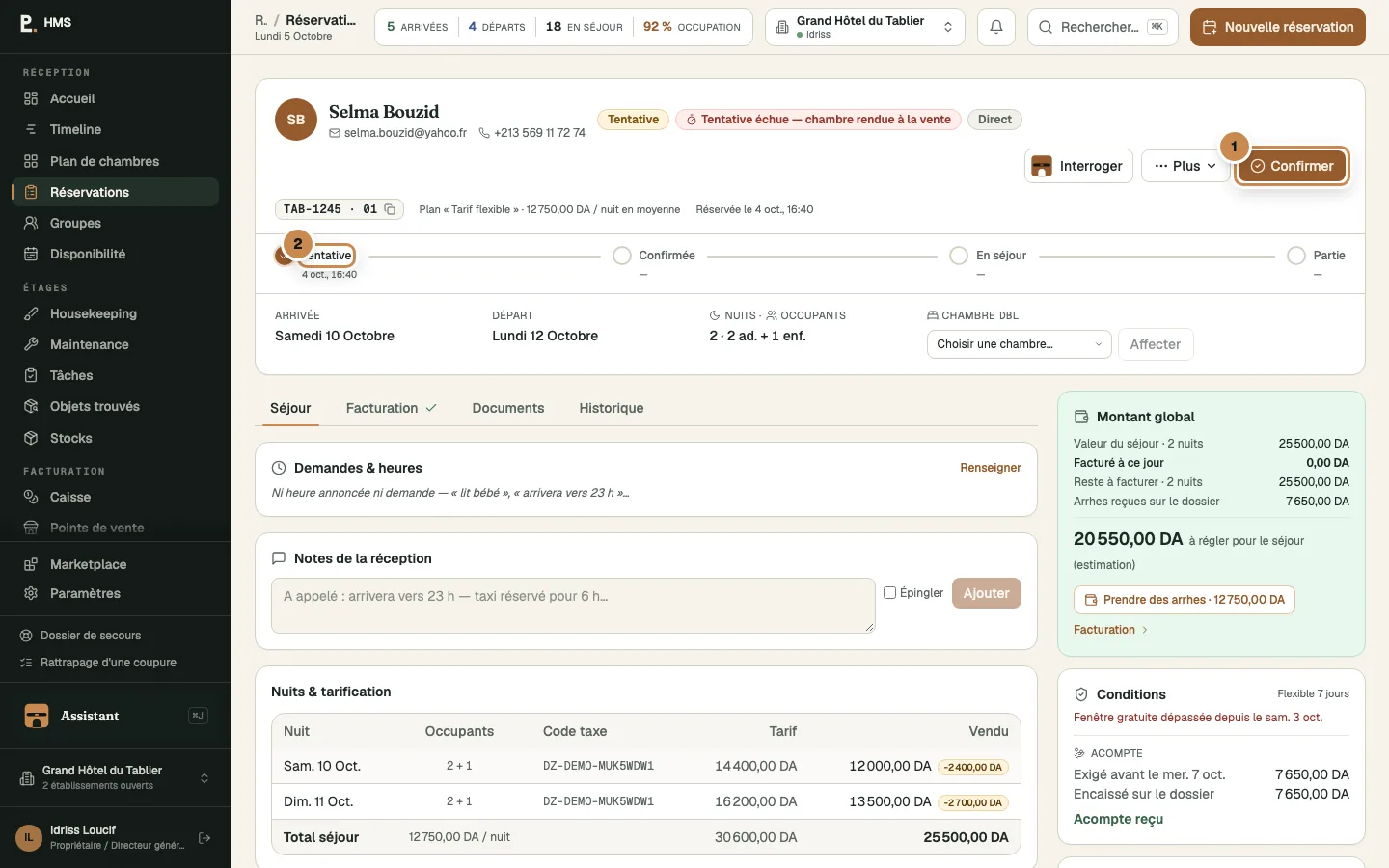
Sur une tentative, la fiche propose « Confirmer » ; à l’échéance, la clôture l’éteint seule.
Sur une tentative, la fiche propose « Confirmer » ; à l’échéance, la clôture l’éteint seule.
  • 1Confirmer
  • 2État Tentative

Objectif Un client hésite : on garde la chambre jusqu'à une date, pas plus.

  1. Masque : État › Tentative ; le champ La tentative expire le devient obligatoire (date et heure). Sans lui, le bouton reste grisé : « Fixer l'échéance de la tentative ».
  2. Quand le client s'engage : fiche du séjour › Confirmer.
  3. Sinon, à la clôture, l'étape « Tentatives & options échues » l'annule et libère la chambre.

Résultat attendu Barre ambre « Tentative » sur la Timeline, puis « Confirmée ». Une liste d'attente se pose de la même façon (État › Liste d'attente) et se confirme pareil.

02

Encaisser des arrhes et relancer un acompte

4 min
La carte Conditions dit l’acompte attendu : « Encaisser X », « Relancer » ; la carte Montant global propose « Prendre des arrhes ».

La carte Conditions dit l’acompte attendu : « Encaisser X », « Relancer » ; la carte Montant global propose « Prendre des arrhes ».

  • 1Encaisser X
  • 2Relancer
  • 3Prendre des arrhes · X
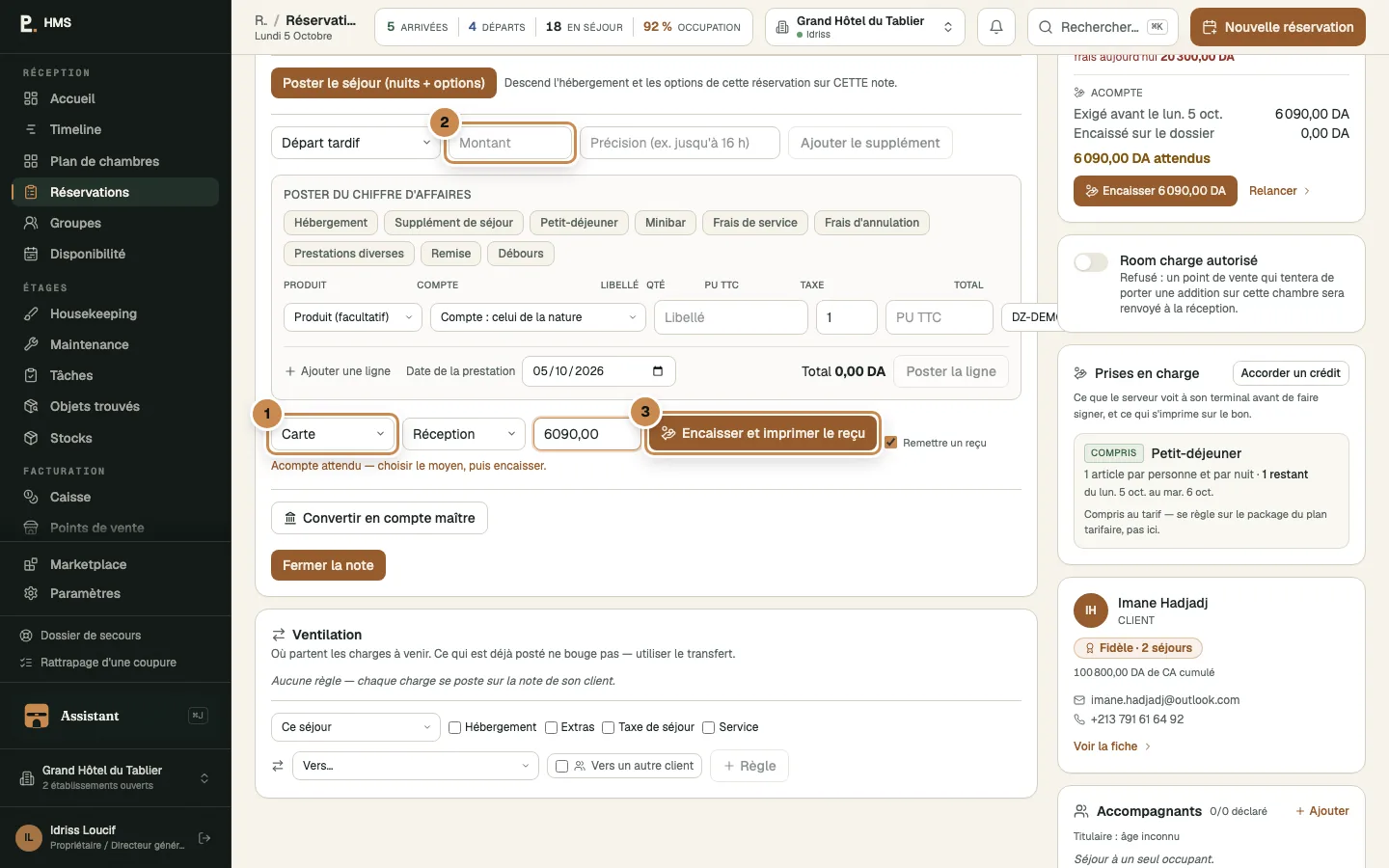
L’onglet Facturation s’ouvre, le montant de l’acompte prérempli : choisir le moyen, « Encaisser et imprimer le reçu ».

L’onglet Facturation s’ouvre, le montant de l’acompte prérempli : choisir le moyen, « Encaisser et imprimer le reçu ».

  • 1Mode de paiement
  • 2Montant prérempli
  • 3Encaisser et imprimer le reçu

Objectif L'acompte prévu par les conditions, demandé, reçu, ou relancé.

  1. À la création, cochez Puis encaisser des arrhes : la fiche s'ouvre sur Facturation, montant prérempli. Plus tard : carte Conditions › Encaisser X, ou carte Montant global › Prendre des arrhes · X.
  2. Choisissez le moyen, Encaisser et imprimer le reçu ; sur la ligne du versement, Reçu › objet « acompte, arrhes… » › Remettre.
  3. Acompte non reçu : Relancer ouvre la lettre (paliers « Demande d'acompte », « Rappel — acompte non reçu », « Dernier rappel avant libération de la chambre ») › Enregistrer la relance › Imprimer.
  4. Toujours rien : Libérer la chambre › Annuler et libérer.

Résultat attendu La carte Conditions dit « Acompte reçu », ou « X en retard » ; les acomptes en retard remontent à l'Accueil et à l'étape 6 de la clôture.

03

Prolonger ou modifier les dates

2 min
« + 1 nuit » demande confirmation : « Prolonger ».

« + 1 nuit » demande confirmation : « Prolonger ».

  • 1Prolonger
« Modifier le séjour » : Arrivée, Nuits, Départ, puis « Appliquer ». Résultat : « Séjour prolongé jusqu’au … ».

« Modifier le séjour » : Arrivée, Nuits, Départ, puis « Appliquer ». Résultat : « Séjour prolongé jusqu’au … ».

  • 1Arrivée · Nuits · Départ
  • 2Appliquer

Objectif Une nuit de plus, ou un séjour qui bouge.

  1. Fiche › onglet Séjour : + 1 nuit › « Prolonger d'une nuit ? » › Prolonger.
  2. Dates différentes : Modifier le séjour › Arrivée / Nuits / Départ › Appliquer. Client en séjour : seul le départ peut bouger.
  3. Sur la Timeline : tirez le bord droit de la barre (« Étirer / écourter le départ »).

Résultat attendu Message « Séjour prolongé jusqu'au … » ou « Séjour déplacé : … » ; la disponibilité diffusée aux agences suit.

04

Changer de chambre, déplacer un client en séjour

3 min
Changer de chambre : « Choisir une chambre… », le motif en séjour, le surclassement facturé ou offert, puis « Affecter » ou « Déplacer ».

Changer de chambre : « Choisir une chambre… », le motif en séjour, le surclassement facturé ou offert, puis « Affecter » ou « Déplacer ».

  • 1Choisir une chambre…
  • 2Affecter / Déplacer

Objectif Bruit, panne, demande : le client change de chambre, avec ou sans surclassement.

  1. Fiche › bande Chambre › Changer (avant l'arrivée) ou Déplacer (en séjour).
  2. Choisir une chambre… ; en séjour, Motif (bruit, panne…) ; autre catégorie : Surclassement › Facturé (+ « Suppl. / nuit ») ou Offert.
  3. Déplacer ou Affecter. Sur la Timeline, le glisser-déposer fait la même chose, avec la fenêtre « Déplacer … en … ? ».

Résultat attendu Message « Client déplacé — l'ancienne chambre passe à faire » ; « Surclassement offert/facturé — … » selon le choix.

05

Verrouiller un séjour : « Ne pas déplacer »

1 min
La pastille « Verrouiller » sur la bande Chambre.

La pastille « Verrouiller » sur la bande Chambre.

  • 1Verrouiller
Résultat : « Ne pas déplacer » — le lien « Changer » a disparu, la barre ne se glisse plus.

Résultat : « Ne pas déplacer » — le lien « Changer » a disparu, la barre ne se glisse plus.

  • 1Ne pas déplacer

Objectif Un client fidèle a sa chambre : personne ne la lui prend.

  1. Fiche › onglet Séjour › pastille Verrouiller : elle devient « Ne pas déplacer ».
  2. Le lien « Changer » disparaît, la barre ne se glisse plus sur la Timeline, et « Ranger le planning » la laisse où elle est.

Résultat attendu Message « Chambre verrouillée — elle ne changera plus ».

06

Changer l’effectif ou le tarif

2 min
« Modifier l’effectif » : adultes, enfants, « Appliquer ».

« Modifier l’effectif » : adultes, enfants, « Appliquer ».

  • 1Appliquer
« Tarif, catégorie, prix » : le tarif, la catégorie, « Recalculer les nuits à venir au tarif », « Appliquer ».

« Tarif, catégorie, prix » : le tarif, la catégorie, « Recalculer les nuits à venir au tarif », « Appliquer ».

  • 1Tarif
  • 2Recalculer les nuits à venir
  • 3Appliquer

Objectif Une personne de plus, ou un autre tarif négocié.

  1. Modifier l'effectif › adultes, enfants › Appliquer.
  2. Tarif, catégorie, prix › Tarif, Catégorie, case Recalculer les nuits à venir au tarif › Appliquer.

Résultat attendu Messages « Effectif mis à jour : … », puis les nuits à venir recalculées ; les nuits déjà posées ne bougent pas.

07

Annuler avec motif, avec ou sans frais

3 min
Le menu « Plus » : fiche de police, confirmation, dupliquer, diviser, « Annuler la réservation… », « Marquer no-show… ».

Le menu « Plus » : fiche de police, confirmation, dupliquer, diviser, « Annuler la réservation… », « Marquer no-show… ».

  • 1Annuler la réservation…
La fenêtre : le motif, les frais calculés par la politique, « Geste commercial — annuler sans frais », puis « Annuler la réservation ».

La fenêtre : le motif, les frais calculés par la politique, « Geste commercial — annuler sans frais », puis « Annuler la réservation ».

  • 1Motif
  • 2Geste commercial
  • 3Annuler la réservation
Résultat : la vue « Annulées » de la liste — l’état Annulée (ou No-show), le motif, et la chambre libérée pour la vente.

Résultat : la vue « Annulées » de la liste — l’état Annulée (ou No-show), le motif, et la chambre libérée pour la vente.

  • 1Annulée

Objectif Une annulation propre : un motif, des frais conformes aux conditions.

  1. Fiche › menu Plus › Annuler la réservation….
  2. Motif (Demande du client, Réservé ailleurs, Prix, Force majeure, Erreur de saisie…) ; l'écran chiffre les frais prévus par la politique.
  3. Cochez Geste commercial — annuler sans frais si la direction l'accorde, puis Annuler la réservation ou Annuler · X de frais.

Résultat attendu Message « Réservation annulée » ; les frais, s'il y en a, restent sur la note à facturer.

Piège Le client change seulement de date ? Modifiez le séjour plutôt qu'annuler : dossier, acompte et historique restent.

08

Marquer un no-show, puis le rétablir

2 min
À la clôture, l’étape « Arrivées non venues » : cochée = no-show, décochée = « reste attendue demain ».

À la clôture, l’étape « Arrivées non venues » : cochée = no-show, décochée = « reste attendue demain ».

  • 1Arrivées non venues
  • 2Cochée = no-show

Objectif Le client n'est pas venu… puis arrive le lendemain.

  1. Après le jour d'arrivée : Plus › Marquer no-show… › Marquer no-show ou No-show · X. La clôture le fait aussi, à l'étape « Arrivées non venues ».
  2. Le client arrive quand même : Rétablir — le client est arrivé › motif facultatif › Rétablir le séjour. Sans la permission, l'écran dit « Rétablir ce no-show demande une permission spéciale ».

Résultat attendu État « No-show » (frais selon les conditions), puis séjour rétabli et chambre à réaffecter.

09

Enregistrer un départ anticipé

2 min
Un check-out avant la date : « Départ anticipé ? » — « Faire partir et libérer la chambre », ou « Encaisser, faire partir et libérer ».

Un check-out avant la date : « Départ anticipé ? » — « Faire partir et libérer la chambre », ou « Encaisser, faire partir et libérer ».

  • 1Faire partir et libérer la chambre

Objectif Le client part deux jours plus tôt.

  1. Fiche › Check-out : la fenêtre « Départ anticipé ? » s'ouvre.
  2. Faire partir et libérer la chambre, ou Encaisser, faire partir et libérer la chambre s'il reste dû.

Résultat attendu Le séjour est écourté : les nuits non consommées sortent de la note selon les conditions ; la chambre se libère pour la vente.

10

Débloquer un départ : solder ou envoyer sur un compte maître

3 min
« Départ bloqué — la note n’est pas soldée » : encaisser, ou envoyer le reste sur un compte maître, puis Check-out.

« Départ bloqué — la note n’est pas soldée » : encaisser, ou envoyer le reste sur un compte maître, puis Check-out.

  • 1Départ bloqué
  • 2Encaisser X
  • 3Envoyer sur un compte maître

Objectif Le bandeau « Départ bloqué — la note n'est pas soldée ».

  1. Le client paie : sélecteur Encaisser (Espèces, Carte, Virement, Chèque) › Encaisser X.
  2. Un groupe ou une société prend en charge : Envoyer sur un compte maître › « Choisir un compte… » › Transférer.
  3. Puis Check-out.

Résultat attendu Les factures s'ouvrent dans de nouveaux onglets ; la part transférée attend sur le compte maître.

11

Retirer ou corriger une ligne de note

3 min
Sur chaque ligne de la note : « Retirer », « Corriger » ; les cases à cocher ouvrent les gestes de sélection.

Sur chaque ligne de la note : « Retirer », « Corriger » ; les cases à cocher ouvrent les gestes de sélection.

  • 1Retirer
  • 2Corriger
  • 3Sélectionner des lignes
Retirer une ligne : le motif est obligatoire ; « Retirer la ligne ». La ligne restera barrée, « Extournée ».

Retirer une ligne : le motif est obligatoire ; « Retirer la ligne ». La ligne restera barrée, « Extournée ».

  • 1Motif
  • 2Retirer la ligne

Objectif Une erreur de saisie, un geste commercial.

  1. Sur la ligne : Retirer › « Retirer « X » (montant) ? » › Motif — erreur de saisie, geste commercial… › Retirer la ligne. La ligne reste barrée, marquée « Extournée ».
  2. Ou Corriger (pas sur l'Hébergement, la Taxe de séjour, ni un ticket de point de vente) › libellé, Montant corrigé (TTC), taxe, motif › Corriger la ligne.
  3. Plusieurs lignes : cochez-les › Retirer avec un motif pour toutes › Retirer les lignes.

Résultat attendu Rien n'est effacé : l'extourne et la ligne corrigée (« Corrigée ») restent visibles, et le point de vente sait qu'un de ses tickets a été retiré.

12

Poser une remise

2 min
Des lignes cochées : « Router vers… », « Retirer », « Remise », « Partager », « Encaisser X ».

Des lignes cochées : « Router vers… », « Retirer », « Remise », « Partager », « Encaisser X ».

  • 1Remise
  • 2Router vers…
  • 3Partager
La remise : « En % » ou « En montant », le motif, « Poser la remise » : une ligne négative sur la note.

La remise : « En % » ou « En montant », le motif, « Poser la remise » : une ligne négative sur la note.

  • 1En % / En montant
  • 2Poser la remise

Objectif Dix pour cent sur le restaurant, offerts par la direction.

  1. Cochez les lignes concernées › Remise › En % ou En montant › motif › Poser la remise.

Résultat attendu Une ligne négative apparaît sur la note, avec son motif ; le chiffre d'affaires de la rubrique baisse d'autant.

13

Tenir la Timeline : glisser, bloquer, clic droit

4 min
La Timeline : les chambres en lignes, les jours en colonnes ; « Bloquer une chambre », « Ranger le planning », le zoom, « Aujourd’hui ».

La Timeline : les chambres en lignes, les jours en colonnes ; « Bloquer une chambre », « Ranger le planning », le zoom, « Aujourd’hui ».

  • 1Bloquer une chambre
  • 2Ranger le planning
  • 3Zoom 7 / 14 / 21 / 31 j
Bloquer une chambre : la chambre, du, au (exclu), la nature (Hors service / Usage interne / Travaux), le motif, « Bloquer ».

Bloquer une chambre : la chambre, du, au (exclu), la nature (Hors service / Usage interne / Travaux), le motif, « Bloquer ».

  • 1Nature
  • 2Bloquer
Le clic droit sur une barre : ouvrir la fiche, check-in, check-out (facture à côté), + 1 nuit, affecter, retirer la chambre.

Le clic droit sur une barre : ouvrir la fiche, check-in, check-out (facture à côté), + 1 nuit, affecter, retirer la chambre.

  • 1Les gestes du clic droit

Objectif Le planning à la souris, sans casser ce qui est protégé.

  1. Glissez une barre vers une autre chambre de même catégorie : affectation directe. Vers une autre catégorie, ou un client en séjour : la fenêtre « Déplacer … ? » propose Retarifer au tarif de la …, Surclassement offert, Surclassement facturé.
  2. Un séjour sans chambre : cliquez sa barre, puis une chambre en surbrillance (« Affectation de … »).
  3. Bloquer une chambre : Chambre, Du, Au (exclu), Nature (Hors service / Usage interne / Travaux), Motif › Bloquer.
  4. Clic droit sur une barre : Ouvrir la fiche, Check-in, Check-out — facture à côté, + 1 nuit, Affecter une chambre…, Retirer la chambre.
  5. Tracez sur une ligne vide pour ouvrir un nouveau séjour sur ces dates.

Résultat attendu Message « Chambre bloquée — la dispo en tient compte » : les agences ne la voient plus. Une barre « Ne pas déplacer » refuse de bouger.

14

Ranger le planning

3 min
Ranger le planning : la période, les deux options, « Voir la proposition ».

Ranger le planning : la période, les deux options, « Voir la proposition ».

  • 1Les options
  • 2Voir la proposition
La proposition : avant / après (séjours sans chambre, nuits isolées, équipements), le détail, et « Appliquer les N changements ». Rien n’a bougé avant.

La proposition : avant / après (séjours sans chambre, nuits isolées, équipements), le détail, et « Appliquer les N changements ». Rien n’a bougé avant.

  • 1Avant / après
  • 2Appliquer les N changements

Objectif Moins de nuits isolées, les équipements demandés respectés, sans rien déplacer dans votre dos.

  1. Timeline › Ranger le planning : Du, Au, cases Déplacer aussi les séjours déjà affectés, Inclure les arrivées d'aujourd'hui › Voir la proposition.
  2. Lisez l'aperçu : « Séjours sans chambre », « Nuits isolées », « Équipements demandés » avant / après, le tableau Client / Séjour / Chambre / Pourquoi, et « Sans place dans cette proposition ».
  3. Appliquer les N changements.

Résultat attendu Message « N changements appliqués au planning ». Rien n'a bougé avant « Appliquer » ; les séjours verrouillés sont restés en place.

15

Ajouter des accompagnants

2 min
Colonne droite : la carte Accompagnants, « Ajouter », et le scan de chacun.

Colonne droite : la carte Accompagnants, « Ajouter », et le scan de chacun.

  • 1Accompagnants
  • 2Ajouter

Objectif Deux personnes dans la chambre, deux fiches de police.

  1. Fiche › colonne droite › Accompagnants › Ajouter › Ajouter au séjour ; scanner la pièce de chacun.
  2. Si l'effectif ne correspond plus : Aligner l'effectif du séjour….

Résultat attendu Chaque accompagnant a sa fiche et sa fiche de police ; la taxe de séjour compte les bonnes personnes.

16

Fermer sa caisse avec le billetage

4 min
La caisse du poste : « Au poste : » le caissier, le fonds, les espèces encaissées, l’attendu en espèces, le ticket Z (Imprimer, Excel, PDF).

La caisse du poste : « Au poste : » le caissier, le fonds, les espèces encaissées, l’attendu en espèces, le ticket Z (Imprimer, Excel, PDF).

  • 1Au poste : le caissier
  • 2Attendu en espèces
  • 3Ticket Z : Excel, PDF, Imprimer
Un mouvement hors paiement : Sortie (dépôt banque, taxi client) ou Entrée (appoint de monnaie), le montant, le motif, « Enregistrer ».

Un mouvement hors paiement : Sortie (dépôt banque, taxi client) ou Entrée (appoint de monnaie), le montant, le motif, « Enregistrer ».

  • 1Mouvement hors paiement
  • 2Sortie / Entrée
  • 3Enregistrer
La fermeture : le comptage en coupures (ou « Saisir le total directement »), l’écart calculé, le fonds laissé pour la suite, « Remis au coffre », puis « Fermer la caisse ».

La fermeture : le comptage en coupures (ou « Saisir le total directement »), l’écart calculé, le fonds laissé pour la suite, « Remis au coffre », puis « Fermer la caisse ».

  • 1Coupures ou total
  • 2Fonds laissé pour la suite
  • 3Fermer la caisse

Objectif Le soir : compter, expliquer l'écart, laisser le fonds.

  1. Caisse : choisissez Au poste : votre nom (bouton Opérateurs pour en ajouter). Votre caisse s'est ouverte au premier encaissement ; sinon Ouvrir la caisse avec le Fonds de caisse (espèces).
  2. Avant de fermer, les mouvements : Mouvement hors paiement › Sortie (dépôt banque, taxi client) ou Entrée (appoint de monnaie), montant, motif › Enregistrer.
  3. Fermer la caisse — comptage : comptez en coupures (ou Saisir le total directement) ; l'écran dit « Caisse juste. » ou « Écart de ±X ».
  4. Fonds laissé pour la suite, Remis au coffre, remarque › Fermer la caisse › Fermer.

Résultat attendu Le ticket Z (« Encaissements par moyen », « Billetage », « Fil des encaissements ») s'exporte en Excel et PDF ; l'écart est enregistré tel quel, définitif, dans « Historique des caisses ».

Piège « Remis au coffre » ne peut pas dépasser ce qui est compté moins le fonds laissé. Un écart ne se corrige pas après coup : il se comprend.

17

Recevoir le versement d’un point de vente

2 min
Points de vente : les versements à recevoir, la recette, ce qui a été porté en chambre (rapproché ou écart), « Recevoir ».

Points de vente : les versements à recevoir, la recette, ce qui a été porté en chambre (rapproché ou écart), « Recevoir ».

  • 1Versements à recevoir
  • 2Écarts de versement du mois

Objectif Le restaurant a clôturé dans Bridg_ POS ; sa caisse arrive à la réception.

  1. Points de vente : « Versements à recevoir » › Recevoir › Compté, Motif si écart › Recevoir ou Recevoir avec l'écart.
  2. Le tableau dit « Recette », « Porté en chambre » (coche « rapproché » ou « écart X »), « Versement ».

Résultat attendu Le montant entre dans votre caisse. Si elle est fermée, l'écran dit « Votre caisse n'est pas ouverte — l'ouvrir, puis recevoir. »

18

Répartir la journée de ménage et imprimer les feuilles

3 min
Vue « Par personne » : une colonne par femme de chambre, « Répartir la journée », « Équipe », « Imprimer les feuilles ».

Vue « Par personne » : une colonne par femme de chambre, « Répartir la journée », « Équipe », « Imprimer les feuilles ».

  • 1Par personne
  • 2Répartir la journée
  • 3Imprimer les feuilles
  • 4Équipe
Vue « Par étage » : « Tout l’étage à… », la personne par chambre, l’éclair « Presser », « Inspection refusée » sur une chambre propre.

Vue « Par étage » : « Tout l’étage à… », la personne par chambre, l’éclair « Presser », « Inspection refusée » sur une chambre propre.

  • 1Tout l’étage à…
  • 2Inspection refusée

Objectif La gouvernante distribue les chambres, puis inspecte.

  1. Housekeeping › Équipe pour les personnes du jour.
  2. Vue Par étage : Tout l'étage à… ; ou vue Par personne : glissez les chambres, ou Répartir la journée › proposition › Appliquer › Répartir. Par sélection : → affecter à :.
  3. Imprimer les feuilles : une feuille par personne (Ch., Situation, Min, État, Fait).
  4. Au retour : sur une chambre « Propre », → Inspectée ; ou Inspection refusée › « Ce qui manque » › Renvoyer au ménage.

Résultat attendu Chaque chambre a sa personne et sa priorité (départ à nettoyer avant arrivée attendue) ; une chambre refusée repasse « À faire ».

19

Traiter et fermer une panne

3 min
La carte d’une panne : le technicien, « Commencer », « Réparée », « Passer en maintenance », « Fausse alerte ».

La carte d’une panne : le technicien, « Commencer », « Réparée », « Passer en maintenance », « Fausse alerte ».

  • 1Commencer
  • 2Réparée
  • 3Passer en maintenance
« Réparée » : ce qui a été fait, le coût, la photo après, et la case « Remettre la chambre en vente dès maintenant », puis « Confirmer ».

« Réparée » : ce qui a été fait, le coût, la photo après, et la case « Remettre la chambre en vente dès maintenant », puis « Confirmer ».

  • 1Remettre la chambre en vente
  • 2Confirmer

Objectif De la déclaration à la remise en vente.

  1. Maintenance › carte de la panne : Technicien (ou Commencer pour se la confier).
  2. Chambre invendable le temps des travaux : Passer en maintenance › dates › Travaux ou Hors d'usage › Sortir de la vente.
  3. Réparée : Réparée › « Ce qui a été fait », coût, photo après, case Remettre la chambre … en vente dès maintenant › Confirmer. Sinon Fausse alerte.

Résultat attendu La panne quitte les compteurs « ouvertes / en retard » ; la chambre redevient « Libre » si vous l'avez remise en vente.

Piège Une chambre réparée mais pas remise en vente reste invendable : vérifiez la tuile au plan de chambres.

20

Tenir les stocks des étages

3 min
Stocks : État, Minibar, Mouvements, Inventaire, Consommation, Articles & lieux.

Stocks : État, Minibar, Mouvements, Inventaire, Consommation, Articles & lieux.

  • 1Minibar
  • 2Mouvements
  • 3Consommation

Objectif Linge, produits d'accueil, minibar : ce qui entre, ce qui sort, ce qui se facture.

  1. Stocks › onglet Minibar : Enregistrer le relevé par chambre ; ce qui a été consommé se facture au client en séjour.
  2. Mouvements : Entrée (livraison), Transfert / blanchisserie, Sortie ou perte › Enregistrer.
  3. Inventaire › Enregistrer l'inventaire ; Consommation › Passer la consommation du jour ; Articles & lieux pour les seuils.

Résultat attendu L'onglet « État » montre les quantités par lieu et signale les seuils atteints.

21

Reconnaître une réservation d’agence et un ticket du restaurant

2 min
Le fil de l’hôtel : tout ce qui a bougé, filtrable par Canal, Séjours, Points de vente, Étages, Technique, Caisse, Tâches, Sécurité.

Le fil de l’hôtel : tout ce qui a bougé, filtrable par Canal, Séjours, Points de vente, Étages, Technique, Caisse, Tâches, Sécurité.

  • 1Filtre Canal
Une réservation d’agence : la pastille du canal (ici Booking.com) et la référence de l’agence dans « À savoir ».

Une réservation d’agence : la pastille du canal (ici Booking.com) et la référence de l’agence dans « À savoir ».

  • 1Canal Booking.com

Objectif Ce qui arrive seul dans le PMS, et d'où ça vient.

  1. Le Fil de l'hôtel (cloche) › filtre Canal : les réservations arrivées par le channel manager, avec leur origine « Channel manager » et leur Canal sur la fiche.
  2. Sur une note, un ticket de Bridg_ POS porte la pastille « Report en chambre » : on ne le corrige pas, on le retire si besoin (le point de vente le sait).
  3. Filtre Points de vente : les clôtures et versements du restaurant.

Résultat attendu Vous distinguez ce que la réception a saisi de ce que les agences et le restaurant ont envoyé.

Évaluation · Niveau 2 · 5 questions

Consigne Des situations réelles : une seule réponse par question, toutes doivent être justes pour valider le niveau.

1. Un client confirmé décale son séjour d'une semaine.
2. « Départ bloqué — la note n'est pas soldée ». Que faire ?
3. Un ticket du restaurant est faux sur la note.
4. « Ranger le planning » puis « Voir la proposition » :
5. À la fermeture de caisse, l'écran dit « Écart de −500 — manquant ».

Savoir-faire · Niveau 3 sur 4 · Confirmé · réception, facturation, commercial · ≈ 75 min

Sociétés, notes multiples, débiteurs, groupes

L'argent qui ne vient pas du client lui-même : la société qui règle, les lignes qu'on route d'une note à l'autre, la créance qu'on suit, le groupe qu'on facture en une fois.

0 / 20 exercices

01

Créer une société débitrice

3 min
Clients › Sociétés › « Nouvelle société » : la raison sociale, les identifiants fiscaux, et la section « Facturation société ».

Clients › Sociétés › « Nouvelle société » : la raison sociale, les identifiants fiscaux, et la section « Facturation société ».

  • 1Raison sociale
  • 2Paiement à terme autorisé
  • 3Créer la société
Paiement à terme coché : l’échéance (30 jours) et le plafond d’encours apparaissent.

Paiement à terme coché : l’échéance (30 jours) et le plafond d’encours apparaissent.

  • 1Échéance (jours)
  • 2Plafond d’encours
  • 3Créer la société
Résultat : la fiche société — « Paiement à terme · 30 jours », le plafond, ses séjours et ses factures.

Résultat : la fiche société — « Paiement à terme · 30 jours », le plafond, ses séjours et ses factures.

  • 1Paiement à terme

Objectif Une agence ou une entreprise qui paiera à terme.

  1. Clients › onglet Sociétés › Nouvelle société.
  2. Raison sociale (seul champ obligatoire), RC, NIF, NIS, Article d'imposition, TVA, adresse, Email (« factures, relances »), Téléphone.
  3. Section Facturation société : cochez Paiement à terme autorisé › Échéance (30 jours par défaut), Plafond d'encours (vide = sans plafond).
  4. Créer la société. Plus tard, Modifier › Enregistrer.

Résultat attendu La société est cherchable dans le masque et sur les notes ; sans « Paiement à terme autorisé », on ne pourra pas la porter en compte débiteur.

02

Réserver pour une société qui règle l’hébergement

3 min
La société choisie, la question apparaît : « Qui règle l’hébergement ? » — « Le client » ou « La société ».

La société choisie, la question apparaît : « Qui règle l’hébergement ? » — « Le client » ou « La société ».

  • 1Qui règle l’hébergement ?
  • 2La société
Résultat : deux notes — la note principale du client, et la note société où l’hébergement est routé.

Résultat : deux notes — la note principale du client, et la note société où l’hébergement est routé.

  • 1La note société
  • 2La note principale

Objectif Le client dort, la société paie les nuits.

  1. Masque › colonne dossier › Société (recherche) › la question Qui règle l'hébergement ? apparaît : Le client / La société.
  2. Choisissez La société, puis Créer la réservation.

Résultat attendu Message « Note société « … » ouverte — hébergement routé » : le dossier a deux notes, la note principale (client) et la note société qui reçoit les nuits.

03

Rattacher une société à un séjour existant

2 min
La carte Société d’un séjour : « Rattacher » / « Changer de société », et le règlement (au comptoir ou à terme).

La carte Société d’un séjour : « Rattacher » / « Changer de société », et le règlement (au comptoir ou à terme).

  • 1Rattacher / Changer de société
En tête de Facturation : « Ouvrir la note société et y router l’hébergement ».

En tête de Facturation : « Ouvrir la note société et y router l’hébergement ».

  • 1Ouvrir la note société et y router l’hébergement

Objectif Le client annonce au comptoir que son entreprise paie.

  1. Fiche › carte Société › Rattacher (« Société réservataire… »), ou Nouvelle société….
  2. En tête de l'onglet Facturation : Ouvrir la note société et y router l'hébergement.

Résultat attendu Message « Note société ouverte — l'hébergement y est routé ». La carte Société lit « Paiement à terme · N jours » ou « Au comptoir — pas de paiement à terme ».

04

Ouvrir une deuxième note et router des lignes

4 min
« Nouvelle note » : le client ou la société à facturer, un libellé (Société, Extras…), « Créer la note ».

« Nouvelle note » : le client ou la société à facturer, un libellé (Société, Extras…), « Créer la note ».

  • 1Client ou société à facturer…
  • 2Libellé
  • 3Créer la note
Des lignes cochées : « Router vers… » (notes du dossier, comptes maîtres) puis « Router » ; ou « Tout transférer vers… ».

Des lignes cochées : « Router vers… » (notes du dossier, comptes maîtres) puis « Router » ; ou « Tout transférer vers… ».

  • 1Router vers…
  • 2Router
  • 3Tout transférer vers…

Objectif L'hébergement sur une note, les extras sur l'autre.

  1. Onglet Facturation › tuile Nouvelle note › Client ou société à facturer… (ou Nouvelle société…), Libellé (Société, Extras…) › Créer la note.
  2. Sur la note d'origine, cochez les lignes (par ligne, par journée, ou « toutes ») › Router vers… (« Notes du dossier », « Comptes maîtres ») › Router.
  3. Tout d'un coup : Tout transférer vers… › Transférer N charge(s) (les encaissements restent sur la note d'origine).

Résultat attendu Les tuiles « Note principale » et « Note 2 » montrent chacune leur solde ; chaque note se ferme et se facture séparément.

Piège « Router » traite une ligne à la fois et s'arrête au premier refus (« routées : n lignes sur N — arrêt au refus ») : les lignes déjà routées restent routées. Vérifiez la note après.

05

Partager une ligne entre plusieurs notes

2 min
« Partager » : à parts égales, en pourcentages ou en montants, entre 2 et 4 notes. Tout passe, ou rien.

« Partager » : à parts égales, en pourcentages ou en montants, entre 2 et 4 notes. Tout passe, ou rien.

  • 1À parts égales / En pourcentages / En montants
  • 2Partager

Objectif Deux collègues partagent la chambre et la note.

  1. Cochez la ou les lignes › Partager › À parts égales, En pourcentages ou En montants (une seule ligne) › entre 2 et 4 notes (la note courante marquée « ici ») › Partager.

Résultat attendu Chaque note reçoit sa part. « Tout passe, ou rien » : la taxe de séjour, un ticket de point de vente ou une ligne négative ne se partagent pas, et les pourcentages doivent faire 100.

06

Poser une règle de ventilation

2 min
La carte Ventilation : « Tout » ou « Hébergement + taxes » vers le compte maître, ou une règle sur mesure (portée, natures, « Vers… », « Règle »).

La carte Ventilation : « Tout » ou « Hébergement + taxes » vers le compte maître, ou une règle sur mesure (portée, natures, « Vers… », « Règle »).

  • 1Ventilation
  • 2Règle

Objectif Pour les charges à venir : l'hébergement et les taxes au compte maître, le reste au client.

  1. Onglet Facturation › carte Ventilation : préréglages Tout ou Hébergement + taxes vers le compte maître.
  2. Sur mesure : portée Ce séjour / Tout le dossier, natures à cocher, Vers… (ou Vers un autre client) › Règle.
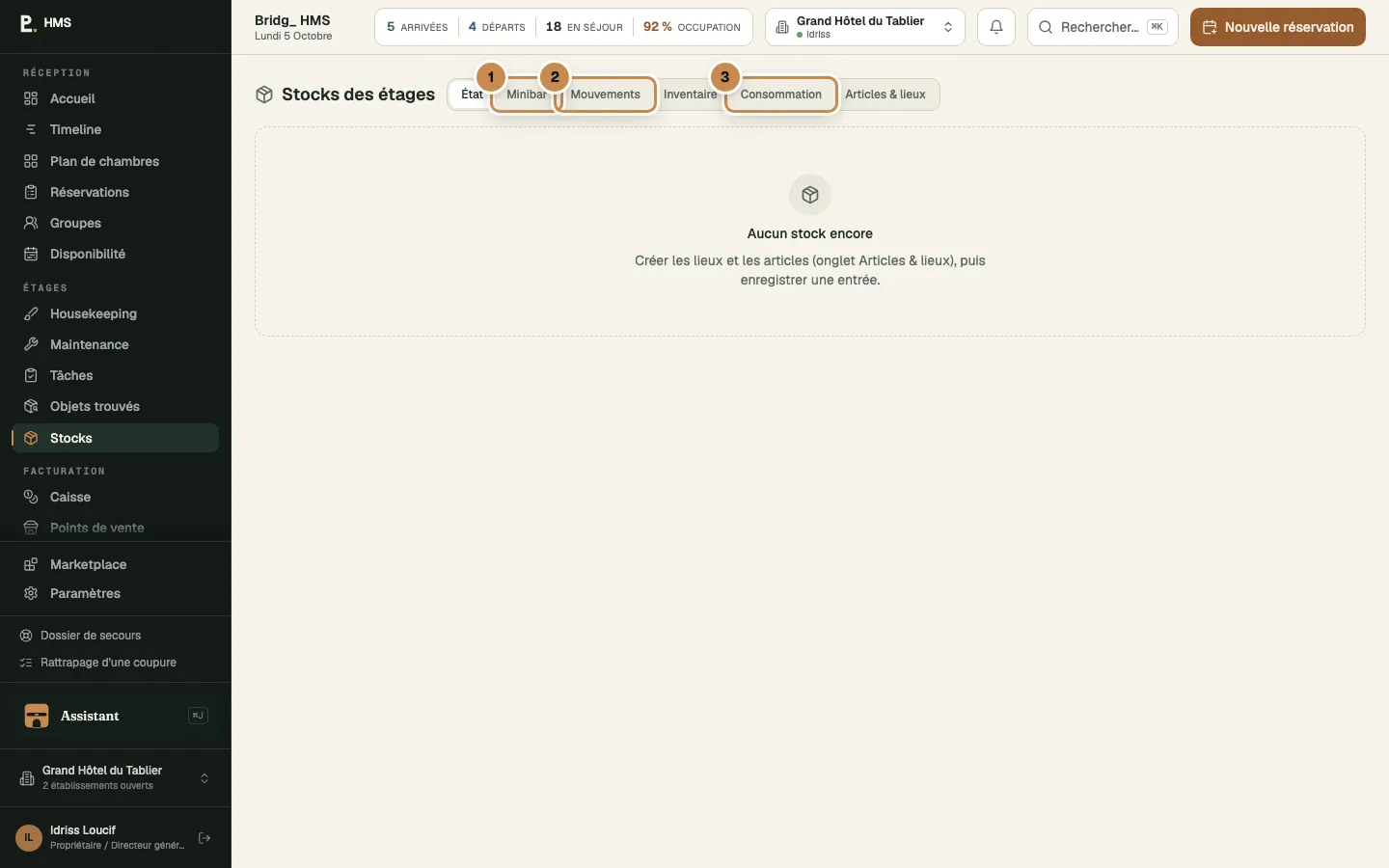
Résultat attendu Message « Règle ajoutée — appliquée aux prochains postages » : les nuits posées à la clôture iront d'elles-mêmes sur la bonne note.
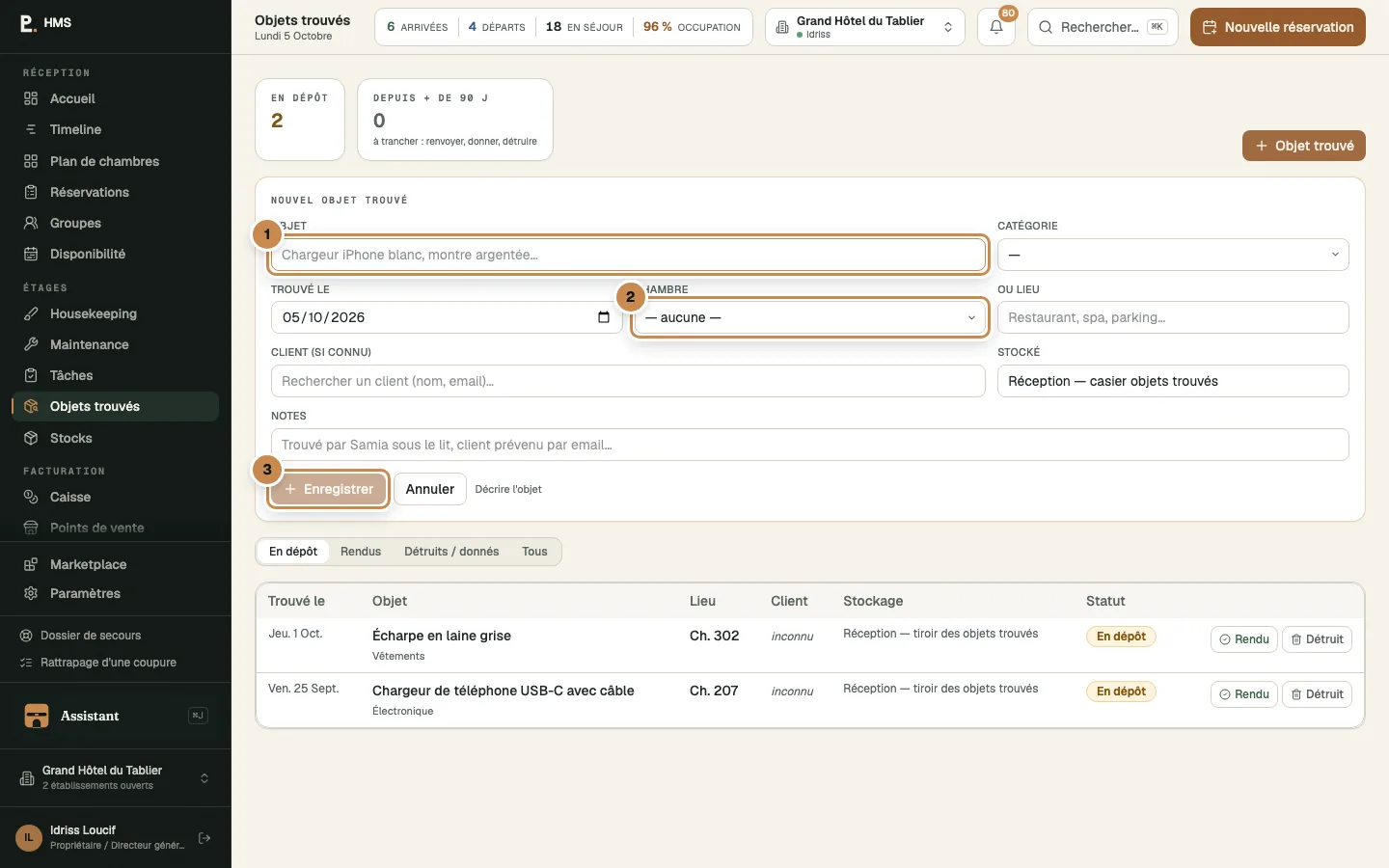
07

Porter une note en compte débiteur

3 min
Sur la note de la société : « Porter en compte débiteur — facture à … ». S’il manque, l’écran dit d’activer le paiement à terme sur la fiche.
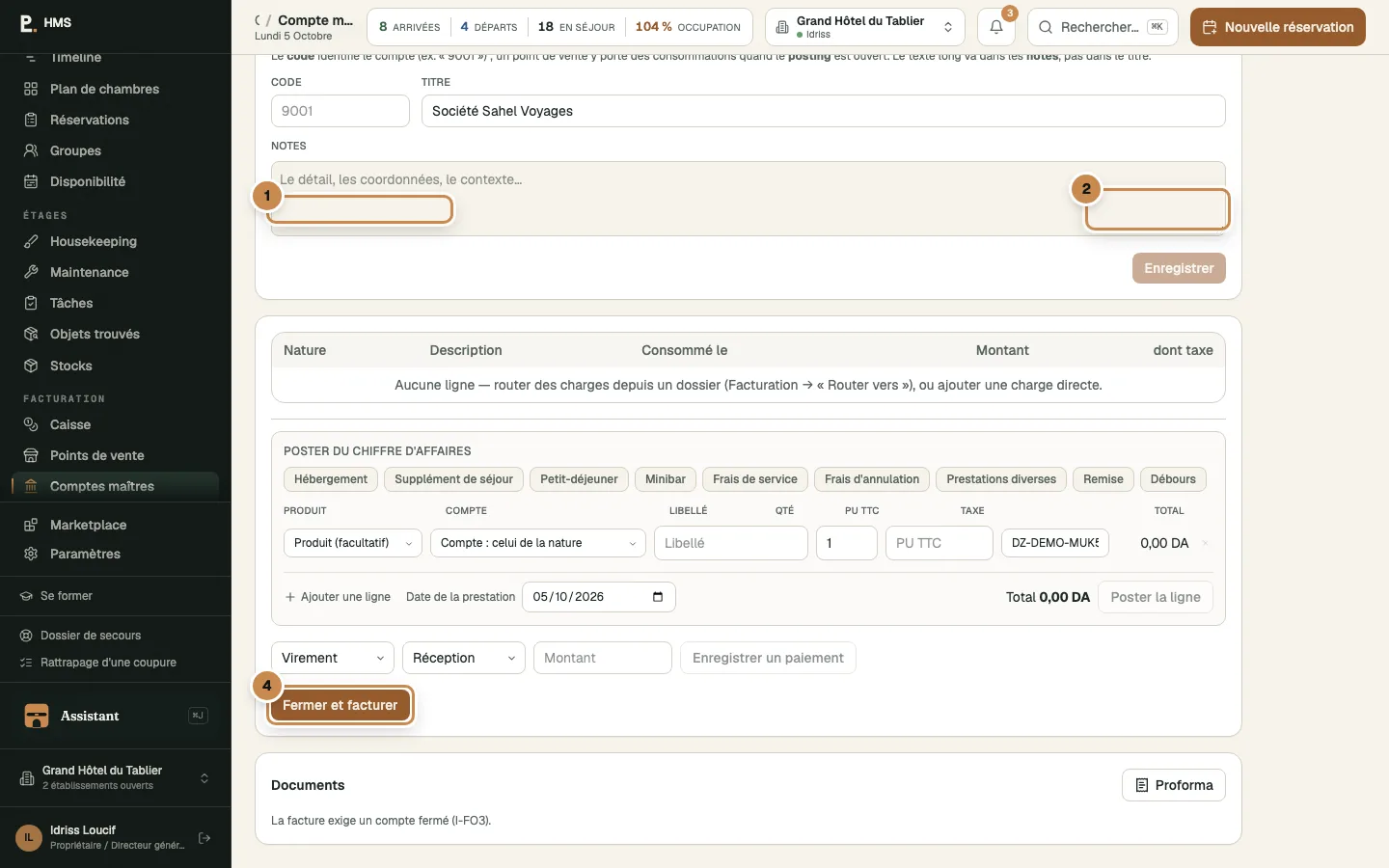
Sur la note de la société : « Porter en compte débiteur — facture à … ». S’il manque, l’écran dit d’activer le paiement à terme sur la fiche.

  • 1Porter en compte débiteur

Objectif La société paie à 30 jours : la facture part, la créance naît.

  1. Sur la note de la société (solde positif, titulaire avec « Paiement à terme autorisé ») : Porter en compte débiteur — facture à {société}.
  2. Confirmation « Porter X au compte de « … » ? » (échéance N jours) › Clôturer en compte.
  3. Plafond dépassé : le bandeau détaille encours + note contre plafond, et propose Mettre en compte quand même ou Annuler. Compte suspendu : refus, « lever la suspension sur sa fiche, ou encaisser la note ».

Résultat attendu Message « Note clôturée en compte — facture N émise, échéance le … » ; la facture s'ouvre dans un nouvel onglet avec la mention « Payable avant le … », et la créance apparaît dans Débiteurs.

Piège Si le bouton n'apparaît pas, l'écran le dit : « activer « paiement à terme » sur la fiche de X » ; une note au nom d'un particulier ne se porte pas en compte.

08

Proforma, puis fermer et facturer

2 min
L’onglet Documents : « Émettre une proforma » avant le paiement.

L’onglet Documents : « Émettre une proforma » avant le paiement.

  • 1Émettre une proforma
Au pied de la note : « Fermer et facturer » (ou « Fermer la note » si elle est vide). La note doit être soldée ; la facture s’émet et s’ouvre dans un nouvel onglet.

Au pied de la note : « Fermer et facturer » (ou « Fermer la note » si elle est vide). La note doit être soldée ; la facture s’émet et s’ouvre dans un nouvel onglet.

  • 1Fermer et facturer
La confirmation : « Fermer la note et émettre sa facture ? » — pour corriger ensuite, un avoir sur la facture rouvre la note.

La confirmation : « Fermer la note et émettre sa facture ? » — pour corriger ensuite, un avoir sur la facture rouvre la note.

  • 1Fermer et facturer

Objectif Un client veut voir la note avant de payer.

  1. Onglet Documents › Émettre une proforma (choisissez la note s'il y en a plusieurs).
  2. Après le paiement : Fermer et facturer › « Fermer la note et émettre sa facture ? » › Fermer et facturer.

Résultat attendu La proforma porte « Proforma — ne vaut pas facture » ; la facture, elle, est numérotée et s'ouvre dans un nouvel onglet (« Note fermée — facture N émise »). Une note sans aucune charge se ferme par Fermer la note.

Piège « Fermeture impossible : solde non nul » : encaissez ou portez en compte d'abord.

09

Corriger une facture émise : avoir, note rouverte, refacturer

4 min
La facture, ouverte depuis Débiteurs : « Facturé à », les lignes, la TVA, la somme en lettres, « Payable avant le … », l’encadré de la créance ; « Imprimer / PDF », « Émettre un avoir ».

La facture, ouverte depuis Débiteurs : « Facturé à », les lignes, la TVA, la somme en lettres, « Payable avant le … », l’encadré de la créance ; « Imprimer / PDF », « Émettre un avoir ».

  • 1Émettre un avoir
  • 2Imprimer / PDF

Objectif Un prix faux sur une facture déjà émise, même trois mois après.

  1. Ouvrez la facture (Documents ou la fiche) › Émettre un avoir › « Annuler la facture N ? » › Émettre l'avoir. L'avoir est toujours intégral.
  2. Message « Avoir N émis — la note est rouverte » › lien Corriger la note ›.
  3. Sur la note rouverte : Retirer ou posez la bonne ligne ; remboursez avec un montant négatif (Rembourser) si le client a trop payé.
  4. Fermer et facturer : une nouvelle facture, au numéro suivant.

Résultat attendu La facture d'origine porte « Facture annulée par l'avoir … » ; l'avoir « Avoir intégral sur la facture … » ; la nouvelle facture est juste. La numérotation n'a pas de trou.

Piège « Rembourser X dépasse ce qui a été encaissé sur cette note » : on ne rembourse jamais plus que reçu.

10

Encaisser une créance : facture par facture, ou un virement réparti

4 min
Débiteurs : l’encours, l’échu, le DSO, « À relancer aujourd’hui », la balance âgée, les comptes et leurs pastilles.

Débiteurs : l’encours, l’échu, le DSO, « À relancer aujourd’hui », la balance âgée, les comptes et leurs pastilles.

  • 1Encours · Échu · DSO
  • 2Balance âgée
  • 3À relancer aujourd’hui
Le compte déplié : « Encaisser un règlement », « Lettre de relance », « Relevé de compte », « Fiche », et « Encaisser » sur chaque facture.

Le compte déplié : « Encaisser un règlement », « Lettre de relance », « Relevé de compte », « Fiche », et « Encaisser » sur chaque facture.

  • 1Encaisser un règlement
  • 2Relevé de compte
  • 3Lettre de relance
  • 4Encaisser (une facture)
Le règlement réparti : le montant reçu, le moyen (virement, chèque, carte), la référence, et la répartition proposée par échéance, modifiable.
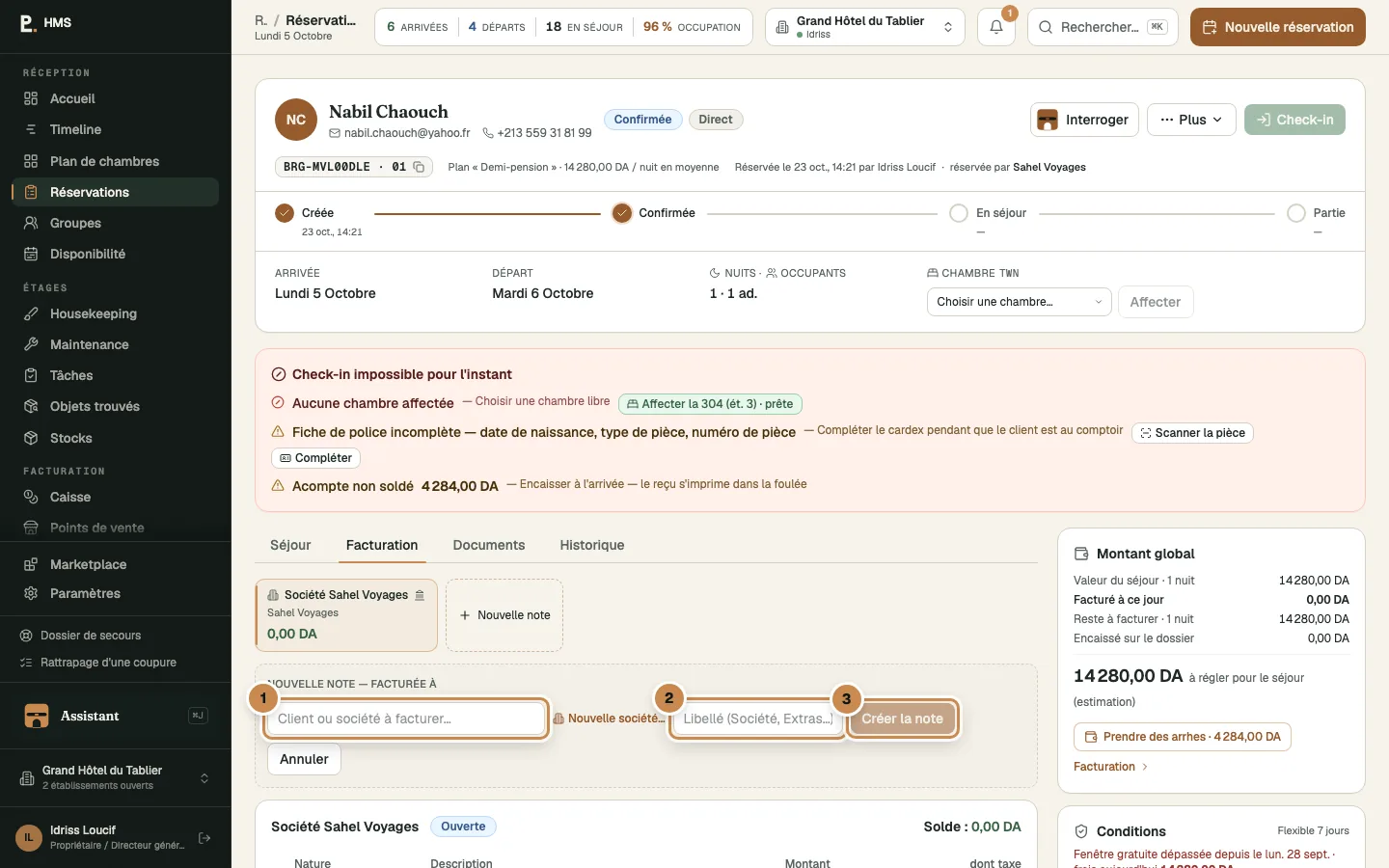
Le règlement réparti : le montant reçu, le moyen (virement, chèque, carte), la référence, et la répartition proposée par échéance, modifiable.
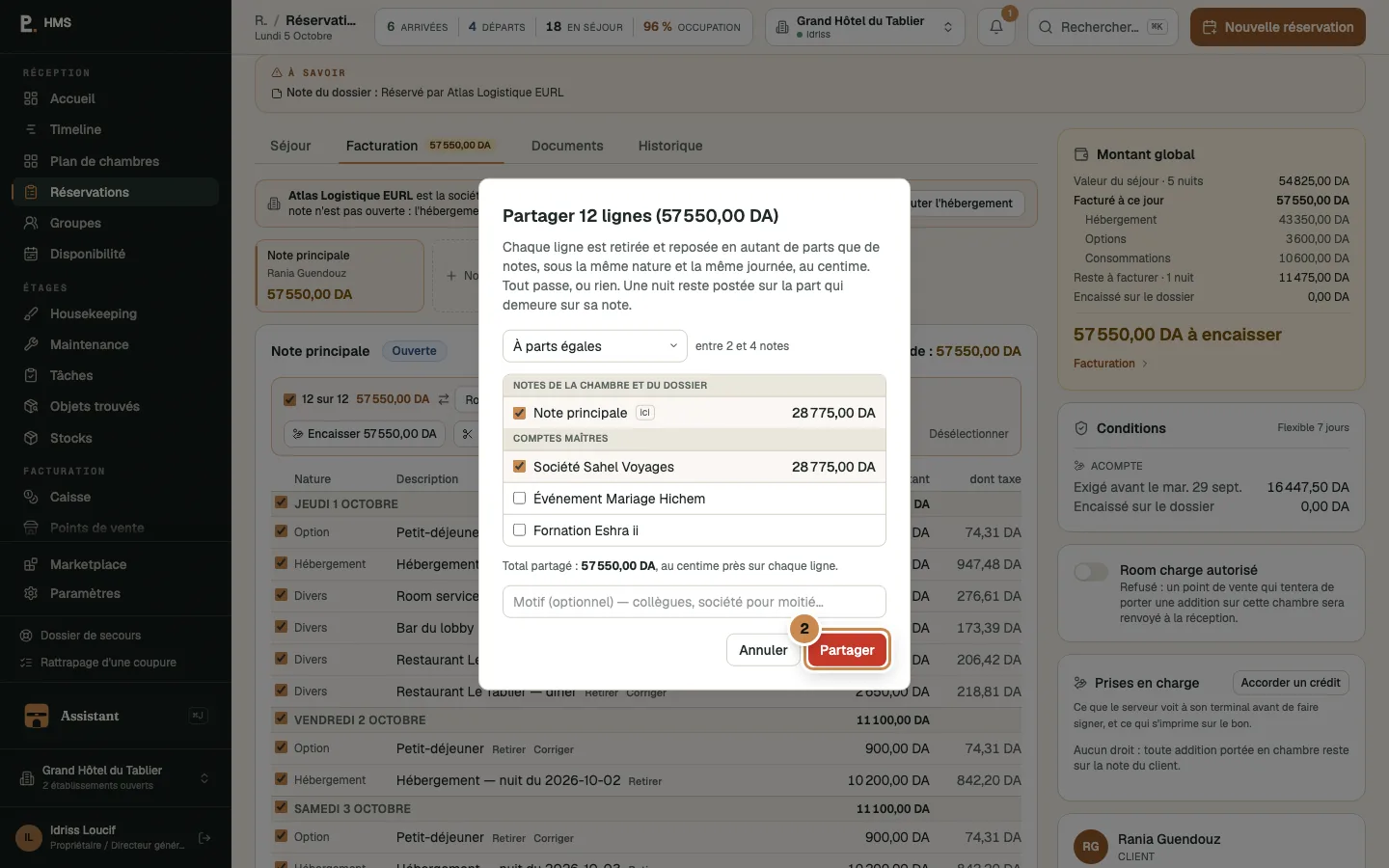
  • 1Montant reçu
  • 2Référence
  • 3Encaisser X

Objectif L'agence a viré 180 000 DZD pour trois factures.
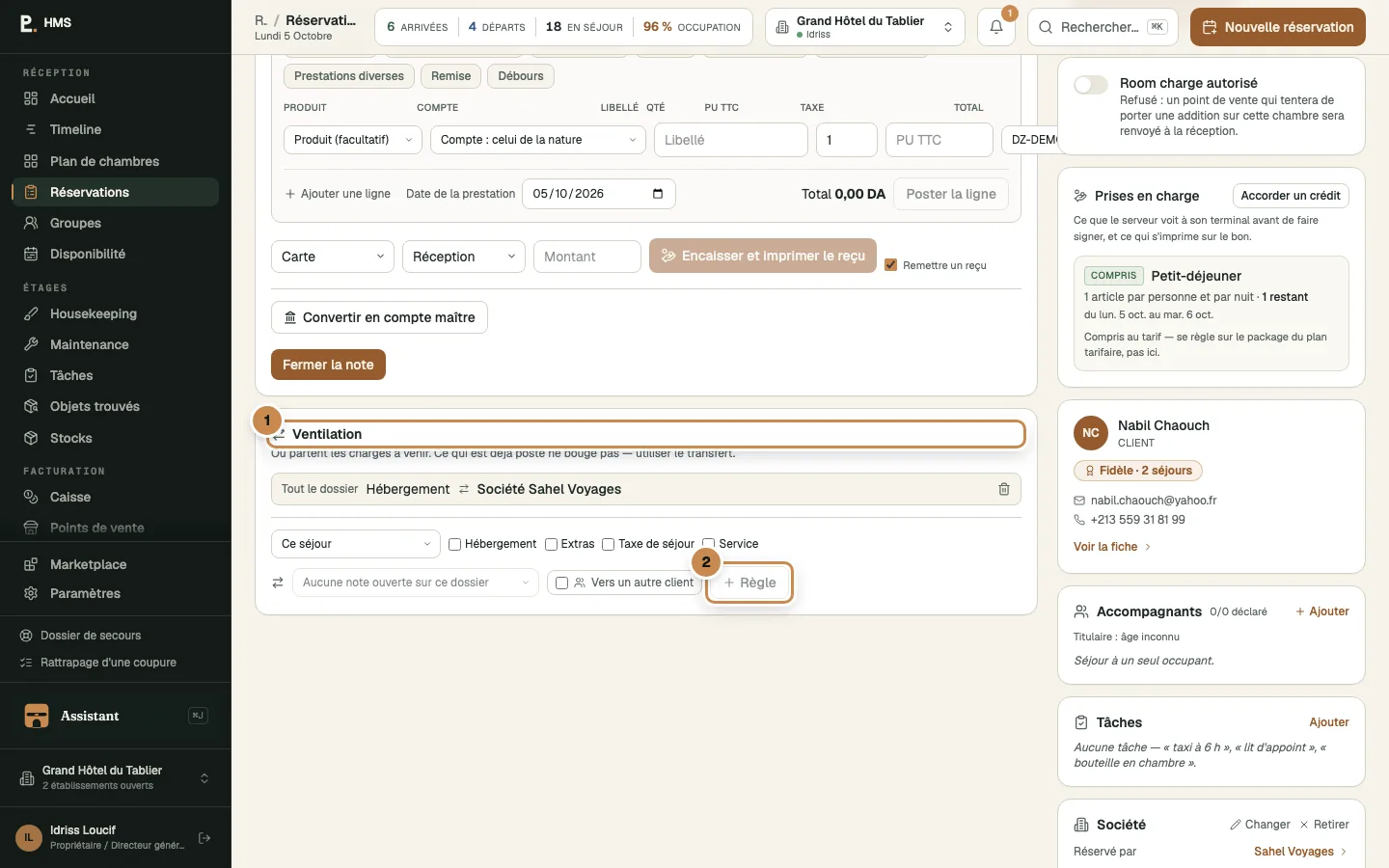
  1. Débiteurs › cherchez le compte › dépliez-le.
  2. Une facture : Encaisser sur sa ligne › Montant (prérempli), Moyen, Référence, case Remettre un reçu › Encaisser X.
  3. Plusieurs factures : Encaisser un règlement › Montant reçu, Moyen (Virement, Chèque ou Carte), Référence (« VIR-2026-… ») : la répartition se propose par échéance, la plus vieille d'abord, litiges exclus ; ajustez chaque part › Encaisser X.
  4. Depuis la facture elle-même : l'encadré « Créance en instance / échue » a les mêmes champs.

Résultat attendu Message « Règlement réparti : N° (montant), … » ; les factures passent « apurée » ou « restant dû » ; l'encours du compte baisse.

Piège Le règlement réparti refuse les espèces et n'émet pas de reçu ; il ne peut pas dépasser ce que le compte doit hors litiges.

11

Relancer un débiteur : relevé, lettre, promesse, litige

4 min
« Noter un geste » : appel, note, promesse de paiement (« Payera le »), litige sur une facture, lever un litige — tout va au journal du recouvrement.

« Noter un geste » : appel, note, promesse de paiement (« Payera le »), litige sur une facture, lever un litige — tout va au journal du recouvrement.

  • 1Promesse de paiement
  • 2Litige
  • 3Noter
L’onglet « À relancer aujourd’hui » : rappel, relance ou mise en demeure à préparer, le téléphone, « Ouvrir le compte, noter l’échange ».

L’onglet « À relancer aujourd’hui » : rappel, relance ou mise en demeure à préparer, le téléphone, « Ouvrir le compte, noter l’échange ».

  • 1À relancer aujourd’hui

Objectif Le recouvrement, tracé.

  1. Compte déplié › Relevé de compte › Du / Au (« Ce mois », « 3 mois », « 12 mois ») › Imprimer.
  2. Lettre de relance (par compte) ou Relancer (par facture) › Enregistrer la relance › Imprimer. La lettre exclut ce qui est en litige ou couvert par une promesse.
  3. Noter un geste : Appel, Note, Promesse de paiement (« Quelle facture ? » / « Tout le compte », Payera le, montant), Litige sur une facture, Lever un litige › Noter.
  4. Chaque jour : onglet À relancer aujourd'hui (N) : « Rappel / Relance / Mise en demeure — préparer la lettre », téléphone, « Ouvrir le compte, noter l'échange ».

Résultat attendu Les pastilles du compte disent « promesse au … », « promesse non tenue », « N en litige » ; le « Journal du recouvrement » garde tout.

12

Plafonner ou suspendre un débiteur

2 min
La fiche société en modification : « Plafond d’encours », « Suspendre la mise en compte » + motif, « Enregistrer ».

La fiche société en modification : « Plafond d’encours », « Suspendre la mise en compte » + motif, « Enregistrer ».

  • 1Plafond d’encours
  • 2Suspendre la mise en compte
  • 3Enregistrer

Objectif Une agence qui ne paie plus : on arrête la mise en compte.

  1. Clients › Sociétés › la fiche › Modifier › Plafond d'encours, ou Suspendre la mise en compte + Motif › Enregistrer.

Résultat attendu La fiche montre « Plafond de crédit » (encours / plafond) ou « Crédit suspendu — motif » ; au départ, la mise en compte prévient (plafond) ou refuse (suspendu). Débiteurs affiche « suspendu » et « plafond X · N % ».

13

Créer un dossier de groupe avec son compte maître

3 min
Plusieurs chambres au panier : le bloc « Groupe · N chambres », le nom du groupe, et la case « Ouvrir un compte maître pour le groupe… ».

Plusieurs chambres au panier : le bloc « Groupe · N chambres », le nom du groupe, et la case « Ouvrir un compte maître pour le groupe… ».

  • 1Nom du groupe
  • 2Ouvrir un compte maître
  • 3Créer le dossier · N chambres
Résultat : l’écran du groupe — les chambres, la rooming list, le compte maître ouvert et l’hébergement routé.

Résultat : l’écran du groupe — les chambres, la rooming list, le compte maître ouvert et l’hébergement routé.

  • 1Rooming list
  • 2Compte maître du groupe

Objectif Un séminaire : six chambres, une seule facture.

  1. Masque : mettez plusieurs chambres au panier (plusieurs +, steppers « ch. ») ; le bloc « Groupe · N chambres » apparaît › Nom du groupe — mariage Benali, séminaire….
  2. Cochez Ouvrir un compte maître pour le groupe et y router l'hébergement de toutes les chambres ; société si elle paie.
  3. Créer le dossier · N chambres · total.

Résultat attendu Message « Dossier créé — N chambres » puis « Compte maître « … » ouvert — hébergement routé » ; l'écran du groupe s'ouvre.

14

Rooming list : importer, nommer, affecter, check-in du groupe

4 min
La rooming list : « Modèle à remplir », « Importer une rooming list », le titulaire par ligne, « Plan de chambres (N) », « Check-in du groupe (N) ».

La rooming list : « Modèle à remplir », « Importer une rooming list », le titulaire par ligne, « Plan de chambres (N) », « Check-in du groupe (N) ».

  • 1Importer une rooming list
  • 2Plan de chambres (N)
  • 3Check-in du groupe (N)
  • 4Changer le titulaire
Des lignes sélectionnées : « Affecter », « Check-in », « Check-out », « Annuler », « Modifier… » (tarif, catégorie, dates, effectif pour N lignes).

Des lignes sélectionnées : « Affecter », « Check-in », « Check-out », « Annuler », « Modifier… » (tarif, catégorie, dates, effectif pour N lignes).

  • 1Modifier…
  • 2Affecter

Objectif La liste des participants arrive la veille.

  1. Écran du groupe › Rooming list › Modèle à remplir ; puis Importer une rooming list (fichier ou collage) › Importer N lignes. À la main : crayon Changer le titulaire sur chaque ligne.
  2. Plan de chambres (N) affecte automatiquement ; ou sélection de lignes › Affecter.
  3. Sélection › Modifier… › onglets Tarif / Catégorie / Dates / Effectif › Appliquer à N lignes.
  4. Le jour J : Check-in du groupe (N) › Check-in du groupe ; ou par sélection › Check-in.

Résultat attendu Les compteurs « À nommer » et « Sans chambre » tombent à zéro ; chaque ligne est un séjour avec sa fiche.

15

Facturer un groupe

3 min
En-tête du groupe : « Proforma du groupe », « Check-out du groupe (N) », « Facturer le groupe » (ou « Porter en compte débiteur » sur le compte maître).

En-tête du groupe : « Proforma du groupe », « Check-out du groupe (N) », « Facturer le groupe » (ou « Porter en compte débiteur » sur le compte maître).

  • 1Proforma du groupe
  • 2Check-out du groupe (N)
  • 3Facturer le groupe

Objectif Le séminaire part : une facture pour la société, les extras réglés par chacun.

  1. Avant : Proforma du groupe pour accord. Les extras de chaque participant restent sur sa note : il les règle à son Check-out.
  2. Check-out du groupe (N) › Check-out du groupe.
  3. Facturer le groupe › Émettre la facture du groupe ; ou, sur le compte maître, Porter en compte débiteur › Porter en compte si la société paie à terme.

Résultat attendu Une facture de groupe (ou une créance) pour l'hébergement, et des factures individuelles pour les extras.

Piège Le bandeau « N groupes partis, jamais facturés » de la liste des groupes signale ceux qu'on a oubliés.

16

Tenir un compte maître

3 min
Comptes maîtres : « Nouveau compte maître » — libellé, « Facturé à », « Ouvrir le compte » ; les filtres Ouverts / Tous / Fermés.

Comptes maîtres : « Nouveau compte maître » — libellé, « Facturé à », « Ouvrir le compte » ; les filtres Ouverts / Tous / Fermés.

  • 1Libellé
  • 2Ouvrir le compte
Un compte maître : « Réglages du compte maître » (code, titre, notes, posting ouvert / fermé), les lignes, « Enregistrer un paiement », « Porter en compte débiteur », « Fermer et facturer ».

Un compte maître : « Réglages du compte maître » (code, titre, notes, posting ouvert / fermé), les lignes, « Enregistrer un paiement », « Porter en compte débiteur », « Fermer et facturer ».

  • 1Réglages : Code, Titre, Notes
  • 2Fermer / Ouvrir le posting
  • 3Porter en compte débiteur
  • 4Fermer et facturer

Objectif Un compte qui reçoit des lignes de plusieurs séjours, ou des prestations hors séjour.

  1. Comptes maîtres › Nouveau compte maître › Libellé, Facturé à (ou Nouvelle société…) › Ouvrir le compte.
  2. Sur le compte : Réglages du compte maître › Code, Titre, Notes › Enregistrer ; Fermer le posting quand plus rien ne doit y entrer (réouvrable).
  3. On y pose avec Poster du chiffre d'affaires ; on encaisse avec Enregistrer un paiement ou Solder (X) ; on ferme par Fermer et facturer ou Porter en compte débiteur.
  4. Une note de séjour peut devenir compte maître : Convertir en compte maître › Convertir.

Résultat attendu Le compte porte un code court, lisible par tous (et par le point de vente demain) ; la liste filtre « Ouverts / Tous / Fermés », avec le badge « posting fermé ».

Piège Sur la page d'un compte maître autonome, pas de Retirer, Corriger ni Router : ces gestes se font depuis l'onglet Facturation du séjour qui a envoyé la ligne.

17

Diviser un séjour, passer à la suite, dupliquer

3 min
Le menu « Plus » : « Dupliquer le séjour », « Une chambre de plus, pareille », « Diviser le séjour… ».

Le menu « Plus » : « Dupliquer le séjour », « Une chambre de plus, pareille », « Diviser le séjour… ».

  • 1Diviser le séjour…
  • 2Dupliquer le séjour

Objectif Trois nuits en double, puis deux en suite ; ou le même client la semaine prochaine.

  1. Plus › Diviser le séjour… › Seconde partie à partir de la nuit du, Catégorie, Tarif, Chambre de la seconde partie (« La même », « Sans chambre — à affecter ») › Diviser.
  2. Le jour de la jonction : bouton Passer à la suite (sur la fiche ou l'Accueil).
  3. Même client, autre date : Plus › Dupliquer le séjour (masque prérempli, bandeau « Copie de … ») ; même séjour, une chambre de plus : Une chambre de plus, pareille.

Résultat attendu Deux lignes de séjour qui se suivent (« Le client passe à la suite — ligne … »), ou un nouveau dossier prêt.

18

Monter un événement : prestations, devis, fiche de fonction, facture

5 min
« Nouvel événement » : l’événement, qui réserve et facture, les personnes, l’état (Option / Confirmé), les journées, la salle libre, la disposition.

« Nouvel événement » : l’événement, qui réserve et facture, les personnes, l’état (Option / Confirmé), les journées, la salle libre, la disposition.

  • 1Qui réserve / facture
  • 2Journées
  • 3Créer l’événement
La fiche d’un événement : « Option jusqu’au », les journées et la salle, les prestations (« Ajouter »), « Établir un devis », « Fiche de fonction », « Porter sur le compte ».

La fiche d’un événement : « Option jusqu’au », les journées et la salle, les prestations (« Ajouter »), « Établir un devis », « Fiche de fonction », « Porter sur le compte ».

  • 1Prestations › Ajouter
  • 2Établir un devis
  • 3Fiche de fonction
  • 4Porter sur le compte / facturer

Objectif Un séminaire d'une journée avec salle, pauses et déjeuner.

  1. Événements › Nouvel événement › Événement, Qui réserve / facture, Personnes, État (Option / Confirmé), Journées (Ajouter une journée), Salle — libre sur …, Disposition (Théâtre, Classe, En U…) › Créer l'événement. Planning des salles montre les salles.
  2. Fiche : Option jusqu'au (date, heure) pour une option ; Prestations › Forfait : Appliquer… ou ligne Au catalogue / libre, Montant, Quantité, Jour › Ajouter ; consignes par service (Cuisine / Salle / Technique / Réception) › Enregistrer.
  3. Établir un devis › Valable jusqu'au, Conditions › Établir le devis.
  4. Fiche de fonction › Émettre la fiche n° N (case « avec les prix (responsable) ») › Émettre › PDF / Imprimer ; « Ce qui a changé depuis la fiche n° … » suit les versions.
  5. Facturer : Porter sur le compte › Porter les lignes ; Ouvrir le compte maître ; Encaisser, facturer.

Résultat attendu Un événement « Confirmé » avec sa salle réservée sur le créneau, un devis daté, une fiche de fonction numérotée pour les équipes, et une facture (ou une créance) au compte maître.

Piège Une option d'événement échue s'annule à la clôture (étape 3), sauf si des prestations ont déjà été portées.

19

Réunir deux fiches en doublon

2 min
Clients › Doublons : « identifiant partagé » ou « ressemblance », la fiche conservée, « Réunir sur … » — irréversible, un geste de la direction.

Clients › Doublons : « identifiant partagé » ou « ressemblance », la fiche conservée, « Réunir sur … » — irréversible, un geste de la direction.

  • 1Réunir sur « X »

Objectif Le même client sous deux orthographes.

  1. Clients › onglet Doublons (badges « identifiant partagé », « ressemblance ») ; ou depuis une fiche, Fusionner dans le carnet ›.
  2. Choisissez la fiche conservée › Réunir sur « X » › Réunir les fiches.

Résultat attendu Une seule fiche garde les séjours, factures et préférences des deux. Irréversible : c'est un geste de la direction.

20

Préférences et étiquettes d’un client

1 min
La fiche client 360° : ses séjours, ses factures, sa société, et la carte « Préférences & alertes » (étiquettes, note libre, « Enregistrer »).

La fiche client 360° : ses séjours, ses factures, sa société, et la carte « Préférences & alertes » (étiquettes, note libre, « Enregistrer »).

  • 1Préférences & alertes

Objectif VIP, allergie, chambre calme : ce que la réception doit voir avant l'arrivée.

  1. Fiche du client › carte Préférences & alertes › puces (les étiquettes se créent dans Paramètres › Clients), Note libre › Enregistrer.

Résultat attendu Les étiquettes apparaissent sur la fiche du séjour et à l'Accueil, dans tous les hôtels de la chaîne.

Évaluation · Niveau 3 · 6 questions

Consigne Des situations réelles : une seule réponse par question, toutes doivent être justes pour valider le niveau.

1. Une entreprise réserve pour un salarié et paie les nuits ; il paiera ses extras.
2. Le bouton « Porter en compte débiteur » n'apparaît pas sur la note société.
3. Quelle est la différence entre « Router vers… » et « Partager » ?
4. Une facture émise hier a une nuit en trop.
5. Un virement de 180 000 couvre trois factures dont une en litige.
6. Dans quel ordre facture-t-on un séminaire de six chambres payé par la société ?

Savoir-faire · Niveau 4 sur 4 · Expert · direction, IT, commercial, veilleur de nuit · ≈ 90 min

Paramétrer, vendre, clôturer, administrer

Ce qu'on règle une fois et dont tout dépend : l'hôtel, les chambres, les tarifs, les conditions, les droits, les ponts, la reprise. Et ce qu'on fait chaque nuit et chaque mois : la clôture, les rapports, le budget.

0 / 22 exercices

01

Lire la liste de mise en route

2 min
Paramètres › Mise en route : les étapes, leurs badges (bloque la vente, la facture, le personnel), et le lien vers chaque geste.

Paramètres › Mise en route : les étapes, leurs badges (bloque la vente, la facture, le personnel), et le lien vers chaque geste.

  • 1Mise en route
  • 2Les badges

Objectif Savoir ce qui bloque encore la vente, la facture ou le personnel.

  1. Paramètres › Mise en route : « Mise en route : N étapes sur M ». Chaque étape porte un badge (« bloque la vente », « bloque la facture », « bloque le personnel », « recommandé ») et un lien … → vers l'écran du geste.
  2. Les étapes, dans l'ordre : identité légale, catégories, chambres, tarifs et prix, taxe de séjour, tranches d'âge, caisse, personnel, postes de confiance (Émettre le code du premier poste), plan comptable, produits et petit-déjeuner, salles et banquet, première réservation.

Résultat attendu L'onglet perd sa pastille ambre quand plus rien ne bloque ; Paramètres ne s'ouvre plus dessus d'office.

02

Remplir la fiche de l’hôtel

4 min
Paramètres › Hôtel : l’identité, l’adresse, les coordonnées bancaires qui s’impriment sur les factures.

Paramètres › Hôtel : l’identité, l’adresse, les coordonnées bancaires qui s’impriment sur les factures.

  • 1Hôtel
  • 2Enregistrer la fiche
« TVA exigible » (à l’encaissement ou d’après les débits), les jours de week-end, la photo des pièces, le panneau « Coupure internet ».

« TVA exigible » (à l’encaissement ou d’après les débits), les jours de week-end, la photo des pièces, le panneau « Coupure internet ».

  • 1TVA exigible
  • 2Jours de week-end
  • 3Coupure internet

Objectif Ce qui s'imprime sur chaque facture, et les règles de l'établissement.

  1. Paramètres › Hôtel : identité, adresse, contact, coordonnées bancaires, pied de page.
  2. TVA exigible : À l'encaissement (la règle des prestations de services) ou D'après les débits (sur autorisation) ; Jours de week-end ; Photo des pièces d'identité.
  3. Panneau Coupure internet : prévenir les gérants par e-mail, heures de fermeture de la réception, Réserve retirée des canaux / Pendant › Enregistrer.
  4. Enregistrer la fiche.

Résultat attendu Les identifiants fiscaux figurent sur les pièces ; les rapports de TVA suivent le régime choisi ; la semaine tarifaire suit vos jours de week-end.

03

Créer les catégories, les chambres, une suite combinée

5 min
Paramètres › Chambres : les catégories (nom, code, type, capacité, temps de ménage) et « Créer la catégorie ».

Paramètres › Chambres : les catégories (nom, code, type, capacité, temps de ménage) et « Créer la catégorie ».

  • 1Créer la catégorie
  • 2Temps de ménage par catégorie
La chambre : catégorie, numéro, étage, « Créer la chambre » ; plus bas, les catégories et chambres combinées, les équipements.

La chambre : catégorie, numéro, étage, « Créer la chambre » ; plus bas, les catégories et chambres combinées, les équipements.

  • 1Créer la chambre
  • 2Nouvelle catégorie combinée

Objectif L'inventaire réel de l'hôtel.

  1. Chambres › catégorie : Nom, Code, Type (Simple, Double, Twin, Suite, Familiale…), Capacité › Créer la catégorie. Sur la carte : « Ménage : … min à blanc · … min en recouche » › Enregistrer.
  2. Chambre : Catégorie, Numéro, Étage › Créer la chambre.
  3. Suite faite de chambres réelles : Nouvelle catégorie combinée › Nom, Code, Capacité, Composée de (quantité × catégorie) › Créer la catégorie combinée ; puis Nouvelle chambre combinée › cochez Ses chambres — … › Créer la chambre combinée.
  4. Équipements de chambre : un code, un libellé, puis la grille chambres × équipements.

Résultat attendu Les catégories apparaissent dans la grille du masque et dans Disponibilité ; vendre la suite bloque ses chambres, et inversement.

04

Créer un plan tarifaire fixé, un dérivé, une gratuité

5 min
Tarifs : le rail des plans par groupe (les dérivés décalés, le COMP marqué), les onglets Prix / Restrictions / Réglages, « Plan » et « Groupe ».

Tarifs : le rail des plans par groupe (les dérivés décalés, le COMP marqué), les onglets Prix / Restrictions / Réglages, « Plan » et « Groupe ».

  • 1Plan
  • 2Groupe
  • 3Prix / Restrictions / Réglages
« Nouveau plan tarifaire » : nom, code, groupe, « Dérivé de » (prix propres ou un parent, % ou +), type (Public / Privé / Allotement), « Gratuité (COMP) », « Créer ».

« Nouveau plan tarifaire » : nom, code, groupe, « Dérivé de » (prix propres ou un parent, % ou +), type (Public / Privé / Allotement), « Gratuité (COMP) », « Créer ».

  • 1Dérivé de
  • 2Gratuité (COMP)
  • 3Créer

Objectif Le tarif public, le tarif société à −15 %, le COMP pour les invités.

  1. Tarifs › Groupe › Nom, Politique d'annulation › Créer (un groupe porte une politique).
  2. Plan › Nom, Code, Groupe, Dérivé de : — prix propres — (prix fixés) ; Type Public › Créer.
  3. Deuxième plan : Dérivé de le public, % −15 (ou + DZD), Type Privé — sociétés › Créer.
  4. Gratuité : cochez Gratuité (COMP) : parent imposé, type Privé, code COMP.

Résultat attendu Dans le rail de gauche, les dérivés sont décalés sous leur parent, le COMP porte son badge. Changer le parent change les dérivés ; un plan fixé ne bouge pas.

05

Poser les prix : en masse, par saison, par occupation

5 min
« Pose en masse » : catégories, du / au (ou une saison), les jours, sur quoi (prix de base, à N personnes, ajustements), l’action (fixer, ajuster de %…), « Vérifier » puis « Appliquer ».

« Pose en masse » : catégories, du / au (ou une saison), les jours, sur quoi (prix de base, à N personnes, ajustements), l’action (fixer, ajuster de %…), « Vérifier » puis « Appliquer ».

  • 1Sur : le prix de base…
  • 2Vérifier (essai à blanc)
  • 3Appliquer
Les saisons : un nom, deux dates, une couleur, « Ajouter » ; et la grille des prix, cellule par cellule, « Enregistrer ».

Les saisons : un nom, deux dates, une couleur, « Ajouter » ; et la grille des prix, cellule par cellule, « Enregistrer ».

  • 1Saisons
  • 2Ajouter

Objectif Une haute saison à +20 % sur les vendredis et samedis.

  1. Onglet Prix › Saisons › nom, deux dates, couleur › Ajouter.
  2. Pose en masse › Catégories, Du, Au (exclu) ou Saison, Jours (L M M J V S D), Sur (Le prix de base / Le prix à N personne(s) / Les ajustements d'occupation), Action (Fixer à / Ajuster de % / Ajuster de DZD), arrondi, sens.
  3. Vérifier (essai à blanc) puis Appliquer.
  4. Cellule par cellule dans la grille : modifiez, puis Enregistrer (ou Tout annuler). Occupations et Catégories règlent les dérivations.

Résultat attendu La grille montre les nouveaux prix sur les dates visées ; les plans dérivés suivent ; le channel manager reçoit les prix sur 365 jours.

06

Poser une restriction

2 min
Onglet Restrictions : la portée (ce tarif / tous), la catégorie, les dates, les jours, « Fermé à la vente / à l’arrivée / au départ », séjour min / max, « Poser » ; les héritées sont marquées.

Onglet Restrictions : la portée (ce tarif / tous), la catégorie, les dates, les jours, « Fermé à la vente / à l’arrivée / au départ », séjour min / max, « Poser » ; les héritées sont marquées.

  • 1Fermé à l’arrivée
  • 2Séjour min / max
  • 3Poser

Objectif Deux nuits minimum sur le week-end du festival, fermé à l'arrivée le samedi.

  1. Onglet Restrictions › Poser une restriction › Portée (Ce tarif / Tous les tarifs), Catégorie, Du, Au (exclu), Jours ; cases Fermé à la vente, Fermé à l'arrivée, Fermé au départ ; Séjour min, Séjour max, Réserver ≥ (j), Réserver ≤ (j) › Poser.
  2. Lever : la croix Lever. Le badge « héritée » signale une restriction venue du parent.

Résultat attendu Le masque refuse une arrivée ou un séjour hors règle, et les agences reçoivent la même restriction.

07

Régler les conditions de vente

5 min
Conditions de vente : la politique de séjour (heures, échéance des tentatives, séjour min / max, check-in sur chambre nettoyée), « Enregistrer la politique ».

Conditions de vente : la politique de séjour (heures, échéance des tentatives, séjour min / max, check-in sur chambre nettoyée), « Enregistrer la politique ».

  • 1Arrivée à partir de / Départ avant
  • 2Enregistrer la politique
Une politique d’annulation et d’acompte : les modèles, les paliers de pénalité, « Pénalité de no-show », « Acompte exigé », acompte rendu ou retenu, « Créer la politique ».

Une politique d’annulation et d’acompte : les modèles, les paliers de pénalité, « Pénalité de no-show », « Acompte exigé », acompte rendu ou retenu, « Créer la politique ».

  • 1Modèles
  • 2Acompte exigé
  • 3Créer la politique
Les tranches d’âge des enfants : code, libellé, de … à … ans, valeur en % du tarif ou en DZD par nuit, « Tranche » ; la politique par groupe tarifaire.

Les tranches d’âge des enfants : code, libellé, de … à … ans, valeur en % du tarif ou en DZD par nuit, « Tranche » ; la politique par groupe tarifaire.

  • 1Tranche
  • 2Politique par groupe tarifaire

Objectif Politique de séjour, politique d'annulation et d'acompte, tranches d'âge.

  1. Conditions de vente › politique de séjour : Arrivée à partir de, Départ avant, Chambre prise dès, Chambre rendue à, Tentative — échéance par défaut (h), Séjour min / max (nuits), case Autoriser le check-in sur une chambre nettoyée… › Enregistrer la politique.
  2. Politique › modèles Flexible 7 jours / Non remboursable / Première nuit › Nom, Description (imprimée sur la confirmation) › paliers « à moins de N jour(s) de l'arrivée : X % du séjour / nuit(s) » (Ajouter un palier) › Pénalité de no-show › Acompte exigé « exigible sous N jour(s) » › acompte rendu au client / retenu par l'hôtel › Créer la politique.
  3. Attachez-la dans Politique par groupe tarifaire.
  4. Tranches d'âge : code, libellé, de … à … ans, valeur en % du tarif ou DZD / nuit › Tranche.

Résultat attendu Le masque calcule l'acompte et les frais d'annulation de chaque réservation ; la lettre de confirmation imprime la description.

08

Taxe de séjour et plan des comptes

4 min
Comptabilité : la taxe de séjour (montant par personne et par nuit, à partir du, enfants exonérés), « Enregistrer le tarif ».

Comptabilité : la taxe de séjour (montant par personne et par nuit, à partir du, enfants exonérés), « Enregistrer le tarif ».

  • 1Montant / pers. / nuit
  • 2Enregistrer le tarif
Le plan des comptes, par famille : compte système, libellé, compte comptable (modifiable sur place), « Ajouter un compte ».

Le plan des comptes, par famille : compte système, libellé, compte comptable (modifiable sur place), « Ajouter un compte ».

  • 1Compte comptable
  • 2Ajouter un compte

Objectif Ce que la comptabilité lira.

  1. Comptabilité › taxe de séjour : Montant / pers. / nuit, À partir du, Compte comptable, Enfants exonérés › « Moins de … ans » › Enregistrer le tarif. Un nouveau tarif clôt l'ancien à sa date d'effet.
  2. Plan des comptes : une carte par famille (Hébergement, Restauration, Événements, Bien-être, Autres produits, Taxes collectées, Hors chiffre d'affaires, Règlements) ; le libellé et le Compte comptable se modifient sur place (Entrée enregistre). Ajouter un compte › Créer.
  3. Les codes de TVA sont fournis par le système : on les choisit, on ne les crée pas.

Résultat attendu Chaque ligne posée a sa rubrique et son compte ; la main courante et les rapports comptables lisent ce plan.

09

Produits, packages, boutons de facturation, points de vente

4 min
Produits & packages : un produit (code, libellé, montant, tarification, taxe, compte), « Produit » ; les packages (« compris dans le prix » ou « obligatoire, en plus »), « Ajouter au package ».

Produits & packages : un produit (code, libellé, montant, tarification, taxe, compte), « Produit » ; les packages (« compris dans le prix » ou « obligatoire, en plus »), « Ajouter au package ».

  • 1Produit
  • 2Ajouter au package
Comptabilité › Points de vente : code, enseigne, nature, famille, « Point de vente » ; « Branché sur » relie la caisse Bridg_ POS. Et les boutons de facturation de la note.

Comptabilité › Points de vente : code, enseigne, nature, famille, « Point de vente » ; « Branché sur » relie la caisse Bridg_ POS. Et les boutons de facturation de la note.

  • 1Point de vente
  • 2Boutons de facturation

Objectif Le petit-déjeuner compris, la demi-pension en option, le restaurant branché.

  1. Produits & packages › produit : code, libellé, montant, tarification (une fois / par nuit / par personne / par pers. et par nuit), code taxe, compte › Produit ; colonnes « Codes caisse » et « Lendemain » (matin).
  2. Package : choisir le plan de base › Produit… › compris dans le prix ou obligatoire, en plus, quantité › Ajouter au package.
  3. Comptabilité › Boutons de facturation : les boutons de la note. Points de vente › code, enseigne, nature (Restauration / Divers), famille › Point de vente ; Branché sur choisit la caisse Bridg_ POS.

Résultat attendu Le petit-déjeuner se pose avec les nuits, le forfait est compté une fois ; les tickets du restaurant arrivent sur les notes avec la pastille « Report en chambre ».

10

Marge de surréservation et ajustements de disponibilité

2 min
Disponibilité : par catégorie et par nuit, « libres / vendables », et les panneaux « Marge de surréservation » (« Marge ») et « Ajustements de disponibilité » (« Ajuster », avec la raison).

Disponibilité : par catégorie et par nuit, « libres / vendables », et les panneaux « Marge de surréservation » (« Marge ») et « Ajustements de disponibilité » (« Ajuster », avec la raison).

  • 1Marge de surréservation
  • 2Ajustements de disponibilité

Objectif Vendre deux chambres de plus que le physique en haute saison ; fermer trois chambres pour des travaux.

  1. Disponibilité (permission Paramètres) : Marge de surréservation › catégorie, dates, +N ch. › Marge.
  2. Ajustements de disponibilité › catégorie, dates, delta négatif, Raison (travaux, contingent…) › Ajuster.

Résultat attendu Chaque case dit « libres / vendables » ; l'infobulle détaille : actives − bloquées − occupées − allotement ± ajustement = libres, + marge = vendables. Il n'y a pas de bouton « fermer une date » : un ajustement négatif, ou une restriction « Fermé à la vente ».

11

Créer un allotement d’agence et vendre dedans

4 min
Un allotement : code, nom, organisateur, le stock gardé par catégorie et période (« Ajouter un bloc »), la libération de l’invendu, « Confirmé », le plan tarifaire négocié, « Créer l’allotement ».

Un allotement : code, nom, organisateur, le stock gardé par catégorie et période (« Ajouter un bloc »), la libération de l’invendu, « Confirmé », le plan tarifaire négocié, « Créer l’allotement ».

  • 1Organisateur (société / agence)
  • 2Libération de l’invendu
  • 3Créer l’allotement

Objectif Dix chambres gardées pour une agence, libérées sept jours avant.

  1. Allotements › Allotement › Code, Nom, Organisateur (société / agence) ; bloc Stock gardé : catégorie, dates, chambres / nuit › Ajouter un bloc.
  2. Libération de l'invendu : Glissante — N jours avant chaque nuit / À date fixe / Jamais — à la main ; cases Confirmé (retire le stock de la vente), Déduit l'inventaire ; Plan tarifaire négocié › Créer l'allotement.
  3. Fiche : Confirmer, Stock par nuit › Ajuster › Appliquer, Libérer l'invendu › Libérer, Annuler › Annuler l'allotement.
  4. Vendre dedans : masque › Plus d'options › Allotement (au lieu de « — stock général — »).

Résultat attendu Disponibilité montre les chambres « tenues par allotement » ; l'invendu revient au stock à la date de libération. Un allotement ne se rattache pas à une réservation déjà créée.

12

Créer une personne, ajuster ses permissions, la désactiver

4 min
Personnes & profils : nom, e-mail, profil (les treize), mot de passe initial ou invitation, caisse, « Créer et inviter » ; la liste avec profil et permissions.

Personnes & profils : nom, e-mail, profil (les treize), mot de passe initial ou invitation, caisse, « Créer et inviter » ; la liste avec profil et permissions.

  • 1Profil
  • 2Créer et inviter
  • 3Permissions N/M
Les permissions d’une personne, par famille : cocher ou décocher ; l’écart au profil s’affiche « + accordée » / « − retirée », avec le compteur des ajustées.

Les permissions d’une personne, par famille : cocher ou décocher ; l’écart au profil s’affiche « + accordée » / « − retirée », avec le compteur des ajustées.

  • 1Cocher / décocher

Objectif Une nouvelle réceptionniste qui pourra aussi faire des avoirs.

  1. Paramètres › Personnes & profils › Nom, Email, Profil (treize profils, de « Femme / valet de chambre » à « Propriétaire / Directeur général »), Mot de passe initial (vide = invitation par e-mail), Caisse (opérateur) › Créer et inviter (ou Créer le compte).
  2. Colonne Permissions › bouton N/M › cochez ou décochez par famille : l'écart au profil s'affiche « + accordée » / « − retirée », avec le compteur « N ajustée(s) ».
  3. Départ de la personne : Désactiver (badge « inactif »), réversible par Réactiver. Enveloppe : renvoyer l'invitation ; clé : réinitialiser le mot de passe.

Résultat attendu La personne reçoit un e-mail « Bienvenue », pose son mot de passe (« Huit caractères au moins ») et voit exactement les écrans de son profil, plus ce que vous avez coché.

Piège Donnez le profil du poste, puis la permission qui manque, nommément. Pas « Propriétaire » pour que ça marche.

13

Enrôler un poste de confiance, révoquer, déroger

4 min
Sécurité : « Postes de confiance exigés », « Enrôler un poste » (le code s’affiche une fois), le tableau des postes avec « Révoquer », les dérogations d’accès distant.

Sécurité : « Postes de confiance exigés », « Enrôler un poste » (le code s’affiche une fois), le tableau des postes avec « Révoquer », les dérogations d’accès distant.

  • 1Enrôler un poste
  • 2Révoquer
  • 3Dérogations d’accès distant

Objectif Seuls les postes de l'hôtel se connectent.

  1. Sécurité : l'état dit « Postes de confiance exigés » ou « non armés ». Enrôler un poste : le code s'affiche une seule fois (15 minutes, un seul usage).
  2. Sur le poste : /enroll (« Enrôler ce poste » depuis l'écran de connexion) › Code d'enrôlement (XXXX-XXXX), Nom du poste (Comptoir 1) › Enrôler ce poste › « Poste enrôlé » › Aller à la connexion.
  3. Poste perdu ou remplacé : Révoquer dans le tableau (Poste / Clé / Enrôlé le / Vu la dernière fois) : ses sessions tombent.
  4. Accès exceptionnel de l'extérieur : Dérogations d'accès distant › Email, Motif (obligatoire), Durée (h, max 72) › Accorder ; Lever pour y mettre fin.

Résultat attendu Un poste non enrôlé voit « Poste de confiance requis ». Un avertissement « Clé LOGICIELLE » signale un poste sans clé matérielle.

14

Brancher le channel manager et Bridg_ POS

5 min
Marketplace : les applications, « Branchée » ou « À brancher », les catégories.

Marketplace : les applications, « Branchée » ou « À brancher », les catégories.

  • 1Le channel manager Bridg_
  • 2Bridg_ POS
La fiche du channel manager : « Brancher sur cet hôtel » (ou « Débrancher »), le guide en sept étapes, la voie montante (adresse, identifiant, jeton, secret, horizon), « Ouvrir la voie des réservations ».

La fiche du channel manager : « Brancher sur cet hôtel » (ou « Débrancher »), le guide en sept étapes, la voie montante (adresse, identifiant, jeton, secret, horizon), « Ouvrir la voie des réservations ».

  • 1Brancher / Débrancher
  • 2Le guide et la voie montante

Objectif Les agences vendent ce que le HMS dit libre ; le restaurant charge les chambres.

  1. Marketplace › fiche de l'application › Brancher sur cet hôtel › « Identifiants délivrés — notez-les maintenant » (ClientToken / AccessToken, une seule fois) › C'est noté.
  2. Channel manager, guide en sept étapes : HMS Brancher le channel manager ; CM Créer la connexion, Lui donner l'adresse de ce HMS, Associer les codes ; HMS Régler la voie montante (Adresse, Identifiant, Jeton, Secret de signature, Horizon publié › Enregistrer) ; CM Activer la connexion ; HMS Ouvrir la voie des réservations.
  3. Au quotidien : Mettre en pause / Reprendre la publication, Resynchroniser, Renvoyer ; séjours prépayés : Rattacher l'agence en débiteur.
  4. Bridg_ POS : même Brancher sur cet hôtel, puis Paramètres › Comptabilité › Points de vente › Branché sur pour relier chaque caisse.
  5. Fin de contrat : Renouveler les identifiants (les anciens valent 48 h) ou Débrancher.

Résultat attendu Marketplace affiche « Branchée » ; le fil de l'hôtel reçoit les réservations d'agence ; les tickets du restaurant arrivent sur les notes.

Piège Les identifiants ne se raffichent jamais : perdus, on les renouvelle.

15

Reprendre les données de l’ancien système

5 min
Reprise de données : « Télécharger le modèle », « Choisir le fichier rempli… », la numérotation de l’ancien système, « Vérifier (essai à blanc) », puis « Reprendre pour de bon » ; le rapport des refus.

Reprise de données : « Télécharger le modèle », « Choisir le fichier rempli… », la numérotation de l’ancien système, « Vérifier (essai à blanc) », puis « Reprendre pour de bon » ; le rapport des refus.

  • 1Télécharger le modèle
  • 2Choisir le fichier rempli…
  • 3Vérifier (essai à blanc)
  • 4Reprendre pour de bon

Objectif Clients, séjours, créances, historique, factures : tout entre par un classeur, après un essai à blanc.

  1. Reprise de données › Télécharger le modèle (une feuille par sujet : plan comptable, chambres, tarifs, sociétés, clients, séjours, comptes maîtres, créances, factures de l'ancien système, historique…).
  2. Choisir le fichier rempli… ; options Tarif des séjours sans code, Code taxe des prix convenus, Numérotation de l'ancien système (Factures / Avoirs : Modèle, Prochain rang, remis à zéro chaque année).
  3. Vérifier (essai à blanc) › « Essai à blanc : tout passe — rien n'a été écrit », ou le rapport Refus (n) / Avertissements (n) / Tout (n) (Feuille / Ligne / Quoi / Résultat / Détail). Corrigez le classeur, rejouez.
  4. Reprendre pour de bon (actif seulement après l'essai) › Reprendre. « Reprises faites » garde l'historique.

Résultat attendu Les clients sont dans le carnet, les séjours sur la Timeline, les créances dans Débiteurs ; les factures suivent la numérotation de l'ancien système. Rejouable : une ligne déjà reprise est « retrouvée », pas recréée.

16

Faire la clôture de nuit, de bout en bout

6 min
Rapports & clôture › Journée & clôture : le stepper « Clôture de nuit — journée du … », étape 1 « Départs à enregistrer » (bloquante), et les exports du rapport journalier.

Rapports & clôture › Journée & clôture : le stepper « Clôture de nuit — journée du … », étape 1 « Départs à enregistrer » (bloquante), et les exports du rapport journalier.

  • 11 · Départs à enregistrer
  • 2Dossier de clôture (PDF)
  • 3Excel · PDF · Imprimer
Étape 2 « Arrivées non venues » : cochée = no-show, décochée = reste attendue demain. Les étapes 3 et 4 : tentatives échues, nuits à poster.

Étape 2 « Arrivées non venues » : cochée = no-show, décochée = reste attendue demain. Les étapes 3 et 4 : tentatives échues, nuits à poster.

  • 1Arrivées non venues
Étape 5 « Caisses & points de vente » : caisses ouvertes, clôtures manquantes, versements à recevoir ; étape 6 : les acomptes en retard à relancer.

Étape 5 « Caisses & points de vente » : caisses ouvertes, clôtures manquantes, versements à recevoir ; étape 6 : les acomptes en retard à relancer.

  • 1Caisses & points de vente
Étape 7 « Clôture » : le récapitulatif, puis « Geler la journée » → « Clôturer ». Irréversible.

Étape 7 « Clôture » : le récapitulatif, puis « Geler la journée » → « Clôturer ». Irréversible.

  • 1Clôture
  • 2Geler la journée

Objectif Fermer la journée en sept étapes, et sortir le dossier de clôture.

  1. Rapports & clôture › onglet Journée & clôture › « Clôture de nuit — journée du … », Suivant / Précédent.
  2. 1 Départs à enregistrer : bloquant ; liens vers les séjours, revérifie. 2 Arrivées non venues : cochée = no-show, décochée = « reste attendue demain ». 3 Tentatives & options échues : cases « Tentatives de séjour expirées → annulées », « Options d'événement échues → annulées ».
  3. 4 Nuits à poster : « Poster l'hébergement des séjours en cours ». 5 Caisses & points de vente : caisses ouvertes, clôtures manquantes, versements à recevoir (Suivre les points de vente). 6 Acomptes en retard : « Relancer les acomptes en retard à la clôture », Lettre.
  4. 7 Clôture : récapitulatif › Geler la journée › « Clôturer le … ? Irréversible. » › Clôturer › Imprimer le dossier de secours.
  5. Ensuite : Excel, PDF, Imprimer le « Rapport journalier » (« Journée clôturée ») ; Dossier de clôture (PDF) : rapport journalier, caisse par caissier, encaissements détaillés, corrections de notes, encours clients, arrivées et départs du lendemain. « Journal des clôtures » les garde.

Résultat attendu La journée suivante est ouverte ; les nuits et taxes sont posées ; les chambres occupées sont « À faire » ; le rapport du jour est figé.

Piège Une caisse ouverte ou un départ non enregistré bloque : réglez-le, ne forcez rien. Pas de clôture automatique.

17

Sortir un rapport de la bibliothèque

3 min
La bibliothèque : la recherche, les familles (Exploitation, Contrôle de gestion, Débiteurs, Comptabilité, Audit), un rapport par ligne.

La bibliothèque : la recherche, les familles (Exploitation, Contrôle de gestion, Débiteurs, Comptabilité, Audit), un rapport par ligne.

  • 1Chercher un rapport
Un rapport : la période (journée, ou du / au avec ses raccourcis), le résultat, « Excel », « PDF », « Imprimer », « CSV » par section, « Changer de rapport ».

Un rapport : la période (journée, ou du / au avec ses raccourcis), le résultat, « Excel », « PDF », « Imprimer », « CSV » par section, « Changer de rapport ».

  • 1Du / Au
  • 2Excel · PDF · Imprimer
  • 3Changer de rapport

Objectif Le registre des voyageurs du mois, en Excel, pour la police ; la balance âgée pour le comptable.

  1. Rapports & clôture › Bibliothèque de rapports › « Chercher un rapport — occupation, TVA, pick-up… » ; familles Exploitation (Réception, Housekeeping, Commercial & Événements), Contrôle de gestion, Débiteurs & recouvrement, Comptabilité, Audit informatique.
  2. Filtres : Journée + Date d'exploitation, ou Du / Au (inclus) (« 7 derniers jours », « Mois en cours », « 12 derniers mois »…), et selon le rapport Compte, Numéro ou client, comptes système.
  3. Excel, PDF, Imprimer, ou CSV par section ; Changer de rapport.

Résultat attendu Quelques noms à connaître : « Flash report du jour », « Arrivées du jour », « Registre des voyageurs », « Balance financière », « Balance des grands livres », « Récapitulatif de TVA », « Balance âgée des débiteurs », « Montée en charge (pick-up) », « Gestes sensibles », « Activité par utilisateur ».

18

Saisir le budget et le suivre

4 min
Budget › Saisie : mois par mois, nuitées et chiffre d’affaires HT par classe ; occupation, ADR, RevPAR calculés ; « Préremplir depuis N-1 », « Enregistrer ».

Budget › Saisie : mois par mois, nuitées et chiffre d’affaires HT par classe ; occupation, ADR, RevPAR calculés ; « Préremplir depuis N-1 », « Enregistrer ».

  • 1Préremplir depuis N-1
  • 2Enregistrer
  • 3Saisie · Segments · Répartition · Suivi
Budget › Suivi : réalisé, prévision, budget, écart, N-1, et « Année par année ».

Budget › Suivi : réalisé, prévision, budget, écart, N-1, et « Année par année ».

  • 1Suivi

Objectif Le budget de l'an prochain, mois par mois, comparé au réalisé et à N-1.

  1. Budget › exercice (flèches) › onglet Saisie : Nuitées, Hébergement, Restauration, Séminaires, Bien-être, Autres par mois ; Occupation, ADR HT, RevPAR HT, Total HT se calculent. Afficher N-1, %, Préremplir depuis N-1 › Enregistrer.
  2. Segments (Affaires / Loisirs / Groupes / Équipages / Autre) en nuitées et hébergement HT › Enregistrer.
  3. Répartition : « Le poids des jours de semaine », « Les saisons » › Enregistrer la répartition.
  4. Suivi : Réalisé / Prévision / Budget / Écart / N-1, et « Année par année ».

Résultat attendu Pilotage affiche la performance contre le budget (Jour / Mois au N / Mois entier / Année) au lieu de « Aucun budget saisi ».

19

Lire Pilotage et Groupe

2 min
Pilotage : la performance (jour, mois, année) contre le budget, le rythme de prise, le CA par rubrique, la recette des points de vente, débiteurs et caisses.

Pilotage : la performance (jour, mois, année) contre le budget, le rythme de prise, le CA par rubrique, la recette des points de vente, débiteurs et caisses.

  • 1Rythme de prise
  • 2Encaissement — débiteurs & caisses
Groupe : les établissements du portefeuille, nuitées, occupation, CA hébergement, RevPAR, « clôture en retard », et la main courante du groupe.

Groupe : les établissements du portefeuille, nuitées, occupation, CA hébergement, RevPAR, « clôture en retard », et la main courante du groupe.

  • 1Main courante du groupe

Objectif Le tableau de bord du gérant, et celui du siège.

  1. Pilotage : performance (Jour / Mois au N / Mois entier / Année AAAA / Année entière), « Rythme de prise » (14 jours, ferme contre tenu), « Chiffre d'affaires par rubrique », « Recette des points de vente » (badge « écart »), « Encaissement — débiteurs & caisses ».
  2. Groupe (portefeuille) : « Mois en cours / 30 derniers jours / Année en cours », nuitées, occupation, CA hébergement HT, RevPAR HT par établissement, badge « clôture en retard de N j », « Main courante du groupe ». Le sélecteur d'établissement au pied de la barre change d'hôtel.

Résultat attendu Vous savez quel hôtel n'a pas clôturé, lequel prend du retard sur le budget, et où les débiteurs grossissent.

20

Retrouver qui a fait quoi dans le journal d’audit

2 min
Journal d’audit : du / au, la famille, l’auteur, la recherche ; chaque ligne mène à l’objet (« ouvrir »).

Journal d’audit : du / au, la famille, l’auteur, la recherche ; chaque ligne mène à l’objet (« ouvrir »).

  • 1Auteur
  • 2Recherche

Objectif Qui a retiré cette ligne, et quand.

  1. Journal d'audit › Du, Au (exclu), Famille (Tout, Séjours, Facturation, Exploitation, Chambres & stocks, Pièces d'identité, Tarifs & dispo), Auteur (Tous les auteurs, une personne, Système / API), recherche « Référence, numéro, montant… ».
  2. Sur une ligne, ouvrir mène à l'objet. Au plus 300 lignes : affinez les dates.

Résultat attendu Le rapport « Gestes sensibles » de la bibliothèque donne la même chose, en Excel.

21

Régler la technique : délais, catalogue, entretien préventif

3 min
Paramètres › Technique : le délai promis par priorité, le catalogue des demandes, l’entretien préventif (« Créer le plan », « Lancer maintenant »).

Paramètres › Technique : le délai promis par priorité, le catalogue des demandes, l’entretien préventif (« Créer le plan », « Lancer maintenant »).

  • 1Délai promis par priorité
  • 2Entretien préventif
Paramètres › Banquet : les espaces (capacité, disposition), le kit de vente, les forfaits.

Paramètres › Banquet : les espaces (capacité, disposition), le kit de vente, les forfaits.

  • 1Espace
  • 2Nouveau forfait

Objectif Ce que la maintenance promet, et ce qui revient tout seul.

  1. Paramètres › Technique › Délai promis par priorité (Urgent, Haute, Normale, Basse) ; Catalogue des demandes.
  2. Entretien préventif › Plan, Tous les … jours, Vise (une catégorie / une chambre / un lieu), Priorité › Créer le plan ; par plan : Lancer maintenant, Suspendre / Reprendre, Supprimer.
  3. Banquet : Espace (code, nom, capacité, m², disposition, places), Article du kit de vente, Nouveau forfait › Créer le forfait.

Résultat attendu Les pannes déclarées héritent du délai de leur priorité ; les visites préventives apparaissent dans Maintenance à leur date.

22

Déclarer une coupure et faire le rattrapage

4 min
Rattrapage d’une coupure : « Déclarer une coupure » (du, au), ce que le HMS a reçu pendant, le journal de secours à recopier ligne par ligne, « Rattrapage terminé ».

Rattrapage d’une coupure : « Déclarer une coupure » (du, au), ce que le HMS a reçu pendant, le journal de secours à recopier ligne par ligne, « Rattrapage terminé ».

  • 1Déclarer une coupure
Le dossier de secours, lisible sans réseau : arrivées, départs, en séjour, disponibilité sept nuits, tarifs, chambres, arrivées de demain ; « Imprimer ».

Le dossier de secours, lisible sans réseau : arrivées, départs, en séjour, disponibilité sept nuits, tarifs, chambres, arrivées de demain ; « Imprimer ».

  • 1Imprimer

Objectif Internet est tombé deux heures : rien ne doit manquer, rien ne doit être écrit deux fois.

  1. Pendant : bandeau rouge « Le serveur ne répond pas » › Ouvrir le dossier de secours (état au …) ; ou Dossier de secours au pied de la barre › Imprimer (arrivées, départs, en séjour, disponibilité sept nuits, tarifs du jour, chambres, arrivées de demain, et la grille « Journal de secours »). On note sur papier ; on ne clôture pas.
  2. Après : bandeau ambre « Coupure du …, de … à … — le rattrapage reste à faire » › Faire le rattrapage ; ou Rattrapage d'une coupure › Déclarer une coupure › Du / Au › Déclarer.
  3. Lisez « Pendant la coupure, Bridg HMS a reçu (n) » (réservations d'agences, tickets).
  4. « Le journal de secours » : Heure notée, Ch., Client, Geste (Arrivée / Départ / Encaissement / Vente / Autre), Montant, Mode, N° reçu › Ajouter ; faites chaque geste dans le PMS, puis Fait (ou Sans objet).
  5. Rattrapage terminé › Terminer.

Résultat attendu Chaque ligne du papier a son geste dans le PMS, une seule fois ; les reçus papier sont rattachés par leur numéro.

Piège Le dossier de secours se rafraîchit toutes les cinq minutes tant que le réseau est là, et s'efface après 48 heures : il doit être ouvert sur un poste avant la coupure.

Évaluation · Niveau 4 · 7 questions

Consigne Des situations réelles : une seule réponse par question, toutes doivent être justes pour valider le niveau.

1. Vous montez le tarif public de 10 %. Le tarif société, dérivé à −15 %, …
2. Fermer une catégorie à la vente pour trois jours de travaux :
3. La nouvelle réceptionniste doit émettre des avoirs.
4. Le ClientToken du channel manager a été perdu avant d'être noté.
5. L'essai à blanc de la reprise affiche 12 refus.
6. À l'étape « Départs à enregistrer », un client prévu parti ce matin est encore là.
7. Vous avez clôturé, puis un client arrive à 23 h 30 pour un départ à 7 h.

Le meilleur exercice, c'est votre hôtel_

Ouvrez Bridg_ HMS et refaites les gestes du parcours sur vos propres chambres. Et si vous voulez une formation sur place pour vos équipes, parlons-en.

Onze parcours80 gestes en quatre niveauxVotre progression reste sur votre poste